Ekran kayıt yazılımları, içerik oluşturucular, eğitimciler, oyuncular ve uzaktan çalışanlar için vazgeçilmez hale geldi. İster eğitim videoları oluşturmak, oyun kayıtları yapmak, çevrimiçi toplantıları kaydetmek veya YouTube videoları yapmak isteyin, doğru ekran kaydediciyi seçmek hem zamandan hem de emekten tasarruf sağlayabilir. Günümüzde mevcut birçok seçenek arasında Wondershare DemoCreator, en popüler hepsi bir arada ekran kayıt ve video düzenleme araçlarından biridir.
Peki gerçekten kullanmaya değer mi? Wondershare DemoCreator ne işe yarıyor? DemoCreator ücretsiz mi? Bu Wondershare DemoCreator incelemesinde, özelliklerine, fiyatlandırmasına, avantajlarına ve dezavantajlarına, nasıl kullanılacağına ve deneyebileceğiniz en iyi alternatife derinlemesine bakacağız.
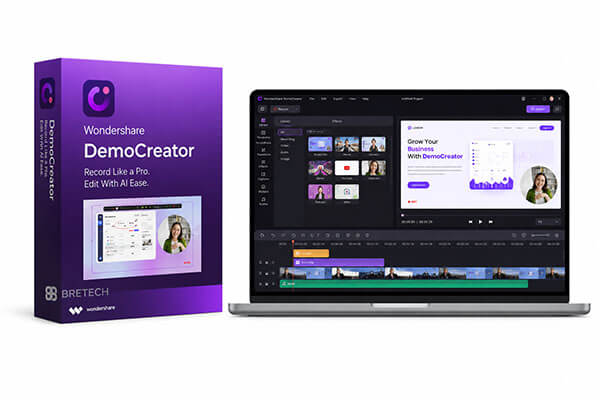
Birçok kullanıcı için ekran kayıt yazılımı seçerken en önemli soru şudur: "Neler yapabilir?" Wondershare DemoCreator, Windows ve macOS kullanıcıları için tasarlanmış, demolar, eğitimler, oyun videoları, çevrimiçi dersler ve sosyal medya klipleri için basitleştirilmiş içerik oluşturmaya odaklanan hepsi bir arada bir ekran kayıt ve yapay zeka video düzenleme yazılımıdır . Profesyonel ekran yakalama, web kamerası kaydı, ses kaydı ve post-prodüksiyon düzenlemeyi tek bir platformda birleştirerek, birden fazla üçüncü taraf araca olan ihtiyacı ortadan kaldırır.
Wondershare DemoCreator'ın başlıca özellikleri:
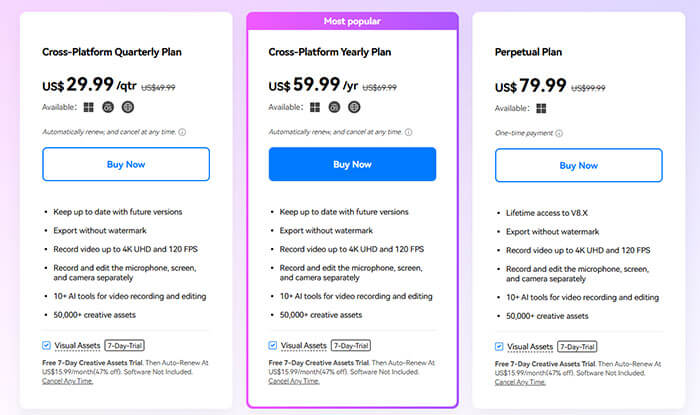
DemoCreator ücretli mi? Cevap evet, ancak ücretsiz bir sürümü de mevcut. Wondershare DemoCreator, ihtiyaçlarınıza bağlı olarak çeşitli fiyatlandırma planları sunuyor. Ücretsiz sürüm mevcut olsa da, filigran ve kısıtlı premium özellikler gibi sınırlamalarla birlikte geliyor. Sadece ara sıra temel kayıt yapmanız gerekiyorsa, ücretsiz sürüm yeterli olabilir. Ancak, profesyonel kullanıcılar genellikle filigransız dışa aktarımlar ve gelişmiş araçlar için ücretli sürüme ihtiyaç duyarlar.
Aşağıda, bireysel kullanıcılar için aylık, yıllık ve kalıcı planları kapsayan, küresel kullanıcılar için güncellenmiş 2026 resmi fiyat dökümü yer almaktadır.
Hiçbir yazılım mükemmel değildir ve Wondershare DemoCreator da istisna değildir. Yeni başlayanlar için birçok kullanışlı özellik sunarken, kullanıcıların satın almadan önce bilmesi gereken bazı dezavantajları da vardır. Avantajları ve dezavantajları anlamak, iş akışınıza uygun olup olmadığına karar vermenize yardımcı olabilir.
Avantajlar:
* Son derece kullanıcı dostu, sezgisel bir arayüze sahip ve tek tıklamayla kayıt yapabiliyor; profesyonel düzenleme becerilerine gerek yok.
* Kapsamlı özellik entegrasyonu sayesinde, verimliliği artırmak için kayıt, düzenleme ve dışa aktarma işlemleri tek bir iş akışında gerçekleştirilebilir.
* Yapay zekâ sanal avatar kaydı, yüksek kare hızında 8K oyun kaydı ve sosyal platformlara özel ön ayarlar gibi benzersiz yenilikçi özellikler.
* Hafif yapısı sayesinde düşük sistem kaynağı kullanımıyla sorunsuz çalışır, uzun kayıt seanslarında gecikme veya çökmeler yaşanma olasılığı daha düşüktür.
* Şeffaf ve uygun fiyatlandırma, farklı bütçelere uygun çeşitli planlar sunulmaktadır; ücretsiz sürüm temel günlük ihtiyaçları karşılamaktadır.
Dezavantajları:
* Ücretsiz sürüm, videoları filigranlı olarak dışa aktardığı için ticari kullanım için uygun değildir.
* Gelişmiş yapay zeka özellikleri ve premium şablon kaynakları yalnızca ücretli kullanıcılara açıktır ve ömür boyu lisanslar pahalı olabilir.
* Dahili düzenleme araçları sınırlıdır ve çok katmanlı kompozisyon ve renk düzenleme gibi gelişmiş özelliklerden yoksundur.
* Abonelik planları varsayılan olarak otomatik olarak yenilenir; otomatik ücretlendirmeyi önlemek için manuel iptal gereklidir.
* Bazı yapay zeka özellikleri bulut işlemeye bağlıdır, bu nedenle istikrarsız internet bağlantıları performansı etkileyebilir.
* Bağımsız kayıt araçlarına göre daha fazla sistem kaynağı kullanır; yüksek ayarlarda zorlu oyunları çalıştırmak, sorunsuz kayıt için güçlü donanım gerektirebilir.
DemoCreator'ı ilk kez kullanan kullanıcılar için ekran kaydına nasıl başlanacağı belirsiz olabilir. Aslında, genel işlem karmaşık değil; hızlıca video kaydetmek ve dışa aktarmak için sadece birkaç adım yeterli. Aşağıda, Wondershare DemoCreator'ı kullanarak ekranınızı nasıl kaydedeceğinize dair ayrıntılı bir kılavuz bulunmaktadır:
Adım 1. Wondershare DemoCreator'ı bilgisayarınıza indirin ve kurun. Yazılımı başlatın ve "Video Kaydedici" özelliğini seçin.
Adım 2. Ana arayüzde birden fazla temel mod görüntülenir: Ekran, Ekran ve Kamera, Kamera, Oyun, Avatar, Toplantı/Sunum vb. İhtiyacınız olan modu seçin.
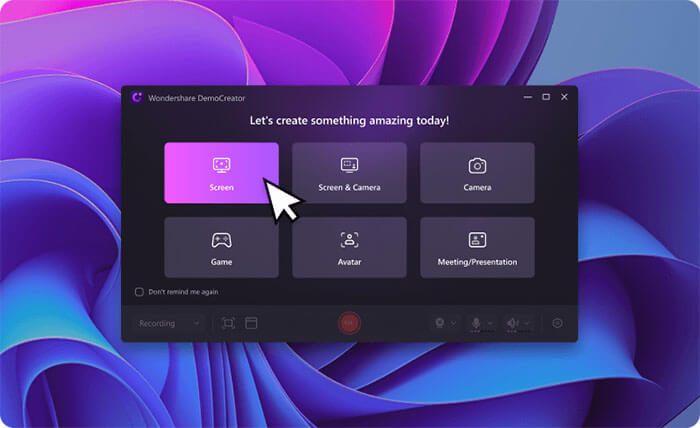
3. Adım. Kayıt alanını, istediğiniz ekran bölümünü yakalayacak şekilde ayarlayın. Kaydı başlatmak için "REC" düğmesine tıklayın (veya F9 tuşuna basın). İşlem bittiğinde, kaydı sonlandırmak için "Stop" düğmesine tıklayın (veya F10 tuşuna basın).
4. Adım. Videonuzu kaydetmek için "Dışa Aktar" düğmesine tıklayın. İşlem tamamlandıktan sonra, videoyu cihazınızda izleyebilirsiniz.
Wondershare DemoCreator ekran kaydı ve video düzenleme özelliklerini bir arada sunsa da, bazı kullanıcılar filigran sınırlamaları, yüksek sistem kaynak kullanımı veya abonelik maliyetleri nedeniyle alternatifler aramaya devam ediyor. Burada iki seçenek öneriyoruz.
Eğer asıl amacınız karmaşık düzenleme araçlarına ihtiyaç duymadan yüksek kaliteli videoları sorunsuz bir şekilde kaydetmekse, hafif bir ekran kaydedici kullanmak daha iyi bir seçenek olabilir. Dikkate alınmaya değer en iyi alternatiflerden biri Coolmuster Screen Recorder . Bu yazılım, basit, istikrarlı ve verimli bir kayıt deneyimi isteyen kullanıcılar için tasarlanmıştır. DemoCreator ile karşılaştırıldığında, arayüzü yeni başlayanlar için kullanıcı dostu tutarken, sorunsuz ekran yakalama performansına daha fazla odaklanmaktadır.
Coolmuster Screen Recorder'ın temel özellikleri:
Coolmuster Screen Recorder ile ekran kaydı yapmak için adımlar:
01 Coolmuster Screen Recorder'ı başlatın ve kayıt alanını, tam ekran veya özel olarak seçin.

02 "Sistem Sesi" veya "Mikrofon" seçeneklerini açıp kapatarak veya her ikisini de devre dışı bırakarak (sessiz kayıt için) ses kaynağınızı seçin.

03 Turuncu "REC" düğmesine tıklayın ve istendiğinde "Kaydı Başlat"ı seçin. Kayıt başlamadan önce kısa bir geri sayım görünecektir.

04 İşlem tamamlandığında, "Kaydı Durdur" düğmesine tıklayın. Video yerel olarak işlenecek ve seçtiğiniz klasöre MP4 olarak kaydedilecektir. Kolay paylaşım için videoyu hızlıca çoğaltmak üzere "Kopyala" düğmesini kullanın.

Video Eğitimi:
Screen Recorder, Wondershare DemoCreator'a en iyi alternatiflerden biridir. Wondershare DemoCreator gibi, ortak kayıt ve düzenleme özelliklerini sunarak herhangi bir ekran alanını yakalamanıza ve sistem sesinden, mikrofondan veya harici hoparlörlerden ses kaydetmenize olanak tanır.
Temel video ve ses kaydının ötesinde, oyun yakalama, web kamerası, pencere ve mobil kayıt için özel modlar içerir. Başlamadan önce video ve ses ayarlarını özelleştirebilirsiniz. Düzenleme araçları DemoCreator'ınkinden daha basit olsa da, çoğu kullanıcı için yeterlidir. Mikrofon iyileştirme gibi ek yapay zeka araçları, kayıt kalitesini artırmaya yardımcı olur. Kaydedilen dosyalar popüler formatlarda dışa aktarılabilir ve temel düzenleme seçenekleri, içeriği kolayca paylaşmadan önce iyileştirmenize olanak tanır.
Ekran Kaydedici'nin öne çıkan özellikleri:
Ekran kaydedici kullanarak ekran kaydı şu şekilde yapılır:
01 Kaydediciyi bilgisayarınıza indirin ve başlatın. "Video Kaydedici" modunu seçin ve yakalamak istediğiniz ekran alanını belirleyin.

02 Ses ayarlarınızı, gerektiği gibi "Sistem Sesi" ve "Mikrofon" seçeneklerini açıp kapatarak düzenleyin. Yüz katmanı eklemek için web kamerasını etkinleştirin. Kaydı başlatmak için "REC" düğmesine tıklayın.

03 Kayıt sırasında metin ekleyebilir, şekiller çizebilir, imleci vurgulayabilir ve diğer efektleri dahil edebilirsiniz. İşlem bittiğinde "Durdur" düğmesine tıklayın, kaydınızı önizleyin ve kaydedin.

S1. DemoCreator filigran ekliyor mu?
Evet. Wondershare DemoCreator'ın ücretsiz deneme sürümü, dışa aktarılan videolara filigran ekler. Filigranı kaldırmak veya filigransız video dışa aktarmak için ücretli bir plana yükseltmeniz gerekir. Bazı ücretsiz sürümler, filigran olmadan 3 dakikalık bir video dışa aktarmaya izin verir, ancak bu deneme sürümlerinde düzenleme özellikleri mevcut değildir.
S2. Wondershare DemoCreator kullanımı güvenli mi?
Kesinlikle evet. Wondershare DemoCreator, resmi sertifikaya sahip, yasal ve resmi bir yazılımdır; virüs, kötü amaçlı yazılım veya resmi kurulum paketinde ek eklentiler içermez. Kullanıcı verilerini çalmaz veya bilgisayar içeriğini izlemez ve Windows ve Mac cihazlarda kişisel ve ticari kullanım için güvenlidir.
S3. DemoCreator ses kaydı yapıyor mu?
Evet. DemoCreator, hem sisteminizden hem de mikrofonunuzdan ses yakalayabilen, tam özellikli bir kayıt aracıdır. Birden fazla ses kaynağından eş zamanlı kayıt yapmanıza olanak tanır ve ses kayıtlarınızı özelleştirmek için gelişmiş ayarlar sunar.
Bu Wondershare DemoCreator incelemesini okuduktan sonra, bu araç hakkında daha net bir anlayışa sahip olmalısınız. Genel olarak, Wondershare DemoCreator, yeni başlayanlar, öğretmenler ve içerik oluşturucular için ideal olan, tam özellikli bir ekran kaydı ve video düzenleme yazılımıdır. En büyük avantajı, kullanıcıların video üretimini hızlı bir şekilde tamamlamasına yardımcı olan hepsi bir arada "kayıt + düzenleme + yapay zeka" tasarımıdır.
Ancak, ücretsiz sürümünün belirgin sınırlamaları vardır ve belirli bir bilgisayar performansı seviyesi gerektirir. İstikrarlı kayıt, sorunsuz performans ve hafif bir deneyim önceliğiniz ise, Coolmuster Screen Recorder ve Screen Recorder şiddetle tavsiye edilen alternatiflerdir.
İlgili Makaleler:
Kolay Kayıt İçin En İyi 8 OBS Ekran Kaydedici Alternatif Aracı
Kapsamlı İnceleme: Android için En İyi 7 Ekran Kaydedici Uygulama
Windows için Ekran Kaydedicilere Dair Kapsamlı Kılavuz: İçindekiler: En İyi 8 Araç!
AZ Screen Recorder Hakkında Kapsamlı Bir İnceleme ve En İyi 4 Alternatif






 PC için Ücretsiz İndirin
 Mac için Ücretsiz İndirin


