Ekran kaydediciler, eğitim videoları oluşturmak, çevrimiçi toplantıları kaydetmek, oyun görüntülerini yakalamak veya yayın içeriklerini kaydetmek için vazgeçilmezdir. Birçok seçenek arasında, 4Easysoft Screen Recorder kullanım kolaylığı ve çok yönlü özellikleriyle dikkat çekmiştir. Bu kılavuzda, özelliklerine, fiyatına, avantajlarına ve dezavantajlarına ve adım adım kullanımına derinlemesine bakacağız. Güvenilir bir ekran kayıt aracı arıyorsanız, bu 4Easysoft Screen Recorder incelemesi doğru seçim olup olmadığına karar vermenize yardımcı olacaktır.
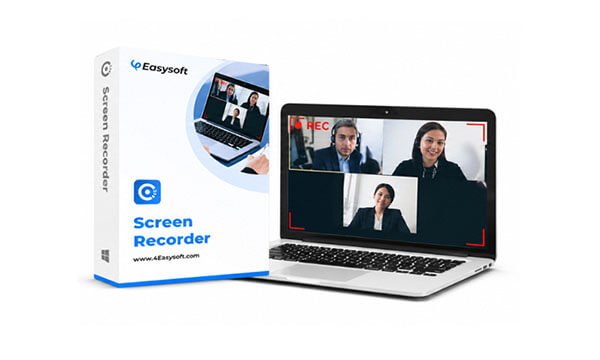
4Easysoft Screen Recorder, bilgisayar ekranlarını, sistem sesini, mikrofon sesini ve web kamerası görüntülerini kaydetmeyi destekleyen, Windows ve Mac için profesyonel bir ekran kayıt aracıdır. İster eğitim videoları oluşturuyor olun, ister toplantı içeriği kaydediyor olun veya oyunlardaki heyecan verici anları yakalıyor olun, istikrarlı bir kayıt deneyimi sunar. Yazılım ayrıca tam ekran kaydı, alan kaydı ve pencere kaydı gibi çeşitli kayıt modları içerir ve gerçek zamanlı çizim ve açıklama özelliklerini destekleyerek öğretim ve sunum senaryoları için idealdir.
4Easysoft Screen Recorder'ı öne çıkaran nedenlerden biri de hepsi bir arada işlevselliğidir. İster yeni başlayan ister sıradan bir içerik üreticisi olun, farklı kayıt ihtiyaçlarını karşılamak üzere tasarlanmıştır. İşte başlıca özellikleri:
Ekran kayıt yazılımı seçerken fiyatlandırma birçok kullanıcı için çok önemli bir faktördür ve 4Easysoft Screen Recorder, farklı bütçelere ve ihtiyaçlara uygun esnek planlar sunmaktadır.
İşte Windows ve Mac için üç ana fiyatlandırma kademesi:
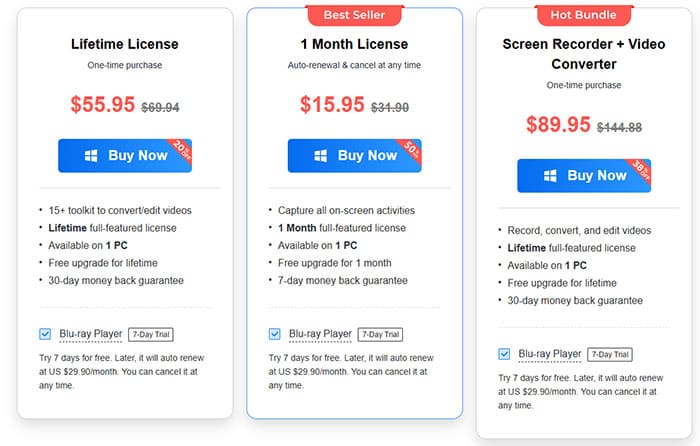
4Easysoft'un ayrıca, kullanıcıların satın almadan önce yazılımı test etmelerine olanak tanıyan ücretsiz bir deneme sürümü sunduğunu belirtmekte fayda var. Ücretsiz deneme sürümü çoğu temel özelliği içeriyor, ancak 3 dakikalık kayıt süresi sınırlaması var ve video kırpma, gürültü giderme ve ses iyileştirme gibi gelişmiş özelliklerden yoksun.
Hiçbir yazılım mükemmel değildir ve 4Easysoft Screen Recorder da istisna değildir. Dengeli bir 4Easysoft Screen Recorder incelemesi sunmak için, kullanıcı geri bildirimlerine ve kendi testlerimize dayanarak aracın temel avantajlarını ve dezavantajlarını derledik. Bu, yazılımın güçlü yönlerinin ihtiyaçlarınızla örtüşüp örtüşmediğini ve zayıf yönlerinin kullanım durumunuz için yönetilebilir olup olmadığını değerlendirmenize yardımcı olacaktır.
Artıları:
* Kullanıcı dostu arayüz: Yeni başlayanlar bile net simgeler ve sezgisel kontroller sayesinde yazılımda kolayca gezinebilir.
* Çoklu kayıt modları: Temel ekran kaydı, oyun kaydı ve telefon ekran kaydı gibi yaygın senaryoları kapsar.
* Yüksek kaliteli kayıt: Profesyonel sonuçlar sağlayan 4K/60 FPS'ye kadar kayıt desteği.
* Gelişmiş ses özellikleri: Kayıt kalitesini artırmak için gürültü engelleme ve ses iyileştirme özelliklerini içerir.
* Dahili düzenleme araçları ve gerçek zamanlı açıklamalar: Harici düzenleme yazılımına gerek yok, zamandan ve emekten tasarruf sağlar.
* Esnek fiyatlandırma planları: Farklı kullanıcı ihtiyaçlarına uygun olarak ömür boyu lisans ve ücretsiz deneme süresi içerir.
* Güvenli ve emniyetli: Reklam yazılımı veya kötü amaçlı yazılım içermez, %100 güvenlidir.
* 30 günlük para iade garantisi: Ücretli satın alımlar için gönül rahatlığı sağlar ve kullanıcı güvenini artırır.
Dezavantajları:
* Ücretsiz deneme sürümünün önemli sınırlamaları var: Kayıt süresi 3 dakika ile sınırlı ve gelişmiş özellikler eksik, bu da yazılımı tam olarak test etmeyi zorlaştırıyor.
* Ara sıra yaşanan kayıt gecikmeleri: Bazı kullanıcılar kayıt başlatılırken gecikmeler yaşandığını bildirmektedir; bu gecikmeler yazılımın kendisinden ziyade cihaz performansıyla ilgili olabilir.
* Sonsuza dek ücretsiz plan yok: Sadece ücretsiz deneme sürümü mevcut, bu nedenle ara sıra kullananlar ücretli planları gereksiz bulabilirler.
* Gelişmiş düzenleme özellikleri kapsamlı değil: Düzenleme araçları mevcut olsa da, bunlar özel video düzenleme yazılımları kadar güçlü değil; bu da profesyonel içerik oluşturucuları sınırlayabilir.
Özellikleri anlamak bir şeydir, ancak bunları etkili bir şekilde kullanabilmek asıl önemli olandır. Bu bölüm, 4Easysoft Screen Recorder'ı kullanarak tam ekran kaydı yapmanın ayrıntılı adımlarını size gösterecek ve yeni başlayanlar için bile kolaylaştıracaktır. Başlamadan önce, yazılımı doğru şekilde yüklediğinizden ve gerekirse mikrofonunuzu veya diğer ses cihazlarınızı hazır bulundurduğunuzdan emin olun.
İşte 4Easysoft Screen Recorder kullanarak video kaydetmenin adım adım kılavuzu:
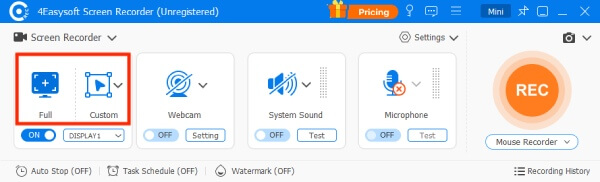
Adım 1. 4Easysoft Screen Recorder'ı açın ve tüm ekranınızı kaydetmek için "Tam Ekran" düğmesine tıklayın veya 1080p, 720p veya 480p gibi belirli bir çözünürlük seçmek için "Özel Ekran" düğmesini seçin. Ayrıca, tercihlerinize uyacak şekilde kenar boşluklarını da serbestçe ayarlayabilirsiniz.
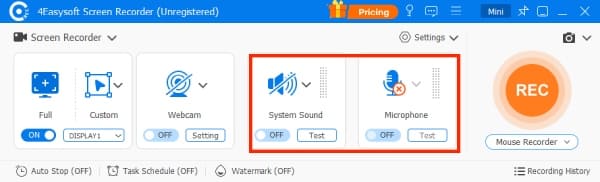
Adım 2. Konferans görüşmeleri, çevrimiçi dersler veya videolar gibi ekran görüntünüzle birlikte ses kaydı da yapmanız gerekiyorsa, "Sistem Sesi" seçeneğini etkinleştirin. Sesinizi eş zamanlı olarak kaydetmek için "Mikrofon" seçeneğini de açabilirsiniz. Ses seviyesini kaydırıcıyı kullanarak ayarlamayı unutmayın.
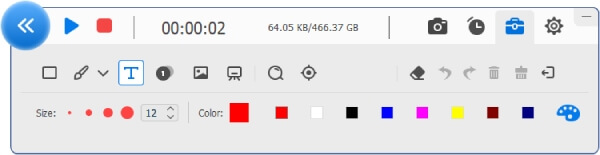
3. Adım. Ayarlarınızı yapılandırdıktan sonra, kaydı başlatmak için sağdaki "KAYIT" düğmesine tıklayın. Kayıt sırasında şekiller, çizgiler, açıklama balonları eklemenize ve ekran görüntüleri almanıza olanak tanıyan bir araç kutusu görünecektir.
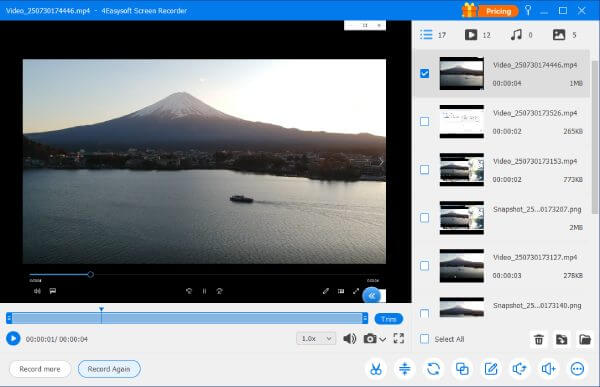
4. Adım. İşlem tamamlandığında "Durdur" düğmesine tıklayın. Önizleme penceresinde videoyu kırpabilir ve oynatma hızını ayarlayabilirsiniz. Sıkıştırma ve ters oynatma gibi daha gelişmiş düzenleme seçenekleri için sağ alt köşedeki araçlara göz atın. Son olarak, kaydınızı dışa aktarmak için "Kaydet" düğmesine tıklayın.
4Easysoft Screen Recorder temel ihtiyaçları karşılayabilse de, bazı kullanıcılar daha hafif, daha istikrarlı ve başlangıç seviyesine uygun bir seçeneği tercih edebilir. Dikkate alınmaya değer en iyi alternatiflerden biri Coolmuster Screen Recorder . Bu yazılım, karmaşık bir kurulum gerektirmeden yüksek kaliteli kayıt isteyen kullanıcılar için tasarlanmıştır.
Coolmuster Ekran Kaydedici sizin için neler yapabilir?
* Windows sesli olarak ekran kaydını zahmetsizce yapın .
* Ekranınızın tamamını veya seçtiğiniz bir alanı kaydedin ve videoları yüksek çözünürlüklü MP4 formatında kaydedin.
* Esnek ses seçenekleriyle sistem sesini, mikrofon girişini yakalayın veya ekranınızı sessizce kaydedin.
* Etkinleştirdikten sonra filigran olmadan sınırsız kayıt yapmanın keyfini çıkarın, üstelik hafif ve sorunsuz çalışan bir uygulamada kristal netliğinde görüntü kalitesini koruyun.
* Tam ekran veya özel alan ekran görüntüleri alın, metin ve şekiller gibi açıklamalar ekleyin ve bunları PNG, JPG veya BMP dosyaları olarak dışa aktarın.
* Tamamen yerel işlemleme ile gizliliğinizi koruyun — yükleme yok, bulut depolama yok ve üçüncü taraf sunucular kullanılmıyor.
Coolmuster Screen Recorder kullanarak video kaydetme işlemi şu şekilde yapılır:
01 Coolmuster Screen Recorder uygulamasını başlatın ve tercih ettiğiniz kayıt modunu seçin: Tüm ekran için "Tam Ekran" veya belirli bir alanı kaydetmek için "Özel".

02. Sessiz kayıt yapmak istiyorsanız "Sistem Sesi", "Mikrofon" seçeneklerini etkinleştirerek veya hiçbirini etkinleştirmeyerek ses ayarlarınızı yapılandırın.

03 Turuncu "REC" düğmesine tıklayın, ardından "Kaydı Başlat"ı seçin. Kayıt otomatik olarak başlamadan önce kısa bir geri sayım görünecektir.

04 İşlem tamamlandığında, videonuzu seçtiğiniz klasöre MP4 formatında yerel olarak kaydetmek için "Kaydı Durdur" seçeneğine tıklayın. Ayrıca, dosyayı paylaşmak veya yedeklemek için hızlıca çoğaltmak üzere "Kopyala" seçeneğini de kullanabilirsiniz.

Video Eğitimi:
S1. 4Easysoft Screen Recorder'ın ücretsiz deneme sürümü ile kayıtlı sürümü arasındaki fark nedir?
4Easysoft Screen Recorder'ın hem ücretsiz deneme sürümü hem de kayıtlı sürümü, sesli video kaydı yapmanıza ve filigran olmadan ekran görüntüsü almanıza olanak tanır. Ancak, ücretsiz deneme sürümünde 3 dakikalık kayıt süresi sınırı varken, kayıtlı sürümde kayıt için süre sınırı yoktur. Ayrıca, kayıtlı sürümde gürültü engelleme, ses iyileştirme, video kırpma ve planlı kayıt gibi ücretsiz deneme sürümünde bulunmayan gelişmiş özellikler de yer almaktadır.
S2. Doldurulmuş kısayol tuşları sorununu nasıl çözebilirim?
4Easysoft Screen Recorder için özel kısayol tuşlarınız başka programlar tarafından kullanılıyorsa, bunları kolayca değiştirebilirsiniz. Yazılımı başlattıktan sonra, "menü" simgesine tıklayın ve "Tercihler" seçeneğini seçin. Açılan pencerede, "Kısayol Tuşları" düğmesine tıklayın ve kullanılan kısayol tuşlarını istediğiniz tuşlarla değiştirin. Bu sayede, çakışma olmadan kaydı hızlıca başlatabilir, duraklatabilir, durdurabilir veya ekran görüntüsü alabilirsiniz.
S3. Kayıtlarım nereye kaydediliyor ve kayıt konumunu değiştirebilir miyim?
Kayıtlarınızı kaydederken, bunları saklamak istediğiniz klasörü doğrudan seçebilirsiniz. Ayrıca, varsayılan çıktı konumunu önceden değiştirebilirsiniz. "Tercihler" seçeneğine gidin, "Çıktı" sekmesini seçin ve yeni bir kayıt konumu seçmek için "Gözat" düğmesine tıklayın. Bu, kayıtlarınızı istediğiniz bir klasörde düzenlemenizi sağlayarak dosyalarınızı daha sonra bulmayı ve yönetmeyi kolaylaştırır.
Sonuç olarak, bu 4Easysoft Screen Recorder incelemesi, 4Easysoft Screen Recorder'ın basit ve çok yönlü bir kayıt aracına ihtiyaç duyan yeni başlayanlar ve günlük kullanıcılar için sağlam bir seçenek olduğunu göstermektedir.
Ancak, esnek ses seçenekleri ve HD MP4 çıkışı ile daha istikrarlı ve hafif bir kayıt deneyimi istiyorsanız, Coolmuster Screen Recorder denemeye değer daha iyi bir alternatiftir. Basitliği, performansı ve kayıt kalitesini bir araya getirerek hem günlük kullanıcılar hem de içerik oluşturucular için idealdir.
İlgili Makaleler:
Apowersoft Ekran Kaydedici İncelemesi 2026: Özellikler, Fiyatlandırma, Artıları ve Eksileri
AZ Screen Recorder Hakkında Kapsamlı Bir İnceleme ve En İyi 4 Alternatif
Camtasia Ekran Kayıt Yazılımı İncelemesi ve 6 En İyi Alternatif
Kolay Kayıt İçin En İyi 8 OBS Ekran Kaydedici Alternatif Aracı






 PC için Ücretsiz İndirin


