Günlük ofis işlerinde, sunumlarda, oyun kayıtlarında veya video oluşturmada, istikrarlı ve kullanımı kolay bir ekran kayıt aracı olmazsa olmazdır. Tanınmış bir ekran kayıt yazılımı olan Apowersoft Screen Recorder, basit kullanımı ve kapsamlı özellikleri sayesinde kullanıcıların büyük ilgisini çekmiştir. Peki gerçekten satın almaya değer mi? Bu makale, Apowersoft Screen Recorder'ın özelliklerini, avantajlarını, dezavantajlarını ve kullanıcı deneyimini kapsamlı bir şekilde analiz eden detaylı bir inceleme sunacaktır.
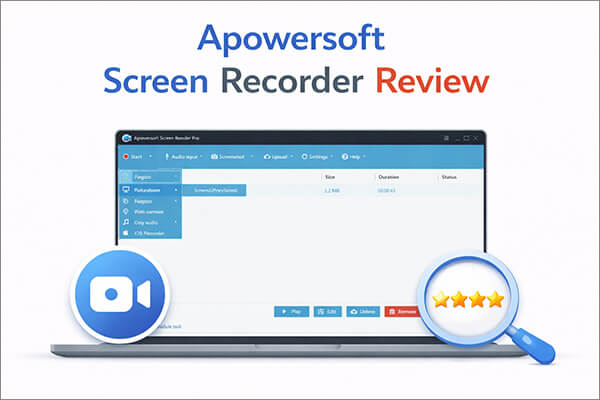
Apowersoft Screen Recorder, hem Windows hem de Mac işletim sistemlerini destekleyen, kullanım kolaylığı ve çoklu senaryo uyumluluğuna odaklanan bir ekran kayıt aracıdır. Kullanıcılar tam ekran, seçili alanlar, web kamerası görüntüleri, sistem sesi veya mikrofon sesi kaydedebilirler. Ayrıca, yazılım temel düzenleme özelliklerini de içerir; bu sayede kullanıcılar üçüncü taraf araçlara ihtiyaç duymadan videoları kırpabilir veya basit ayarlamalar yapabilirler. Kullanıcı dostu olacak şekilde tasarlanmıştır ve yeni başlayanların bile hızlıca kullanmaya başlamasını sağlar. Ayrıca, yalnızca tarayıcı üzerinden kullanım için ücretsiz bir web tabanlı sürüm de sunmaktadır.
Başlıca Özellikler:
* Çoklu kayıt modları: Tam ekran, özel alan, fare imleci çevresi ve pencere seçimi.
* Eş zamanlı ekran ve ses kaydı: Sistem sesini, mikrofon sesini veya her ikisini birden senkronize olarak destekler.
* Web kamerasıyla video kaydı desteği.
* Çeşitli video formatlarını destekler: MP4, AVI, WMV, FLV, MKV, vb.
* Dahili gerçek zamanlı açıklama araçları: Metin, oklar, şekiller vb. eklemeye olanak tanır.
* Profesyonel video düzenleyici : Kırpma, birleştirme, özel efektler, filigran ekleme ve daha fazlasını destekler.
* Planlı kayıt: Kayıtlar için başlangıç zamanı ve süre ayarlamanıza olanak tanır.
* Canlı yayın videolarının ve web seminerlerinin kaydedilmesini destekler.
* Videoları FTP, YouTube veya Showmore.com'a yükleyin.
* Dahili video dönüştürücü : Çeşitli formatlara dönüştürmeyi destekler.
Yazılım seçerken birçok kullanıcı öncelikle fiyata odaklanır.
Apowersoft Screen Recorder'ın web tabanlı sürümü tamamen ücretsizdir, kurulum gerektirmez, filigran içermeyen kayıtlar üretir ve temel ekran yakalama işlemleri için katı zaman sınırlamaları yoktur. Kısa eğitim videoları, kısa toplantı klipleri veya doğrudan tarayıcıda basit ekran yakalama gibi hızlı, tek seferlik kayıt ihtiyaçları için idealdir. Bununla birlikte, web sürümünde zamanlanmış kayıt, gerçek zamanlı açıklama ve tam HD dışa aktarma optimizasyonu gibi gelişmiş özellikler bulunmamaktadır ve düzgün çalışması için istikrarlı bir internet bağlantısına ihtiyaç duyar.
Öte yandan, masaüstü ücretsiz deneme sürümü ( Windows ve Mac için) daha katı sınırlamalarla birlikte gelir: kayıt süresi genellikle 1-3 dakika ile sınırlıdır (cihaza bağlı olarak) ve dışa aktarılan videolarda görünür bir filigran bulunur. Sınırsız kayıt, filigransız dışa aktarma, zamanlanmış görevler ve toplu işlem gibi en gelişmiş özelliklerin çoğu yalnızca ücretli abonelikle kullanılabilir.
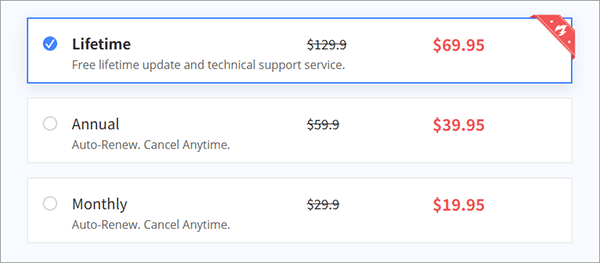
Kişisel kullanım için:
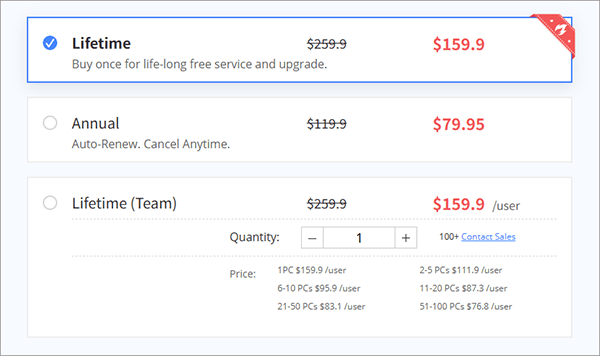
İşletmeler için:
Her ekran kayıt aracının güçlü ve zayıf yönleri vardır ve Apowersoft Screen Recorder da bir istisna değildir. Apowersoft Screen Recorder incelememizin bu bölümünde, gerçek kullanıcı testleri ve geri bildirimlerine dayanarak dürüst artıları ve eksileri özetleyeceğiz ve indirmeden veya satın almadan önce avantajlarını dezavantajlarına karşı değerlendirmenize yardımcı olacağız.
Artıları:
* Sezgisel, Başlangıç Seviyesi Kullanıcılar İçin Kolay Arayüz: Düzen temiz ve anlaşılır, karmaşık ayarlar veya teknik jargon içermez. İlk kez kullananlar bile eğitim videoları izlemeden birkaç dakika içinde kayıt yapmaya başlayabilir.
* Geniş Uyumluluk: Windows 7/8/10/11 ve macOS işletim sistemlerinde sorunsuz çalışır; ayrıca Chrome, Firefox ve Edge tarayıcıları için web sürümü de mevcuttur, bu da onu çoğu cihazda erişilebilir kılar.
* Hepsi Bir Arada Kayıt ve Temel Düzenleme: Ekran kaydı, ses yakalama, web kamerası yerleşimi ve hızlı düzenlemeyi tek bir araçta birleştirerek birden fazla yazılım indirme ihtiyacını ortadan kaldırır.
* Düşük CPU Kullanımıyla İstikrarlı Performans: Düşük özellikli bilgisayarlarda bile sorunsuz çalışır, HD kayıt sırasında minimum gecikme veya kare düşüşü yaşanır, oyun ve canlı yayın kaydı için idealdir.
* Esnek Ücretsiz Web Sürümü: Kurulum gerektirmez, filigran yoktur ve hızlı kayıtlar için katı zaman sınırlamaları bulunmaz; bu da onu ara sıra kullananlar için harika bir ücretsiz seçenek haline getirir.
* Hızlı Müşteri Desteği: Premium kullanıcılar için ayrıntılı SSS'ler, video eğitimleri ve e-posta desteği sunarak teknik sorunların hızlı bir şekilde çözülmesine yardımcı olur.
Dezavantajları:
* Ücretsiz Deneme Sürümünün Sıkı Sınırlamaları: Masaüstü ücretsiz deneme sürümünde kısa kayıt süresi sınırlamaları ve zorunlu filigranlar bulunmaktadır; bu da onu profesyonel veya uzun formatlı içerikler için kullanılamaz hale getirmektedir.
* Gelişmiş Özellikler Ücretli Erişime Kilitli: Planlı kayıt, tam açıklama ekleme ve toplu dışa aktarma gibi temel araçlar yalnızca premium kullanıcılar için mevcuttur ve bu da ücretsiz sürümün işlevselliğini sınırlandırmaktadır.
* Web Sürümünde Ara Sıra Yaşanan Sorunlar: Tarayıcı tabanlı kayıt cihazı, kararsız internet bağlantılarında çökebilir veya ses senkronizasyonunu kaybedebilir ve çevrimdışı ekran etkinliğini kaydedemez.
* Sınırlı Gelişmiş Düzenleme: Sadece temel kırpma ve kesme işlemleri mevcuttur; gelişmiş kesimler, geçişler veya efektler için kullanıcıların ayrı bir video düzenleme yazılımına ihtiyacı vardır.
* Nispeten Yüksek Ömür Boyu Lisans Maliyeti: Bazı rakiplerine kıyasla, ömür boyu abonelik biraz daha pahalıdır; bu da bütçesine dikkat eden kullanıcıları caydırabilir.
Apowersoft Screen Recorder'ın en büyük avantajlarından biri kullanım kolaylığıdır ve bu adım adım kılavuz, masaüstü sürümünü (tam özellikli kayıt için en popüler seçenek) net ve uygulanabilir adımlarla nasıl kullanacağınızı gösterecektir. İster bir eğitim videosu hazırlıyor olun, ister bir toplantı kaydediyor olun veya oyun görüntüleri yakalıyor olun, ekranınızı, sesinizi ve web kameranızı sorunsuz bir şekilde kaydetmeye başlamak için bu talimatları izleyin.
Adım 1. Apowersoft'un resmi web sitesini ziyaret ederek Windows veya Mac için ApowerREC'in en son sürümünü indirin, ardından çift tıklayarak yükleyin ve yazılımı başlatın.
Adım 2. Varsayılan olarak tüm masaüstü ekranını kaydetmek için "Tam" seçeneğine tıklayın. Alternatif olarak, menüyü genişletmek ve mevcut sabit bölgelerden birini seçmek veya özel bir alan belirlemek için "Özel"in yanındaki aşağı ok simgesine tıklayabilirsiniz.
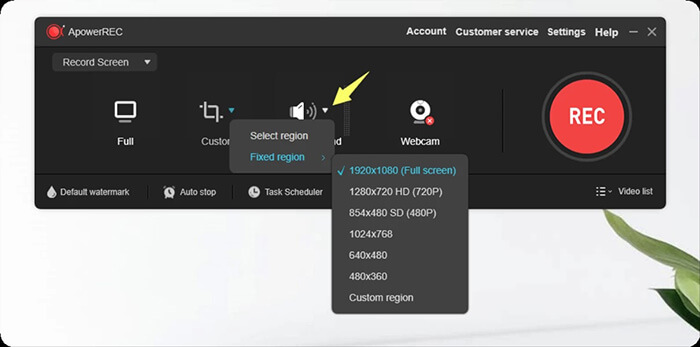
3. Adım. "Sistem sesi" menüsü altında, sistem sesi, mikrofon sesi, her ikisi veya hiç ses kaydetmeme seçeneklerinden birini seçebilirsiniz. Kayıt sonrasında ses sorunlarını önlemek için, "Sistem sesi" altındaki "Ayarlar" bölümüne giderek bilgisayarınızın ses ayarlarında doğru varsayılan sistem sesi kaynağının ve takılı mikrofon cihazının seçili olduğundan emin olun.
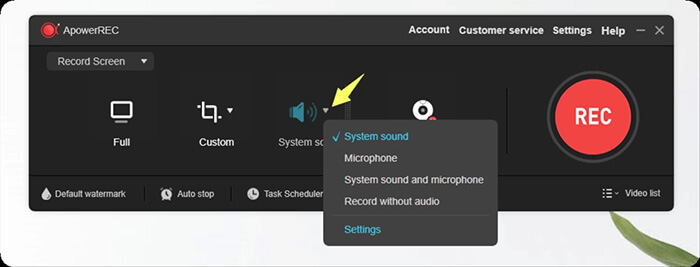
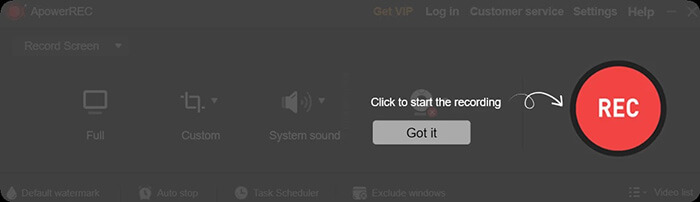
4. Adım. Tüm ayarlar yapılandırıldıktan sonra, kaydı başlatmak için "REC" düğmesine tıklayın.
Apowersoft Screen Recorder'ın yanı sıra, denemeye değer bir diğer ekran kayıt aracı da Coolmuster Screen Recorder . Windows bilgisayarlarda ekran etkinliklerini basit ve istikrarlı bir şekilde kaydetmek isteyen kullanıcılar için tasarlanmıştır. Çevrimiçi toplantıları, oyunları, video yayınlarını, sunumları veya eğitim videolarını kaydetmeniz gerekse de, kullanımı kolay kontrolleriyle sorunsuz bir kayıt deneyimi sunar.
Hem tam ekran hem de özel alan kaydını destekler ve kayıt sırasında sistem sesini, mikrofon sesini veya hiçbirini kaydetmemeyi seçmenize olanak tanır. En önemli avantajlarından biri, karmaşık ayarlara gerek kalmadan HD kayıtları dışa aktarabilme özelliğidir. Yeni başlayanlar bile birkaç tıklamayla kayda başlayabilir. Ayrıca, sade ve hafif arayüzü, günlük çalışma, çevrimiçi öğrenme ve içerik oluşturma için idealdir.
Coolmuster Ekran Kaydedici'nin başlıca özellikleri:
Windows bilgisayarınızda ekran kaydı nasıl yapılır :
01 Yazılımı başlatın ve kayıt alanını ayarlamak için "Tam Ekran" veya "Özel" modlarından birini seçin.

02 "Sistem Sesi", "Mikrofon" veya hiçbirini etkinleştirmeyerek ses ayarlarınızı yapılandırın.

03 Turuncu "REC" düğmesine tıklayın ve "Kaydı Başlat"ı seçin. Kısa bir geri sayımın ardından kayıt başlayacaktır.

04 İşlem tamamlandığında, "Kaydı Durdur" seçeneğine tıklayın. Videonuz otomatik olarak yerel olarak MP4 dosyası olarak kaydedilecek ve hızlı paylaşım için "Kopyala" seçeneğini kullanabilirsiniz.

Video Eğitimi:
S1. Apowersoft Screen Recorder'ı indirmek ve kullanmak güvenli mi?
Evet, Apowersoft Screen Recorder resmi web sitesinden indirildiğinde %100 güvenli ve yasaldır. Virüs, kötü amaçlı yazılım veya gizli izleme yazılımı içermez ve ekran kaydı için gizlilik standartlarına uygundur. Değiştirilmiş, güvenli olmayan sürümlerden kaçınmak için üçüncü taraf indirme sitelerinden uzak durun.
S2. Apowersoft Ücretsiz Çevrimiçi Ekran Kaydedici ile masaüstü sürümü arasındaki fark nedir?
Çevrimiçi ekran kaydediciler istikrarlı bir internet bağlantısı gerektirirken, masaüstü sürümü çevrimdışı olarak ekran videosu ve ses kaydı yapmanıza olanak tanır. Oyun oynama veya canlı yayın videoları kaydetme gibi görevler için, daha sorunsuz bir deneyim için Apowersoft Screen Recorder'ın tam sürümünü veya diğer profesyonel çevrimdışı kayıt yazılımlarını kullanmanız önerilir.
S3. Apowersoft Screen Recorder filigran ekliyor mu?
Evet, ücretsiz sürüm genellikle filigran içerir. Ücretli sürümde filigran kaldırılır.
Bu Apowersoft Ekran Kaydedici İncelemesi, Apowersoft Ekran Kaydedici'nin basit ve kullanımı kolay bir kayıt aracına ihtiyaç duyan yeni başlayanlar için sağlam bir seçenek olduğunu gösteriyor. Bununla birlikte, sorunsuz HD kayıt ve basit kontrollere sahip başka bir güvenilir seçenek istiyorsanız, Coolmuster Screen Recorder de denemeye değer. Karmaşık bir kurulum gerektirmeden çevrimiçi toplantıları, oyunları, eğitim videolarını ve yayın videolarını kaydetmek için iyi çalışıyor.
İlgili Makaleler:
Windows için Ekran Kaydedicilere Dair Kapsamlı Kılavuz: İçindekiler: En İyi 8 Araç!
Kolay Kayıt İçin En İyi 8 OBS Ekran Kaydedici Alternatif Aracı
10 Muhteşem MP4 Ekran Kaydedici Seçeneği: MP4 Videoları Kolayca Kaydedin
Mac için En İyi Ekran Kaydedici: macOS için En İyi 10 Ekran Kaydedici Yazılım

 Video ve Ses İpuçları
Apowersoft Ekran Kaydedici İncelemesi 2026: Özellikler, Fiyatlandırma, Artıları ve Eksileri
Video ve Ses İpuçları
Apowersoft Ekran Kaydedici İncelemesi 2026: Özellikler, Fiyatlandırma, Artıları ve Eksileri






 PC için Ücretsiz İndirin
