Özetle:
WhatsApp'ı iOS taşıma işlemi %99'da takılı kalıyorsa paniklemeyin; bu her zaman aktarımın başarısız olduğu anlamına gelmez. Sorun gidermeye başlamadan önce bilmeniz gerekenler şunlardır:
Apple'ın Move to iOS uygulaması, WhatsApp sohbetleriniz de dahil olmak üzere Android telefondan iPhone'a veri aktarımını her zamankinden daha kolay hale getiriyor. Ancak birçok kullanıcı, WhatsApp aktarımının %99'da takılıp kalması ve geçişin başarısız olup olmadığını merak etmelerine neden olan can sıkıcı bir sorunla karşılaşıyor.
İyi haber şu ki, WhatsApp'ı iOS taşıma işlemi %99'da takılı kalması her zaman bir sorun olduğu anlamına gelmez. Bu kılavuzda, WhatsApp aktarımı sırasında iOS taşıma işleminin neden %99'da takılı kaldığını açıklayacağız, geçişi başarıyla tamamlamak için kanıtlanmış 9 çözümü adım adım göstereceğiz ve birden fazla denemeden sonra iOS taşıma işlemi %99'da takılı kalmaya devam ederse güvenilir bir alternatif sunacağız.
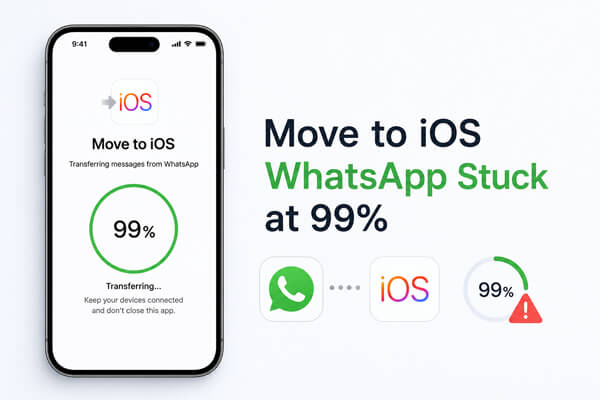
iOS WhatsApp aktarımınız %99'da takılı kaldıysa, bu mutlaka taşıma işleminin başarısız olduğu anlamına gelmez. Çoğu durumda, uygulama hala WhatsApp veritabanınızı iPhone'unuza aktarmadan önce doğrulama ve dönüştürme işlemlerini yapmaktadır. Bu son aşama, özellikle yıllarca süren sohbetler, fotoğraflar, videolar ve sesli mesajlar içeren büyük bir yedeğiniz varsa, beklenenden çok daha uzun sürebilir.
Ancak, ilerleme birkaç saat boyunca herhangi bir değişiklik olmadan %99'da kalırsa, aktarımın tamamlanmasını engelleyen altta yatan bir sorun olabilir. En yaygın nedenler şunlardır:
WhatsApp'ı aktarırken " iOS Taşı" işlemi %99'da takılı kalırsa, işlemi hemen iptal etmeyin. Aşağıdaki en basit çözümlerle başlayın, sorun devam ederse listedeki diğer çözümleri deneyin.
Kullanıcıların yaptığı en büyük hatalardan biri, aktarımı çok erken durdurmaktır. İlerleme çubuğu %99 gösterse bile, iOS Taşı uygulaması hala WhatsApp veritabanınızı doğruluyor, sohbet geçmişini dönüştürüyor veya medya dosyalarını iPhone'unuza aktarıyor olabilir.
WhatsApp yedeklemeniz ne kadar büyükse, bu son aşama o kadar uzun sürebilir.
| WhatsApp Yedekleme Boyutu | Tahmini Transfer Süresi |
| 2 GB'den az | 20 - 40 dakika |
| 2 - 5 GB | 40 - 90 dakika |
| 5 - 10 GB | 1 - 3 saat |
| 10 GB'den fazla | 3 saat veya daha uzun |
Move to iOS Android telefonunuz ve iPhone'unuz arasında doğrudan kablosuz bağlantı kurar. Bu bağlantı kararsız hale gelirse, WhatsApp aktarımı donabilir veya yanıt vermeyi durdurabilir.
İstikrarlı bir bağlantı sağlamak için şu ipuçlarını izleyin:
Adım 1. Aktarım boyunca her iki cihazı da birbirine yakın tutun.
2. Adım. VPN hizmetlerini ve mobil veriyi kapatın.
3. Adım. Wi-Fi Asistanı, Akıllı Ağ Değiştirme veya ağları otomatik olarak değiştiren benzer özellikleri devre dışı bırakın.
4. Adım. Move to iOS tarafından oluşturulan Wi-Fi ağına bağlı kalın ve her iki cihazı da başka bir ağa bağlamayın.
Adım 5. Aktarım tamamlanana kadar telefon görüşmesi yapmaktan veya ağ yoğunluğunu gerektiren diğer uygulamaları kullanmaktan kaçının.

Yetersiz depolama alanı, Move to iOS işleminin %99'da takılı kalmasının bir diğer yaygın nedenidir. Taşıma işlemi sırasında, iPhone'unuzun WhatsApp verilerini açıp düzenleyebilmesi ve ardından geri yükleyebilmesi için ek alana ihtiyacı vardır.
Genel bir kural olarak, iPhone'unuzda WhatsApp yedeklemenizin en az 1,5 ila 2 katı büyüklüğünde bir yedekleme alanına sahip olmanız en iyisidir.
| WhatsApp Yedekleme Boyutu | Önerilen Boş Alan |
| 5 GB | 10 GB veya daha fazla |
| 10 GB | 20 GB veya daha fazla |
| 20 GB | 40 GB veya daha fazla |
iPhone depolama alanınızı kontrol etmek için:
1. Adım. iPhone'unuzda "Ayarlar"ı açın.
Adım 2. "Genel" > "iPhone Depolama Alanı"na dokunun.

3. Adım. Mevcut depolama alanını kontrol edin.
4. Adım. Gerekirse, aktarımı tekrar denemeden önce kullanılmayan uygulamaları, videoları veya diğer büyük dosyaları kaldırın.
Move to iOS ile WhatsApp geçişi, yalnızca her iki cihaz da Apple ve WhatsApp'ın gereksinimlerini karşıladığında çalışır. Bu koşullardan biri karşılanmazsa, aktarım başarısız olabilir veya takılı kalabilir.
Tekrar denemeden önce şunları doğrulayın:
Bu gereksinimleri doğruladıktan sonra, sorunun çözülüp çözülmediğini görmek için geçiş işlemini tekrar başlatın.
Move to iOS , WhatsApp veya cihazınızın işletim sisteminin eski sürümlerini kullanmak, geçiş sırasında uyumluluk sorunlarına yol açabilir. Her şeyi en son sürüme güncellemek, bilinen hataları ortadan kaldırmaya ve WhatsApp aktarımının başarıyla tamamlanma şansını artırmaya yardımcı olur.
Güncellemeleri kontrol etmek için şu adımları izleyin:
Adım 1. Android telefonunuzda Google Play Store'u açın, "Move to iOS uygulamasını arayın ve daha yeni bir sürüm varsa "Güncelle"ye dokunun.
2. Adım. Google Play Store'da WhatsApp'ı arayın ve en son sürüme güncelleyin.
3. Adım. iPhone'unuzda App Store'u açın, profil simgenize dokunun ve varsa WhatsApp'ı güncelleyin.
4. Adım. Her iki cihazda da sistem güncellemelerini kontrol edin:

5. Adım. Güncellemeler yüklendikten sonra her iki cihazı da yeniden başlatın, ardından Move to iOS uygulamasını başlatın ve WhatsApp verilerinizi tekrar aktarmayı deneyin.
Bazen sorun WhatsApp verilerinizden değil, geçici bir yazılım hatasından kaynaklanabilir. iOS Taşıma işlemi uzun süre %99'da takılı kalırsa ve ilerleme olmazsa, her iki cihazı da yeniden başlatmak sistemi yenileyebilir ve aktarımın tamamlanmasını engelleyen geçici hataları giderebilir.
Şu adımları izleyin:
Adım 1. Eğer transfer birkaç saat boyunca herhangi bir işlem olmadan %99'da kaldıysa, mevcut transferi iptal edin.
2. Adım. Hem Android telefonunuzu hem de iPhone'unuzu yeniden başlatın.

3. Adım. Her iki cihazı da Move to iOS tarafından oluşturulan aynı Wi-Fi ağına yeniden bağlayın.
4. Adım. Tekrar iOS Taşı uygulamasını başlatın ve WhatsApp geçişini yeniden başlatın.
Büyük WhatsApp yedeklemelerinin doğrulanması ve içe aktarılması önemli ölçüde daha uzun sürer. Yedeklemeniz yıllarca süren sohbetleri, videoları, belgeleri ve diğer medya dosyalarını içeriyorsa, boyutunu küçültmek aktarımı hızlandırabilir ve başarısız olma olasılığını azaltabilir.
Android WhatsApp depolama alanını boşaltmak için:
Adım 1. WhatsApp'ı açın ve "Ayarlar" > "Depolama ve veri" > "Depolamayı yönet" seçeneğine dokunun.

2. Adım. En çok yer kaplayan konuşmaları gözden geçirin.
3. Adım. Gereksiz büyük videoları, yinelenen fotoğrafları, iletilen dosyaları veya istenmeyen sohbet geçmişini silin.
4. Adım. Move to iOS aktarımını yeniden başlatın.
Not: Önemli sohbetleri veya medya dosyalarını silmeden önce, veri kaybını önlemek için WhatsApp yedeklemesi oluşturun .
Taşıma işlemini birden fazla kez denediyseniz, iOS Taşı uygulaması yeni taşıma girişimlerini engelleyen geçici önbellek dosyaları veya eksik aktarım verileri depolamış olabilir. Uygulama önbelleğini ve gerekirse uygulama verilerini temizlemek, WhatsApp sohbetlerinizi etkilemeden uygulamayı sıfırlamanıza yardımcı olabilir.
İşte nasıl yapılacağı:
Adım 1. Android telefonunuzda "Ayarlar"ı açın.
2. Adım. "Uygulamalar" > " iOS Taşı" > "Depolama" bölümüne gidin.
3. Adım. "Önbelleği Temizle"ye dokunun.

4. Adım. Sorun devam ederse, "Verileri Temizle" veya "Depolamayı Temizle" seçeneğine dokunun (seçenek adı Android cihazınıza bağlı olarak değişebilir).
5. Adım. Android telefonunuzu yeniden başlatın, iOS Taşı uygulamasını tekrar açın ve WhatsApp aktarımına yeniden başlayın.
iPhone'unuzu zaten kurduysanız veya geçişi birkaç kez denediyseniz, iOS Taşı özelliğiyle WhatsApp aktarımı artık mümkün olmayabilir. Bunun nedeni, Apple'ın WhatsApp geçişine yalnızca ilk iPhone kurulumu sırasında izin vermesidir.
Eğer iPhone'unuzda henüz önemli verileriniz yoksa, cihazı sıfırlayıp yeniden başlatmak sorunu çözebilir.
1. Adım. iPhone'unuzda önemli veriler varsa yedekleme yapın .
Adım 2. "Ayarlar" > "Genel" > "iPhone'u Aktar veya Sıfırla" bölümüne gidin.
3. Adım. "Tüm İçeriği ve Ayarları Sil" seçeneğine dokunun ve ekrandaki yönergeleri izleyin.
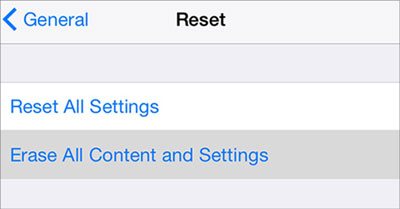
4. Adım. iPhone yeniden başlatıldıktan sonra, Uygulamalar ve Veriler ekranına ulaşana kadar ilk kurulumu tamamlayın.
5. Adım. "Verileri Android Taşı" seçeneğini seçin, her iki cihazı yeniden bağlayın ve WhatsApp'ı tekrar aktarmayı deneyin.
Yukarıdaki tüm çözümleri denediyseniz ancak iOS Taşıma işlemi hala %99'da takılı kalıyorsa, taşıma işlemini tekrar tekrar başlatmak hem sinir bozucu hem de zaman alıcı olabilir. Bu durumda, özel bir WhatsApp transfer aracı kullanmak daha güvenilir bir çözüm olabilir.
En iyi seçeneklerden biri, WhatsApp'ı Move to iOS ihtiyaç duymadan doğrudan Android iPhone'a aktarmanızı sağlayan WhatsApp Transfer uygulamasıdır. Büyük WhatsApp yedeklemeleri için daha yüksek başarı oranı sunar ve sezgisel arayüzüyle geçiş sürecini basitleştirir.
WhatsApp Transfer'in temel özellikleri:
WhatsApp'ı iOS taşıma işlemi %99'da takılı kalırsa, WhatsApp Transfer özelliğini kullanarak WhatsApp verilerinizi doğrudan Android iPhone'a aktarabilirsiniz.
01 WhatsApp Transfer uygulamasını yükleyin ve iki cihazı birbirine bağlayın.
Bilgisayarınıza WhatsApp Transfer uygulamasını indirip başlatın, ardından Android telefonunuzu ve iPhone'unuzu USB kablolarıyla bağlayın. Android cihazınızda USB hata ayıklamayı etkinleştirin ve istenirse iPhone'unuzda "Güven" seçeneğine dokunun.
02 Transferi ayarlayın.
"Aktarım" modülünü açın ve Android telefonunuzun Kaynak cihaz, iPhone'unuzun ise Hedef cihaz olarak seçili olduğundan emin olun. Yanlış sıradaysalar, yerlerini değiştirmek için "Çevir"e tıklayın.
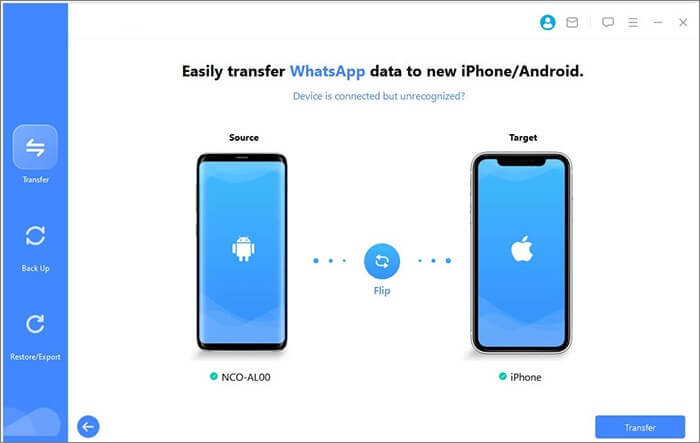
03 Aktarımı başlatın.
WhatsApp sohbetlerinizi ve medya dosyalarınızı taşımaya başlamak için "Aktar" seçeneğine tıklayın. İşlem tamamlanana kadar her iki cihazın da bağlı kalmasını sağlayın.
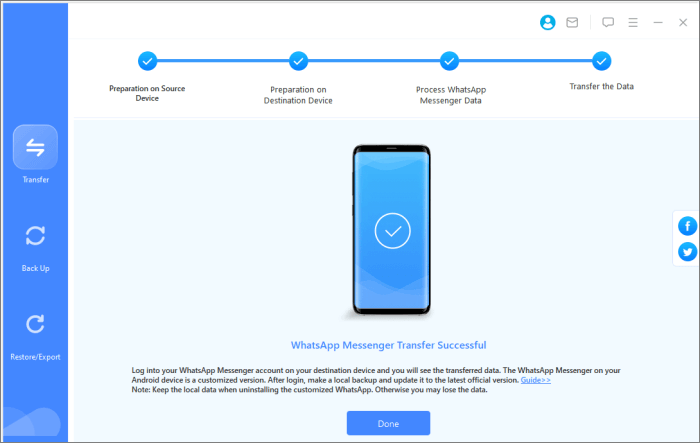
WhatsApp'ı iOS taşıma işleminin %99'da takılı kalması can sıkıcı olabilir, ancak çoğu durumda sorun büyük WhatsApp yedeklemelerinden, kararsız ağ bağlantılarından, yetersiz depolama alanından veya geçici yazılım hatalarından kaynaklanır. Bu kılavuzdaki sorun giderme yöntemlerini izleyerek sorunu çözebilir ve WhatsApp geçişinizi başarıyla tamamlayabilirsiniz.
Resmi çözümü birkaç kez denediyseniz ve başarılı olamadıysanız, WhatsApp Transfer daha güvenilir bir alternatif sunuyor. WhatsApp'ı Move to iOS bağlı kalmadan doğrudan Android iPhone'a aktarmanıza olanak tanıyor; bu da büyük sohbet geçmişine sahip veya tekrarlanan aktarım başarısızlıkları yaşayan kullanıcılar için harika bir seçenek haline getiriyor. Hangi yöntemi seçerseniz seçin, her iki cihazın da önceden düzgün bir şekilde hazırlanmış olması, sorunsuz ve başarılı bir geçiş sağlamaya yardımcı olabilir.
İlgili Makaleler:
iOS Geçişte Yaşanan Düşük Pil Sorununu Çözmek İçin 7 Faydalı Yöntem
WhatsApp'ı Bilgisayar Kullanmadan Android iPhone'a Aktarmanın 3 Yolu
iOS Geçişte Yaşanan "Geçiş Başarısız" Sorununu Sorunsuz Bir Şekilde Nasıl Çözersiniz?
9 Yöntem | Move to iOS Uygulamasının Hazırlık Aşamasında Takılı Kalması Sorununu Nasıl Çözersiniz

 Sosyal Uygulamalar
iOS Geçiş: WhatsApp %99'da mı Takılı Kaldı? Gerçekten İşe Yarayan 9 Kanıtlanmış Çözüm
Sosyal Uygulamalar
iOS Geçiş: WhatsApp %99'da mı Takılı Kaldı? Gerçekten İşe Yarayan 9 Kanıtlanmış Çözüm






 PC için Ücretsiz İndirin
 Mac için Ücretsiz İndirin
