Özetle:
Yeni bir Google Pixel cihazı kuruyor olun veya zaten kullanmaya başlamış olun, önemli konuşmalarınızı kaybetmeden Samsung'dan mesajları aktarmanın birkaç güvenilir yolu vardır.
Yeni bir telefon, yepyeni bir başlangıç gibi gelebilir, ta ki eski cihazınızda yıllarca süren konuşmaların hala saklı olduğunu fark edene kadar. Önemli doğrulama kodlarından ve işle ilgili mesajlardan kişisel sohbetlere ve unutulmaz anlara kadar, kısa mesajlar genellikle geride bırakmak istemeyeceğiniz değerli bilgiler içerir.
Neyse ki, bu konuşmaları yeni cihazınıza taşımak karmaşık olmak zorunda değil. İster yeni bir telefon kuruyor olun ister zaten kullanmaya başlamış olun, Samsung'dan Google Pixel'e mesajları güvenli bir şekilde aktarmanın birkaç güvenilir yolu vardır. Bu kılavuz, en pratik yöntemleri size gösterecek ve durumunuza göre doğru çözümü seçmenize yardımcı olacaktır.
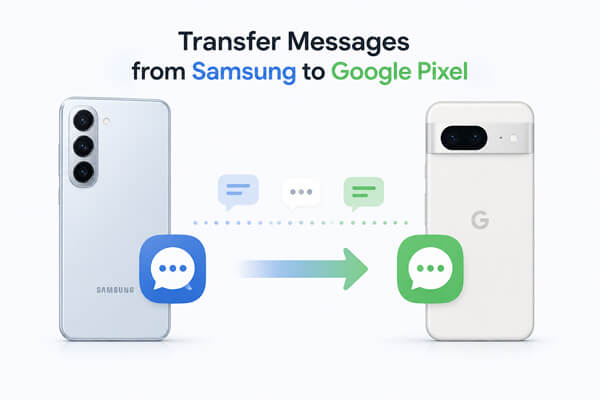
Evet, Samsung'dan Google Pixel'e kısa mesaj aktarabilirsiniz. Hem Samsung Galaxy telefonlar hem de Google Pixel cihazlar Android işletim sistemiyle çalıştığı için, yerleşik Android geçiş özelliklerini veya üçüncü taraf aktarım araçlarını kullanarak SMS ve MMS mesajlarını taşıyabilirsiniz.
En iyi yöntem durumunuza bağlıdır:
Aktarım işlemine başlamadan önce, her iki telefonun da yeterli pil seviyesine sahip olduğundan emin olun, sistem sürümlerini en son sürüme güncelleyin ve işlem tamamlanana kadar Samsung cihazınızın kullanılabilir durumda olduğundan emin olun.
Aşağıda, Samsung'dan Google Pixel'e mesajları taşımak için 4 adım adım yöntem bulunmaktadır. Her yöntemin kendine özgü avantajları vardır: resmi araçlar güvenlik ve basitlik sunar, kablosuz yöntemler kablo gerektirmez, bulut yedekleme cihazlar arası geri yüklemeyi destekler ve üçüncü taraf araçlar kurulum sonrası geçiş için kullanılabilir.
Google Pixel, Samsung cihazlar da dahil olmak üzere eski bir Android telefondan veri aktarımını kolaylaştıran yerleşik bir "Uygulamaları ve verileri kopyala" özelliğine sahiptir. Bu, Google'ın resmi geçiş çözümüdür ve yeni bir Pixel'i ilk kez kuruyorsanız en iyi seçenektir.
Bu özellik sayesinde yalnızca SMS ve MMS mesajlarını değil, aynı zamanda kişileri, fotoğrafları, videoları, uygulamaları ve diğer desteklenen verileri de aktarabilirsiniz. Durumunuza bağlı olarak, iki telefonu USB kablosu veya kablosuz bağlantı kullanarak bağlayabilirsiniz. Kablolu aktarım genellikle daha hızlı ve daha kararlı olduğu için önerilirken, kablo bulunmadığında kablosuz seçenek daha kullanışlıdır.
Seçenek 1. USB Kablosu Kullanarak Mesajları Aktarma
Özellikle çok sayıda mesaj veya dosya taşımanız gerekiyorsa, USB kablosu kullanmak en güvenilir aktarım deneyimini sağlar.
1. Adım. Yeni Google Pixel cihazınızı açın ve kurulum işlemine başlayın.
2. Adım. Uygulamaları ve verileri kopyala ekranına ulaştığınızda, eski telefonunuzdan veri aktarımına başlamak için "İleri"ye dokunun.
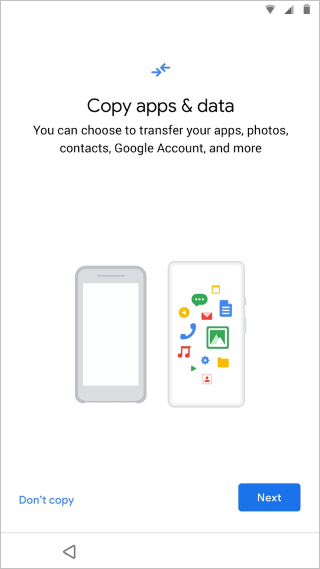
3. Adım. Samsung telefonunuzu, uyumlu bir USB kablosu veya Pixel cihazınızla birlikte verilen adaptörü kullanarak Pixel'e bağlayın.
4. Adım. Samsung telefonunuzun kilidini açın ve bağlantıya izin vermek için ekrandaki yönergeleri izleyin.
Adım 5. Aktarmak istediğiniz verileri seçin, Mesajlar seçeneğinin işaretli olduğundan emin olun ve ardından aktarımı başlatın.
Adım 6. İki cihazın bağlantısını kesmeden önce işlemin tamamlanmasını bekleyin.
Artıları:
Dezavantajları:
Seçenek 2. Mesajları Kablosuz Olarak Aktarma
USB kablonuz yoksa, mesajları Wi-Fi üzerinden taşımak için aynı Uygulamaları ve verileri kopyala özelliğini kullanabilirsiniz. İşlem benzer olsa da, telefonlar kablo yerine kablosuz olarak bağlanır.
1. Adım. Google Pixel cihazınızı açın ve ilk kurulumu başlatın.
2. Adım. Uygulamaları ve verileri kopyala ekranında, verileri kablo kullanmadan aktarma seçeneğini seçin.
3. Adım. Samsung telefonunuzu Wi-Fi üzerinden Pixel'e bağlamak için ekrandaki yönergeleri izleyin.
4. Adım. Samsung cihazınızda bağlantıyı onaylayın ve gerekli izinleri verin.
5. Adım. Mesajlar ve aktarmak istediğiniz diğer verileri seçin, ardından geçiş işlemine başlayın.
Adım 6. Aktarım tamamlanana kadar her iki cihazı da aynı ağa bağlı ve birbirine yakın tutun.
Artıları:
Dezavantajları:
Pixel cihazınızın kurulumunu zaten tamamladıysanız, bazı yeni Pixel modelleri daha sonra veri aktarmanıza da olanak tanır. "Ayarlar" > "Sistem" > "Yedekleme" > "Verileri geri yükle" (veya Android Switch'i arayın) bölümüne gidin ve Samsung telefonunuzu yeniden bağlamak için ekrandaki talimatları izleyin. Kullanılabilirlik, Pixel modelinize ve Android sürümünüze bağlı olarak değişebilir.
Samsung telefonunuzun yedeklemesini düzenli olarak Google hesabınıza yapıyorsanız, Google Pixel cihazınızı kurarken mesajlarınızı geri yükleyebilirsiniz. Dahili aktarım aracının aksine, bu yöntem verileri iki cihaz arasında doğrudan aktarmak yerine bulut yedeklemesinden geri yükler.
Başlamadan önce, Samsung telefonunuzun yakın zamanda yedeklendiğinden ve Pixel cihazınıza aynı Google hesabıyla giriş yapacağınızdan emin olun.
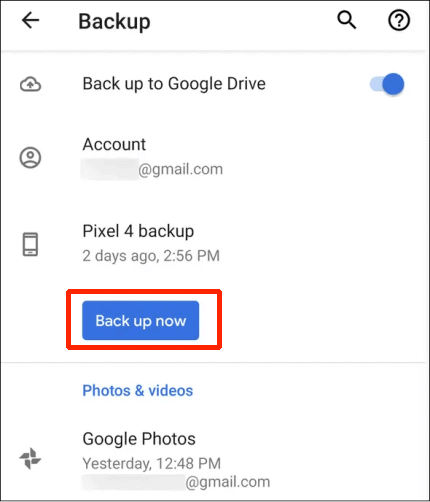
1. Adım. Samsung telefonunuzun yedeğini alın.
"Ayarlar" > "Google" > "Yedekleme" bölümünü açın, ardından "Şimdi yedekle" seçeneğine dokunun ve yedekleme işleminin tamamlanmasını bekleyin.
2. Adım. Google Pixel cihazınızı kurun.
Pixel cihazınızı açın ve veri kurtarma isteği gelene kadar ilk kurulumu tamamlayın.
3. Adım. Google hesabınıza giriş yapın.
Samsung telefonunuzda kullandığınız Google hesabını kullanın.
4. Adım. Yedeklemenizi geri yükleyin.
En son kullanılabilir yedeklemeyi seçin, "Mesajlar"ı seçin ve geri yükleme işlemine devam edin.
Artıları:
Dezavantajları:
Google, mesaj aktarımı için resmi yöntemler sunsa da, bunlar her durumda işe yaramayabilir. Örneğin, bazı Pixel cihazlar kurulumdan sonra veri aktarımını desteklemez, yerleşik aktarım özelliği Samsung telefonunuzu algılamayabilir veya daha basit bir masaüstü çözümünü tercih edebilirsiniz.
Bu durumlarda Coolmuster Mobile Transfer pratik bir alternatiftir. Kurulumdan sonra fabrika ayarlarına sıfırlama yapmadan mesajları doğrudan Samsung'dan Google Pixel'e aktarmanıza olanak tanır. SMS'in yanı sıra, Android cihazlar arasında yaygın olarak kullanılan diğer verilerin aktarımını da destekleyerek, daha esnek bir geçiş çözümüne ihtiyaç duyduğunuzda uygun bir seçenek haline gelir.
Mobil Transferin Temel Özellikleri:
Samsung telefondan Google Pixel telefona mesaj nasıl aktarılır?
01. Mobile Transfer uygulamasını bilgisayarınıza indirin, kurun ve başlatın.
02 Samsung telefonunuzu ve Google Pixel cihazınızı USB kabloları kullanarak bilgisayara bağlayın. İstenirse, USB hata ayıklamayı etkinleştirmek için ekrandaki yönergeleri izleyin.

03 Her iki cihaz da tanındıktan sonra, Samsung telefonunuzun Kaynak cihaz, Pixel telefonunuzun ise Hedef cihaz olarak göründüğünden emin olun. Ters konumdaysalar, konumlarını değiştirmek için "Çevir"e tıklayın.

04 Aktarılabilir veriler listesinden "Mesajlar"ı seçin ve aktarımı başlatmak için "Kopyalamayı Başlat" düğmesine tıklayın.

Okumak yerine izlemeyi mi tercih ediyorsunuz? Transfer işlemini adım adım tamamlamak için resmi video eğitimini de izleyebilirsiniz.
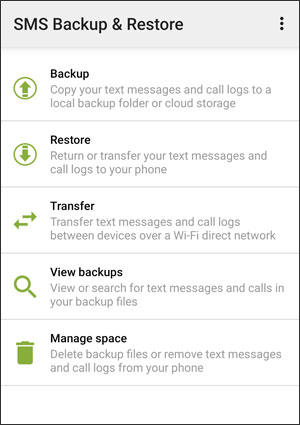
Sadece metin mesajlarını taşımanız gerekiyorsa ve Pixel cihazınız zaten kurulmuşsa, SMS Yedekleme ve Geri Yükleme başka bir pratik seçenektir. Bu uygulama, verileri iki telefon arasında doğrudan aktarmak yerine, mesajlarınızın yedeğini oluşturur ve Google Pixel cihazınıza geri yükler.
SMS Backup & Restore ile mesajları aktarma adımları:
Samsung telefonunuzda:
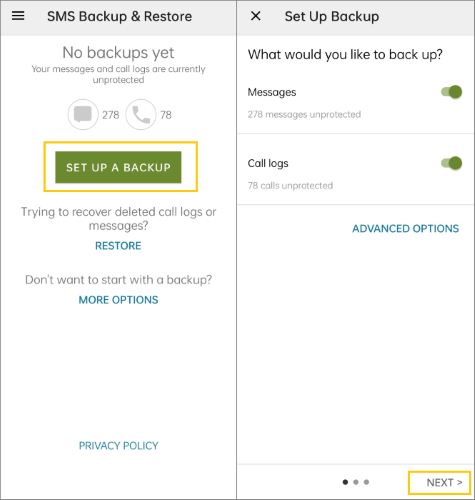
Google Pixel cihazınızda:
Artıları:
Dezavantajları:
1. Google Pixel, Samsung mesajlarını otomatik olarak aktarıyor mu?
Hayır. Google Pixel, kurulum sırasında Uygulamaları ve Verileri Kopyala işlemini başlatmadığınız veya önceki bir yedeklemeyi geri yüklemediğiniz sürece Samsung mesajlarını otomatik olarak aktarmaz. Taşımak istediğiniz mesajları manuel olarak seçmeniz gerekir.
2. Aktarımdan sonra eski mesajlarım Samsung'dan silinecek mi?
Hayır. Mesajlarınızı Samsung'dan Google Pixel'e aktarmak normalde yeni cihazda mesajlarınızın bir kopyasını oluşturur. Orijinal mesajlarınız, siz manuel olarak silmediğiniz sürece Samsung telefonunuzda kalır.
3. Mesajlarım neden Google Pixel'e aktarılmıyor?
Mesajların iletilmesinde çeşitli nedenler olabilir:
Cihazları yeniden bağlamayı, her iki telefonu da güncellemeyi veya başka bir aktarım yöntemi kullanmayı deneyebilirsiniz.
4. Samsung Smart Switch mesajları Google Pixel'e aktarıyor mu?
Hayır. Samsung Smart Switch, verileri Samsung Galaxy cihazlarına aktarmak için tasarlanmıştır, Samsung telefonlardan diğer markalara aktarmak için değil. Samsung'dan Samsung'a, iPhone'dan Samsung'a ve diğer Android telefonlardan Samsung'a gibi geçişleri destekler. Ancak, mesajları doğrudan bir Samsung telefondan Google Pixel'e aktarmayı desteklemez.
Samsung'dan Google Pixel'e mesaj aktarmak karmaşık olmak zorunda değil. Yeni bir Pixel kuruyorsanız, ister USB kablosu ister kablosuz bağlantı tercih edin, Google'ın yerleşik aktarım aracı başlamak için en iyi yerdir. Kurulumu zaten tamamladıysanız, durumunuza ve tercihlerinize bağlı olarak Google Yedekleme, Coolmuster Mobile Transfer gibi özel bir aktarım aracı veya SMS Backup & Restore kullanarak mesajlarınızı taşıyabilirsiniz.
Her yöntemin kendine özgü avantajları vardır, bu nedenle doğru seçim cihazınızın durumuna ve verilerinizi nasıl taşımak istediğinize bağlıdır. Hangi seçeneği seçerseniz seçin, eski Samsung telefonunuzu kullanımdan kaldırmadan önce mesajlarınızı aktarmak, önemli konuşmaların, doğrulama kodlarının ve kişisel anılarınızın yeni Google Pixel telefonunuzda sizinle kalmasını sağlar.
İlgili Makaleler:
Samsung'dan Pixel'e Veri Nasıl Aktarılır? (7 Sorunsuz Seçenek)
Android Pixel'e Veri Aktarımı: 4 Kolay Yöntem
Pixel'e Veri Aktarımı Nasıl Yapılır [Hem Android hem de iPhone'u Destekler]
Samsung Yedeklemesini Yeni Telefona Nasıl Geri Yükleyebilirsiniz? Kapsamlı Bir Kılavuz






 PC için Ücretsiz İndirin
 Mac için Ücretsiz İndirin


