Vivo telefondan OPPO cihaza geçiş yaparken, önemli verilerinizi aktarmak genellikle tamamlanması gereken ilk iştir. Kişiler, fotoğraflar, mesajlar, videolar ve uygulamalar genellikle geçiş sırasında kaybetmek istemeyeceğiniz değerli bilgiler içerir.
Neyse ki, Vivo'dan OPPO'ya veri aktarmanın birkaç güvenilir yolu var. Profesyonel telefon transfer yazılımlarını , resmi geçiş araçlarını, bulut hizmetlerini veya Android cihazlarda yerleşik kablosuz özellikleri kullanabilirsiniz. Bu kılavuzda, verilerinizi Vivo'dan OPPO'ya sorunsuz bir şekilde taşımanıza yardımcı olacak dört pratik yöntemi tanıtacağız.
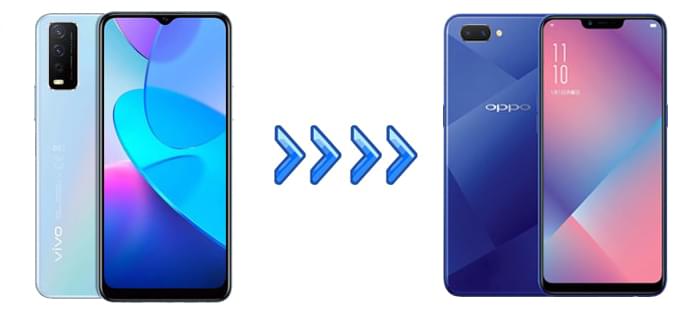
İki telefon arasında verileri hızlı ve güvenli bir şekilde taşımak istiyorsanız, profesyonel bir telefon transfer aracı kullanmak genellikle en kolay çözümdür. Coolmuster Mobile Transfer çeşitli veri türlerini birkaç tıklamayla doğrudan bir Android cihazdan diğerine aktarmanıza olanak tanır.
Vivo ve OPPO dahil olmak üzere çok çeşitli Android markalarını destekler ve karmaşık kurulum gerektirmeden doğrudan cihazdan cihaza veri aktarımına olanak tanır.
Coolmuster Mobile Transfer başlıca özellikleri:
Coolmuster Mobile Transfer kullanarak Vivo'dan OPPO'ya veri aktarmak için şu adımları izleyin:
01. Mobile Transfer'ı bilgisayarınıza indirin ve kurun. Kurulumdan sonra yazılımı başlatın.
02 Hem Vivo telefonunuzu hem de OPPO telefonunuzu USB kabloları kullanarak bilgisayara bağlayın. Yazılımın cihazları başarıyla algılayabilmesi için, istendiğinde her iki cihazda da USB hata ayıklamayı etkinleştirin.

03 Her iki cihaz da tanındıktan sonra, program bunları ekranda gösterecektir. Vivo telefonun Kaynak cihaz, OPPO telefonun ise Hedef cihaz olarak gösterildiğinden emin olun. Ters çevrilmişlerse, yerlerini değiştirmek için "Çevir"e tıklayın.

04 Aktarmak istediğiniz veri türlerini (örneğin kişiler, mesajlar, fotoğraflar veya videolar) seçin ve ardından Vivo'dan OPPO'ya veri aktarımına başlamak için "Kopyalamayı Başlat" düğmesine tıklayın.

Adım adım video gösterimi tercih ederseniz, şu eğitime göz atabilirsiniz:
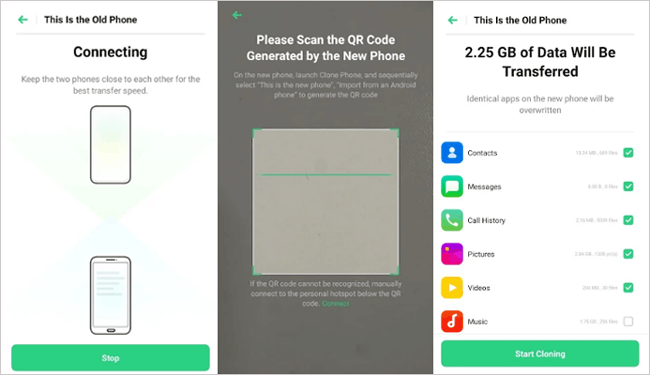
Bir diğer kullanışlı yöntem ise OPPO tarafından sağlanan resmi telefon taşıma aracı olan OPPO Clone Phone'u kullanmaktır. Bu araç, kullanıcıların eski telefonlarından yeni OPPO cihazlarına verilerini kablosuz olarak aktarmalarına olanak tanır.
Bu yöntem bilgisayar gerektirmez ve iki telefon arasında doğrudan çalışır.
Adım 1. Öncelikle, Vivo cihazınızda Clone Phone uygulaması yüklü değilse yükleyin. Ardından uygulamayı her iki cihazda da açın.
Adım 2. OPPO telefonda "Bu yeni telefon" seçeneğini, Vivo telefonda ise "Bu eski telefon" seçeneğini seçin. OPPO telefon bir QR kodu oluşturacaktır.
3. Adım. İki telefon arasında bağlantı kurmak için Vivo telefonunuzu kullanarak OPPO cihazında görüntülenen QR kodunu tarayın.
4. Adım. Bağlantı kurulduktan sonra, kişiler, fotoğraflar, mesajlar veya uygulamalar gibi aktarmak istediğiniz veri türlerini seçin. "Klonlamayı Başlat"a dokunun ve veriler Vivo telefondan OPPO telefona aktarılacaktır.
Google hesap senkronizasyonu, Android cihazlar arasında temel verileri (kişiler, takvimler, fotoğraflar) aktarmak için ideal, hafif ve bulut tabanlı bir yöntemdir. Sadece önemli dosyaları aktarması gereken ve kablo veya masaüstü araçları kullanmak istemeyen kullanıcılar için en uygunudur.
Adım 1. Öncelikle Vivo telefonunuzda Ayarlar'ı açın ve "Hesaplar" veya "Google" bölümüne gidin.
2. Adım. Google hesabınızla oturum açın ve yedeklemek istediğiniz veriler (örneğin kişiler ve takvim) için senkronizasyon seçeneklerini etkinleştirin.

3. Adım. Veriler Google hesabınızla senkronize edildikten sonra, OPPO telefonunuza geçin. Cihaz kurulumu sırasında kullandığınız aynı Google hesabıyla veya hesap ayarlarından giriş yapın.
4. Adım. Hesap eklendikten sonra, OPPO telefonunuzda senkronizasyon seçeneklerini etkinleştirin. Daha önce senkronize edilen veriler otomatik olarak yeni cihazda görünecektir.
Bluetooth, Vivo ve OPPO arasında küçük dosyaları (örneğin, kişiler, fotoğraflar, belgeler) aktarmak için temel, kablosuz bir yöntemdir. Büyük dosyalar (videolar, uygulamalar) için uygun değildir, ancak hızlı ve hareket halindeyken aktarımlar için iyi çalışır. İşte Bluetooth kullanarak Vivo dosyalarını OPPO'ya aktarmanın adımları:
Adım 1. Vivo ve OPPO telefonlarda "Ayarlar" > "Bluetooth" bölümüne gidin ve etkinleştirin. Her iki telefonu da "Keşfedilebilir" hale getirin ("Yakındaki cihazlar tarafından görülebilir" seçeneğini etkinleştirin).
Adım 2. OPPO uygulamasında "Cihaz ara" seçeneğine tıklayın ve listeden Vivo telefonunuzu seçin.
3. Adım. Vivo cihazınızda eşleştirme isteğini onaylayın (istenirse aynı PIN kodunu girin). Eşleştirme tamamlandığında, Bluetooth simgesinde "Bağlandı" yazısı görünecektir.
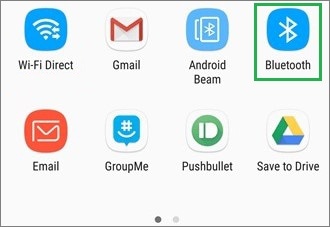
4. Adım. Ardından, Vivo telefonunuzda göndermek istediğiniz dosyayı açın, "Paylaş" simgesine dokunun ve paylaşım yöntemi olarak "Bluetooth"u seçin. Mevcut cihazlar arasından OPPO telefonunu seçin.
5. Adım. OPPO telefonunuzda aktarım isteğini kabul edin; seçilen dosya kablosuz olarak gönderilecektir.
Vivo'dan OPPO'ya veri aktarımı, doğru yöntemi seçtiğiniz sürece zor değildir. Bu kılavuzda, kişiler, fotoğraflar, mesajlar ve daha fazlasını içeren önemli verilerinizi taşımanıza yardımcı olacak dört pratik yöntem tanıttık.
Bunlar arasında OPPO Klon Telefonu kullanışlı bir kablosuz çözümdür, ancak bağlantı istikrarsızlığı yaşayabilir ve bazen tüm veri türlerini aktaramayabilir. Google hesabı kişileri ve takvimleri senkronize etmek için iyi çalışır, ancak videolar, müzik veya belgeler gibi çoğu yerel dosyanın aktarımını desteklemez. Bluetooth, birkaç dosyayı hızlı bir şekilde göndermek için uygundur, ancak aktarım hızı yavaştır ve büyük veri aktarımları için ideal değildir.
Daha hızlı, daha istikrarlı ve kapsamlı bir çözüm istiyorsanız, Coolmuster Mobile Transfer harika bir seçimdir. Vivo'dan OPPO'ya tek tıklamayla birden fazla veri türünü doğrudan aktarmanıza olanak tanıyarak geçiş sürecini çok daha kolay ve verimli hale getirir.
İlgili Makaleler:
[Çözüldü] OPPO'dan Vivo'ya Veri Aktarımının 6 Güçlü Yöntemi
Klon Telefon Uygulaması Hakkında Bilmeniz Gereken Her Şey: Kapsamlı Bir Kılavuz
Vivo'dan OnePlus'a Veri Nasıl Aktarılır? [Mutlaka Okuyun İpuçları]
Vivo Telefonunuzdan Kişileri Nasıl Dışa Aktarabilirsiniz [Hızlı ve Basit Adımlar]







 PC için Ücretsiz İndirin
 Mac için Ücretsiz İndirin


