Yeni bir iPhone 17 satın aldığınızda ancak eski telefonunuzun kaybolduğunu, hasar gördüğünü veya tamamen kullanılamaz durumda olduğunu fark ettiğinizde, yeni cihazı nasıl kuracağınız konusunda endişelenebilirsiniz. İyi haber şu ki, eski iPhone'unuz olmadan bile yeni cihazı sorunsuz bir şekilde kurabilirsiniz. Bu makale, eski telefonunuz olmadan yeni iPhone'u nasıl kuracağınıza dair çeşitli yöntemler konusunda size rehberlik ederek, yeni cihazınızla hızlı bir şekilde başlamanıza yardımcı olacaktır.
Cevap evet. Apple'ın Hızlı Başlangıç özelliği eski iPhone'unuzun yakınınızda olmasını gerektirirken, bu tek seçenek değil. Apple Kimliğinizi hatırlıyorsanız veya iCloud/iTunes yedeklemeniz varsa, eski cihaz olmadan da yeni iPhone'unuzu kurabilirsiniz.
Yedeklemeleriniz olmasa bile, yeni iPhone'unuzu yepyeni bir cihaz gibi kurup kullanabilirsiniz.
Eski telefon olmadan, her biri farklı kullanıcı senaryolarına uygun üç yaygın kurulum yöntemi vardır.
Eski verilerinizi kaybetmeyi sorun etmiyorsanız veya yeni iPhone'unuzu mümkün olan en kısa sürede kullanmaya başlamak istiyorsanız, Apple ID'nizle doğrudan kurulum yapmak en basit ve en güvenilir yöntemdir. Bu yaklaşım, yeni iPhone'u yepyeni bir cihaz olarak ele alır ve yalnızca Apple ID'nizle ilgili temel hizmetleri senkronize eder.
İşte eski telefonunuzu kullanmadan, doğrudan Apple ID'nizle yeni bir iPhone 16/17'yi nasıl kuracağınız:
Adım 1. Yeni iPhone'unuzu açın, ardından dilinizi ve ülkenizi/bölgenizi seçin.
Adım 2. Wi-Fi veya hücresel ağa bağlanın.
3. Adım. "Uygulamalar ve Veriler" ekranında, "Uygulamaları ve Verileri Aktarma" seçeneğini işaretleyin.
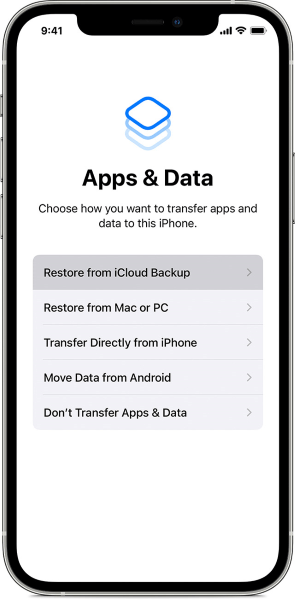
4. Adım. Apple Kimliğinizle giriş yapın.
Adım 5. Face ID/Touch ID ve temel kurulumu tamamlamak için talimatları izleyin.
6. Adım. Tamamlandığında, uygulamaları App Store'dan yeniden indirebilirsiniz ve iCloud'daki kişiler, notlar ve diğer veriler otomatik olarak senkronize edilecektir (iCloud'u daha önce etkinleştirdiyseniz).
Apple ID olmadan iPhone'unuzu nasıl kuracağınızı öğrenmek mi istiyorsunuz? İşte kaçırmamanız gereken bir makale.
[Adım Adım Kılavuz] Apple Kimliği Olmadan iPhone Nasıl Kurulur?Eski iPhone'unuzda iCloud yedeklemesi etkinleştirilmişse , eski telefon yanınızda olmasa bile verilerinizi uzaktan geri yükleyebilirsiniz. İşte eski telefonunuz kaybolduysa verilerinizi yeni bir iPhone'a nasıl aktaracağınız:
Adım 1. Yeni iPhone'unuzu açın ve ilk kurulumu tamamlayın.
2. Adım. "Uygulamalar ve Veriler" ekranına ulaştığınızda, "iCloud Yedeklemesinden Geri Yükle" seçeneğine dokunun.
3. Adım. Apple Kimliğinizle giriş yapın ve en son yedeklemeyi seçin.
4. Adım. Verilerin indirilmesini ve geri yüklenmesini bekleyin.
Adım 5. Geri kalan kurulum adımlarını tamamlayın.

Daha önce iPhone'unuzu bilgisayarınıza yedeklediyseniz , iTunes veya Finder yedeklemesinden geri yükleme, eski telefona ihtiyaç duymadan yeni bir iPhone kurmanın en güvenilir yollarından biridir. Yedekleme dosyası bilgisayarınızda saklandığı sürece, bu yöntem eski cihaza erişim gerektirmez.
İşte iTunes yedeklemesinden eski telefona ihtiyaç duymadan verileri yeni bir iPhone'a aktarmanın yolu:
Adım 1. Yeni iPhone'unuzu açın ve ilk kurulum işlemine başlayın. Tercih ettiğiniz dili ve bölgeyi seçin, ardından etkinleştirme işleminin devam edebilmesi için cihazı istikrarlı bir Wi-Fi ağına veya hücresel veriye bağlayın.
2. Adım. Yeni iPhone'unuzu kurarken ve "Uygulamalar ve Veriler" ekranına ulaştığınızda, " Mac veya PC'den Geri Yükle" seçeneğini seçin. Ardından, yeni iPhone'unuzu bir USB kablosu kullanarak bilgisayarınıza bağlayın.
3. Adım. Windows PC'de iTunes'u açın veya macOS Catalina veya daha yeni bir sürüm çalıştıran Mac Finder'ı açın. iPhone'da istenirse, "Bu Bilgisayara Güven" seçeneğine dokunun ve cihazınızın parolasını girin.
4. Adım. iTunes veya Finder'da, cihaz listesinde göründüğünde iPhone'unuzu bulun. "Yedeklemeyi Geri Yükle" seçeneğini seçin.

5. Adım. Mevcut yedeklemeler listesinden bir yedekleme seçin. En uygun ve eksiksiz sürümü seçtiğinizden emin olmak için yedekleme tarihine ve boyutuna dikkat edin.
Adım 6. Seçilen yedekleme şifrelenmişse, devam etmek için yedekleme parolasını girin. Bu adım, Sağlık verileri, Wi-Fi parolaları ve uygulama kimlik bilgileri gibi hassas verileri geri yüklemek için gereklidir.
7. Adım. iTunes veya Finder yedeklemeyi yeni iPhone'unuza geri yüklerken sabırla bekleyin. Tüm işlem boyunca cihazı bilgisayara bağlı tutun ve geri yükleme tamamen tamamlanana kadar kabloyu çıkarmayın.
8. Adım. Geri yükleme işlemi tamamlandığında, iPhone otomatik olarak yeniden başlatılacaktır. Apple Kimliğinizle oturum açma ve sistem ayarlarını yapılandırma da dahil olmak üzere kalan kurulum adımlarını tamamlamak için ekrandaki yönergeleri izleyin.
Eski telefonunuz olmadan yeni bir iPhone'u nasıl kuracağınız konusunda zaten çok şey konuştuk. Eğer eski telefonunuz hala sizdeyse, resmi çözümlerden daha verimli ve sezgisel bir yöntem, profesyonel bir telefonlar arası veri aktarım aracı kullanmaktır. Coolmuster Mobile Transfer bu tür araçlardan biridir. Yedeklemeye veya ağa ihtiyaç duymadan, iki iPhone arasında doğrudan veri aktarımını destekler.
Coolmuster Mobile Transfer başlıca özellikleri:
İşte eski bir iPhone'dan yeni bir iPhone'a tek tıklamayla veri aktarmanın yolu:
01 Aracı bilgisayarınıza indirin, kurun ve başlatın. Her iki iPhone'u da USB kabloları kullanarak bilgisayara bağlayın. İstendiğinde, bağlantıyı kurmak için her iPhone'da "Güven" seçeneğine dokunun.

02 Her iki cihaz da bağlandıktan sonra program arayüzü görünecektir. Kaynak ve hedef cihazların doğru şekilde tanımlandığından emin olun. Değilse, konumlarını değiştirmek için "Çevir" düğmesine tıklayın.

03 İçerik listesinden aktarmak istediğiniz öğeleri seçin; örneğin Kişiler, Notlar, Takvimler, Yer İşaretleri ve Kitaplar. Ardından, aktarım işlemini otomatik olarak başlatmak için "Kopyalamayı Başlat" düğmesine tıklayın.

Video Eğitimi:
S1. Hızlı Başlangıç özelliğini eski bir telefon olmadan kullanabilir miyim?
Hayır. Hızlı Başlangıç özelliği, aynı anda iki iPhone'un yakınlarda olmasını gerektirir. Eski telefon olmadan kullanılamaz.
S2. Apple ID'mi unutursam yeni bir iPhone kurabilir miyim?
Temel kurulumu gerçekleştirebilirsiniz, ancak iCloud ve App Store gibi temel özellikler kullanılamayacaktır. Apple'ın resmi web sitesi üzerinden Apple Kimliğinizi kurtarmanız veya parolanızı sıfırlamanız önerilir.
S3. SIM kart olmadan yeni bir iPhone kurabilir miyim?
Evet. Wi-Fi'ye bağlı olduğunuz sürece kurulumu tamamlayabilirsiniz. SIM kartı daha sonra takabilirsiniz.
S4. İnternet bağlantısı olmadan yeni bir iPhone kurabilir miyim?
Hayır. İlk kurulum için cihazın etkinleştirilmesi amacıyla internet bağlantısı gereklidir.
S5. Kurulumdan sonra verileri geri yükleyebilir miyim?
Evet. Kurulum sürecini yeniden başlatmak için tüm içeriği ve ayarları silebilir veya verileri içe aktarmak için bir bilgisayar aracı kullanabilirsiniz. ( Kurulumdan sonra iPhone'dan iPhone'a veri nasıl aktarılır ?)
Eski telefonunuz olmasa bile, Apple ID'nizi, iCloud yedeklemenizi veya iTunes yedeklemenizi kullanarak yeni iPhone'unuzun kurulumunu sorunsuz bir şekilde tamamlayabilirsiniz. Farklı yöntemler farklı senaryolara uygundur ve temel faktörler yedeklemenizin olup olmadığı ve tam veri aktarımına ihtiyacınız olup olmadığıdır.
Eski telefonunuzu hala kullanıyorsanız ve cihazlar arasında daha hızlı ve sorunsuz bir geçiş yolu arıyorsanız, Coolmuster Mobile Transfer gibi profesyonel araçlar dikkate değer bir seçenek olabilir.
İlgili Makaleler:
[Çözüldü] Eski Telefonu Kullanmadan iCloud'u Yeni iPhone'a Nasıl Aktarabilirim?
[ÇÖZÜLDÜ!] Uygulamaların Yeni iPhone'a Aktarılmaması Sorununu Çözmek İçin 7 Hızlı Çözüm
Yeni Telefon Aldığınızda Ne Yapmalısınız? [Yapılması Gereken 6 Adım]
Yeni iPhone'u Kurma ve Etkinleştirme [iPhone 17 Güncellemesi]

 Telefondan Telefona Transfer
[Tam Kılavuz] Eski Telefonunuz Olmadan Yeni iPhone'unuzu 3 Yöntemle Nasıl Kurarsınız?
Telefondan Telefona Transfer
[Tam Kılavuz] Eski Telefonunuz Olmadan Yeni iPhone'unuzu 3 Yöntemle Nasıl Kurarsınız?







 PC için Ücretsiz İndirin
 Mac için Ücretsiz İndirin
