"Herkese merhaba, eski Xiaomi Note 9 verilerimi Xiaomi 13 Pro'ya kopyalamak için Xiaomi Mi Mover'ı kullanırken sorun yaşıyorum. Bunu düzeltmenin bir yolu var mı? Ya da aynı işi yapacak başka bir araç?"
- Reddit'ten
Mi Mover, Xiaomi Inc. tarafından geliştirilen resmi bir veri taşıma uygulamasıdır ve eski Android veya iOS cihazlardan yeni Xiaomi, Redmi veya POCO telefonlara doğrudan Wi-Fi erişim noktası bağlantısı üzerinden dosya, kişi, fotoğraf, uygulama ve daha fazlasını kablosuz olarak aktarmak için tasarlanmıştır.
Dünya çapında 100 milyondan fazla indirmeye sahip kullanışlı bir araç olmasına rağmen, birçok kullanıcı Mi Mover'ın çalışmaması gibi sorunlarla karşılaşıyor ve bu da basit bir cihaz yükseltmesini sinir bozucu bir deneyime dönüştürüyor. Bu makale, Mi Mover'ın neden çalışmadığını ve nasıl düzeltileceğini, ayrıca güvenilir bir alternatifi ayrıntılı olarak ele alacaktır.
Mi Mover'ın çalışmaması, basit bağlantı sorunlarından sistem düzeyindeki sınırlamalara kadar çeşitli faktörlerden kaynaklanabilir. Bu nedenleri anlamak, doğru çözümü hızlı bir şekilde belirlemenize ve uygulamanıza yardımcı olabilir.
En yaygın nedenler şunlardır:
Ayrıca, Mi Mover'ın arızalanmasına neden olabilecek birkaç başka faktör de vardır:
Neyse ki, Mi Mover sorunlarının çoğu basit ayarlamalarla çözülebilir. İşte cihazınızın tekrar sorunsuz çalışmasını sağlamak için uygulayabileceğiniz 9 kanıtlanmış çözüm.
Mi Mover, veri aktarımı için istikrarlı bir Wi-Fi bağlantısına ihtiyaç duyar; bu nedenle istikrarsız ağlar genellikle bağlantı hatalarına veya kesintiye uğrayan aktarımlara yol açar.
Öncelikle, her iki cihazın da aynı Wi-Fi ağına bağlı olduğundan emin olun ve genellikle güvenilir olmayan halka açık Wi-Fi ağlarını kullanmaktan kaçının. Uygulamanın yerleşik erişim noktasını kullanıyorsanız, gönderen cihazda Mi Mover uygulamasını açın, erişim noktasını etkinleştirin ve alıcı cihazı ona yeniden bağlayın.
Ardından, bant genişliğini tüketebilecek ve bağlantıyı etkileyebilecek VPN'leri veya ağ üzerinde yoğun kaynak kullanan arka plan uygulamalarını devre dışı bırakın. Sorun devam ederse, ağı yenilemek ve kararlılığı artırmak için yönlendiricinizi yeniden başlatın.

Sistemde veya uygulamanın kendisinde meydana gelen geçici aksaklıklar, Mi Mover'ın düzgün çalışmamasına neden olabilir ve basit bir yeniden başlatma genellikle bu sorunları çözer.
Öncelikle her iki cihazdaki Mi Mover uygulamasını kapatın, ardından cihazları tamamen kapatın ve tam sıfırlama sağlamak için yaklaşık 30 saniye ile 1 dakika bekleyin. Cihazları tekrar açtıktan sonra Mi Mover uygulamasını yeniden açın ve aktarımı tekrar deneyin.

Bu yöntem, geçici hataları gidermeye, ağ bağlantılarını sıfırlamaya ve uygulamanın normal işlevselliğini geri yüklemeye yardımcı olur.
Mi Mover, aktarımı tamamlamak için depolama alanına, kişilere, fotoğraflara ve diğer verilere erişim gerektirir. Bu izinler verilmezse, uygulama verileri algılayamayabilir veya taşıyamayabilir.
Bu sorunu düzeltmek için cihazınızda "Ayarlar" > "Uygulamalar" > "Mi Mover" > "İzinler" bölümüne gidin ve Depolama, Kişiler ve Medya gibi gerekli tüm izinlerin etkinleştirildiğinden emin olun.
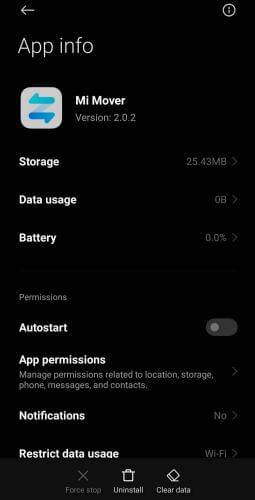
iOS cihazlarda, "Ayarlar" uygulamasını açın, "Mi Mover"ı bulun ve gerekli verilere erişime izin verin. İzinler verildikten sonra uygulamayı yeniden başlatın ve aktarımı tekrar deneyin.
Mi Mover, bağlantı kurmak için Wi-Fi Direct ve Bluetooth kullanır; bu nedenle mesafe, bağlantı istikrarında önemli bir rol oynar.
Güçlü bir sinyal elde etmek için aktarım sırasında her iki cihazı da birbirine yaklaşık 30 cm (1 fit) mesafede tutun. Duvarlar, metal nesneler veya diğer elektronik cihazlar gibi engellerin aralarına girmesinden kaçının, çünkü bunlar bağlantıyı engelleyebilir.
Ayrıca, işlem sırasında her iki cihazın da kilidinin açık kalmasına dikkat edin, çünkü ekranı kilitlemek uygulamayı duraklatabilir veya aktarımı kesintiye uğratabilir.
Eski uygulama sürümleri veya bozuk kurulum dosyaları, Mi Mover'ın arızalanmasına veya aktarım sırasında başarısız olmasına neden olabilir.
1. Adım. Google Play Store'u (veya iOS App Store'u) açın, "Mi Mover" uygulamasını arayın ve mevcut güncellemeleri yükleyin.
2. Adım. Sorun devam ederse, Mi Mover uygulamasını her iki cihazdan da kaldırın, cihazları yeniden başlatın ve uygulamayı resmi mağazadan yeniden yükleyin.
Bazı Xiaomi cihazlarında Mi Mover önceden yüklenmiş olarak gelir. Bu durumda, uygulamayı devre dışı bırakıp yeniden etkinleştirmeyi veya mağazada güncelleme yoksa güvenilir bir kaynaktan güncellemeyi deneyebilirsiniz.
Pil tasarrufu modu ve arka plan kısıtlamaları, Mi Mover'ın sürekli çalışmasını sınırlayabilir ve bu da aktarım sürecini kesintiye uğratabilir.
Adım 1. "Ayarlar" > "Pil" bölümüne gidin ve her iki cihazda da "Pil Tasarrufu" özelliğini kapatın.

2. Adım. Ardından, "Ayarlar" > "Uygulamalar" > "Mi Mover" > "Pil" bölümüne gidin ve "Kısıtlama yok" veya arka plan etkinliğine izin ver seçeneğini belirleyin.
Bu sayede Mi Mover, aktarım sırasında sistem tarafından durdurulmadan çalışmaya devam edebilir.
Önbelleğin veya uygulama verilerinin bozulması, Mi Mover'da çökmelere, yavaş performansa veya bağlantı hatalarına yol açabilir.
Adım 1. Android cihazınızda "Ayarlar" > "Uygulamalar" > "Mi Mover" > "Depolama" yolunu izleyin.
Adım 2. "Önbelleği temizle"ye ve ardından "Verileri temizle"ye dokunun.

iOS önbelleği temizlemek için doğrudan bir seçenek bulunmadığından, aynı sonucu elde etmek için uygulamayı kaldırıp yeniden yükleyebilirsiniz.
Uygulama verilerini temizlemenin uygulama ayarlarını sıfırlayacağını unutmayın; bu nedenle izinleri yeniden vermeniz ve aktarımı baştan kurmanız gerekebilir.
Aynı anda büyük miktarda veri aktarmaya çalışmak Mi Mover'ı aşırı yükleyebilir ve donmasına veya başarısız olmasına neden olabilir.
Öncelikle, toplam veri boyutunu azaltmak için yinelenen fotoğraflar veya büyük videolar gibi gereksiz dosyaları kaldırarak başlayın. Ardından verilerinizi gruplar halinde aktarın; örneğin, önce kişileri ve arama kayıtlarını, ardından fotoğrafları ve videoları ve son olarak uygulamaları ve uygulama verilerini taşıyın.
Bu yaklaşım, her iki cihaz üzerindeki yükü azaltır ve aktarım sürecinin genel istikrarını iyileştirir.
Mi Mover öncelikle Xiaomi, Redmi veya POCO cihazlarına veri aktarmak için tasarlanmıştır, bu nedenle diğer markalarla kullanıldığında uyumluluk sınırlamaları ortaya çıkabilir.
Alıcı cihazın MIUI veya HyperOS işletim sistemini çalıştıran bir Xiaomi cihazı olduğundan emin olun, çünkü tüm işlevsellik buna bağlıdır. Gönderici cihaz Android (5.0 veya üzeri) veya iOS cihazı olabilir, ancak sistem kısıtlamaları nedeniyle bazı veri türleri iOS tam olarak desteklenmeyebilir.
Ayrıca, sistem sürümlerindeki veya ROM türlerindeki (örneğin global ROM veya özel ROM gibi) farklılıklar da uyumluluğu etkileyebilir ve başarılı aktarımları engelleyebilir. Cihazlarınız tam olarak uyumlu değilse, alternatif bir aktarım aracı kullanmak daha iyi bir seçenek olabilir.
Yukarıdaki tüm çözümleri denediyseniz ve Mi Mover hala düzgün çalışmıyorsa, özellikle büyük dosyaları aktarırken veya farklı markalar arasında geçiş yaparken, daha istikrarlı ve esnek bir çözümü düşünmeye değer.
Coolmuster Mobile Transfer , telefonlar arasında veri aktarımını çok daha yüksek başarı oranıyla gerçekleştirmenizi sağlayan güçlü bir masaüstü aracıdır ve Mi Mover başarısız olduğunda ideal bir alternatiftir.
Coolmuster Mobile Transfer başlıca özellikleri:
Mi Mover alternatifini kullanarak veri nasıl aktarılır? (Örnek: Samsung'dan Xiaomi'ye )
01. Coolmuster Mobile Transfer bilgisayarınıza kurun ve çalıştırın, ardından Samsung ve Xiaomi telefonlarınızı USB kablolarıyla bağlayın.
02 Program her iki cihazı da algıladığında, bunlar ekranda "Kaynak" ve "Hedef" olarak görünecektir. Yanlış yerleştirilmişlerse, konumlarını değiştirmek için "Çevir" düğmesine tıklamanız yeterlidir.

03 Mevcut listeden aktarmak istediğiniz veri türlerini (örneğin kişiler, mesajlar, fotoğraflar veya videolar) seçin ve aktarım işlemine başlamak için "Kopyalamayı Başlat" düğmesine tıklayın.

Daha görsel bir rehber tercih ediyorsanız, tüm sürecin gerçek zamanlı olarak nasıl işlediğini görmek için aşağıdaki adım adım video eğitimini izleyebilirsiniz.
Mi Mover temel transferler için kullanışlı olsa da, her durumda güvenilir bir şekilde çalışmayabilir. Yukarıdaki düzeltmeleri uygulayarak, Mi Mover'ın çalışmamasıyla ilgili en yaygın sorunları çözebilirsiniz. Ancak, özellikle büyük veya platformlar arası transferler için daha sorunsuz ve güvenilir bir deneyim arıyorsanız, Coolmuster Mobile Transfer gibi profesyonel bir araç kullanmak genellikle daha iyi bir seçimdir.
İlgili Makaleler:
Mi Cihazlar Arasında Veri Aktarımının 5 Olası Yolu (Kanıtlanmış İpuçları)
Redmi Telefonlardan Redmi Telefonlara Kişileri 5 Kolay Yöntemle Nasıl Aktarabilirsiniz?
iPhone Verilerini Xiaomi'ye Nasıl Aktarabilirsiniz: iPhone'dan Xiaomi'ye 5 Yöntemle Veri Aktarımı
WhatsApp'ı iPhone'dan Xiaomi'ye 3 Yöntemle Nasıl Aktarabilirsiniz?







 PC için Ücretsiz İndirin
 Mac için Ücretsiz İndirin


