Eğer yakın zamanda HONOR telefonunuzdan iPhone'a geçiş yaptıysanız, aklınıza takılan en yaygın sorulardan biri şu olabilir: Kalite kaybı olmadan HONOR'dan iPhone'a nasıl video gönderebilirim? HONOR cihazları Android işletim sistemiyle çalışırken, iPhone Apple tarafından geliştirildiği için doğrudan dosya paylaşımı her zaman sorunsuz olmuyor. Özellikle 4K kayıtlar gibi büyük video dosyalarının aktarımı, uyumluluk sorunları, dosya boyutu sınırlamaları veya yavaş kablosuz hızlar nedeniyle zor olabilir.
Merak etmeyin. Bu kılavuzda, HONOR'dan iPhone'a video göndermenin 7 farklı yöntemini açıklayarak aktarımı sorunsuz bir şekilde tamamlamanıza yardımcı olacağız.
Büyük video dosyalarını yüksek hızda, sıkıştırma olmadan ve istikrarlı performansla aktarmak istiyorsanız, Phone Transfer şiddetle tavsiye edilir. Android ve iOS cihazlar arasında video, fotoğraf, müzik ve diğer verilerin tek tıklamayla aktarılmasını destekleyen profesyonel bir mobil veri aktarım aracıdır . Özellikle HD videoları toplu olarak içe aktarmak için uygundur ve internet bağlantısı gerektirmez.
Telefonla Transferin Öne Çıkan Özellikleri:
Honor marka telefonumdan iPhone'uma videolarımı kalite kaybı olmadan nasıl aktarabilirim?
01. Phone Transfer programını bilgisayarınıza indirip kurun, ardından programı açın. Hem HONOR telefonunuzu hem de iPhone'unuzu USB kabloları kullanarak bilgisayara bağlayın.
02 Yazılım, iki cihazı otomatik olarak tanıyacak ve bilgilerini ekranda gösterecektir. Kaynak cihazın ekranın üst orta kısmında göründüğünden emin olun. Görünmüyorsa, doğru kaynak telefona geçmek için açılır menüyü kullanın.

03 Ardından, soldaki "Videolar"a tıklayın, aktarmak istediğiniz videoları seçin ve daha sonra "Cihaza Aktar"ı seçin. Seçilen dosyalar HONOR telefonunuzdan iPhone'unuza hızlı bir şekilde aktarılacaktır.

Ek yazılım yüklemek istemiyorsanız, aktarımı tamamlamak için bilgisayarınızı da aracı olarak kullanabilirsiniz. İşlem oldukça basittir: önce videoları HONOR cihazınızdan bilgisayarınıza kopyalayın, ardından iPhone'unuza aktarın.
Bilgisayar kullanarak HONOR cihazınızdan iPhone'unuza video aktarmanın yolu şöyledir:
Adım 1. HONOR telefonunuzu bir USB kablosu kullanarak bilgisayara bağlayın.
Adım 2. HONOR cihazınızda, istendiğinde Dosya Aktarımı (MTP) modunu seçin.
3. Adım. Dosya Gezgini'ni ( Windows ) veya Finder'ı ( Mac ) açın ve HONOR telefonunuzu bulun.
4. Adım. "DCIM" veya "Videolar" klasörüne gidin ve aktarmak istediğiniz videoları bilgisayarınızdaki bir klasöre kopyalayın.
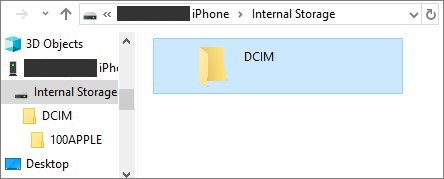
Adım 5. HONOR telefonunuzun bağlantısını kesin ve iPhone'unuzu bir USB kablosu kullanarak bilgisayara bağlayın.
6. Adım. iTunes'u ( Windows ) veya Finder'ı ( Mac ) açın ve ekranda göründüğünde iPhone'unuzu seçin.
7. Adım. Kopyaladığınız videoları, saklamak istediğiniz yere bağlı olarak "Filmler", "Diziler" veya "Dosya Paylaşımı" bölümüne sürükleyip bırakın.
8. Adım. Aktarımı başlatmak için "Senkronize Et" (veya Uygula) düğmesine tıklayın. Senkronizasyon tamamlandığında videolar iPhone'unuzda kullanılabilir olacaktır.
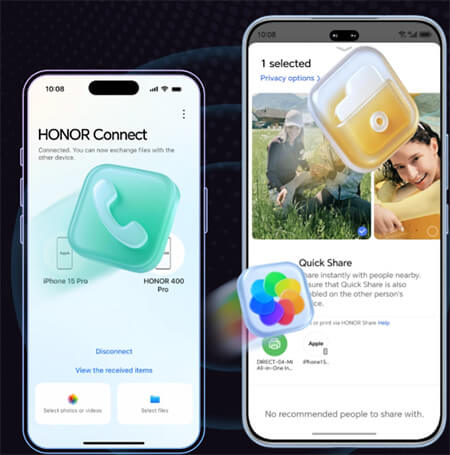
HONOR telefonunuz HONOR Connect'i destekliyorsa, videoları iPhone'unuzla kablosuz olarak paylaşmak için kullanabilirsiniz. Başlamadan önce, her iki cihazın da aynı Wi-Fi ağına bağlı olduğundan ve Bluetooth'un etkinleştirildiğinden emin olun.
Not: Bu özellik yalnızca iOS 15.6 veya üzeri sürümlere sahip iOS cihazlarda desteklenmektedir.
HONOR Connect üzerinden HONOR'dan iPhone'a video göndermenin yolu şöyledir:
Adım 1. HONOR telefonunuzda "Galeri" veya "Videolar" uygulamasını açın, aktarmak istediğiniz video(lar)ı seçin ve "Paylaş"a dokunun.
Adım 2. iPhone'unuzda HONOR Connect uygulamasını açın.
3. Adım. HONOR telefonunuz iPhone'u algıladıktan sonra, HONOR telefonunuzdaki cihaz adı simgesine dokunun.
4. Adım. HONOR telefonla bağlantı kurmayı ve dosya aktarımını başlatmayı kabul etmek için iPhone'daki yönergeleri izleyin.
5. Adım. Aktarımın tamamlanmasını bekleyin; videolar iPhone'unuzdaki Fotoğraflar uygulamasında görünecektir.
Yepyeni bir iPhone kuruyorsanız , iOS Taşı özelliği ilk kurulum sürecinde veri aktarımına yardımcı olabilir. Lütfen bu özelliğin yalnızca iPhone'un ilk kurulumu sırasında çalıştığını ve aktarım hızının Wi-Fi kararlılığına bağlı olduğunu unutmayın.
Move to iOS uygulamasıyla videoları HONOR cihazınızdan iPhone'unuza şu şekilde aktarabilirsiniz:
1. Adım. HONOR telefonunuzdaki Google Play Store'dan Move to iOS uygulamasını indirip kurun.
2. Adım. iPhone'unuzda kurulum sırasında, "Uygulamalar ve Veriler" ekranında " Android Veri Taşı" seçeneğini seçin.

3. Adım. HONOR telefonunuzda Move to iOS uygulamasını açın ve "Devam"a dokunun. iPhone'da Devam'a dokunun ve 6 veya 10 haneli kodun görünmesini bekleyin.

4. Adım. Güvenli bir bağlantı kurmak için iPhone'unuzdaki kodu HONOR telefonunuza girin.
5. Adım. HONOR telefonunuzda, aktarmak istediğiniz videoları (ve diğer verileri) seçin, ardından aktarımı başlatmak için "İleri"ye dokunun.
Adım 6. Aktarım tamamlanana kadar her iki cihazı da birbirine yakın tutun ve güç kaynağına bağlı bırakın.
7. Adım. Aktarım tamamlandıktan sonra iPhone'unuzu kurmaya devam edin; videolar Fotoğraflar uygulamasında görünecektir.
Google Drive kullanarak HONOR telefonunuzdan iPhone'unuza video aktarmak, kablo veya ek yazılım gerektirmeyen kolay ve kullanışlı bir bulut tabanlı çözümdür. Videolarınızı HONOR telefonunuzdan Google Drive'a yüklemeniz yeterlidir; internet bağlantısı olan her yerden iPhone'unuzdan hızlıca erişebilir ve indirebilirsiniz. Bu yöntem, büyük videoları paylaşmak veya dosyalarınızın bulut yedeğini almak için idealdir. Aktarım hızının Wi-Fi ağınıza bağlı olduğunu unutmayın, bu nedenle istikrarlı bir bağlantı işlemi daha hızlı ve sorunsuz hale getirecektir.
İşte Google Drive aracılığıyla HONOR'dan iPhone'a videoları senkronize etmenin yolu:
Adım 1. HONOR telefonunuzda Google Drive uygulamasını açın (gerekirse Play Store'dan indirin).
Adım 2. "+" (Ekle) düğmesine dokunun ve "Yükle"yi seçin, ardından senkronize etmek istediğiniz videoları seçin.
3. Adım. Videoların Google Drive hesabınıza tamamen yüklenmesini bekleyin.
4. Adım. iPhone'unuzda Google Drive uygulamasını açın ve HONOR telefonunuzda kullandığınız aynı hesapla giriş yapın.
5. Adım. Google Drive'da yüklediğiniz videoları bulun. Videoları doğrudan görüntüleyebilir veya "Daha Fazla" > "Bir Kopya Gönder" > "Videoyu Kaydet" seçeneğine dokunarak iPhone'unuza indirebilirsiniz.
6. Adım. Videolar daha sonra çevrimdışı erişim için iPhone'unuzdaki Fotoğraflar uygulamasına kaydedilecektir.

Send Anywhere, HONOR telefonunuzdan iPhone'unuza kablo veya karmaşık kurulumlar olmadan video aktarmak için hızlı ve güvenilir bir uygulamadır. Android ve iOS işletim sistemlerinde çalışır ve büyük HD videoları doğrudan Wi-Fi veya internet üzerinden paylaşmanıza olanak tanır.
Send Anywhere ile, basit bir 6 haneli kod veya QR kodu kullanarak videoları hızlıca gönderebilirsiniz; bu da dosyalarınızı cihazlar arasında senkronize tutmak için kullanıcı dostu bir çözüm sunar. Bu yöntem, özellikle büyük dosyalar için kullanışlıdır, çünkü e-posta veya bulut depolama sınırlamalarını ortadan kaldırır.
HONOR cihazınızdan iPhone'unuza Send Anywhere özelliğiyle video paylaşmak için şu adımları izleyin:
Adım 1. Hem HONOR telefonunuza (Google Play'den) hem de iPhone'unuza (App Store'dan) Send Anywhere uygulamasını indirip kurun.
Adım 2. HONOR telefonunuzda Send Anywhere uygulamasını açın ve "Gönder"e dokunun, ardından aktarmak istediğiniz video(lar)ı seçin.
3. Adım. 6 haneli bir kod veya QR kodu oluşturmak için tekrar "Gönder"e dokunun.
4. Adım. iPhone'unuzda Send Anywhere uygulamasını açın ve "Al" seçeneğine dokunun.
Adım 5. Transferi başlatmak için HONOR telefonunuzdaki 6 haneli kodu girin veya QR kodunu tarayın.
6. Adım. Aktarımın tamamlanmasını bekleyin; videolar Fotoğraflar uygulamasında veya doğrudan iPhone'unuzdaki Send Anywhere özelliğinde kullanılabilir olacaktır.

Video dosyanız küçükse (genellikle 25 MB'ın altında), e-posta en basit çözümdür. İşte e-posta kullanarak HONOR'dan iPhone'a video aktarma yöntemi:
Adım 1. HONOR telefonunuzdaki e-posta uygulamasını açın ve yeni bir mesaj oluşturun.
Adım 2. Alıcı olarak kendi e-posta adresinizi veya alıcının e-posta adresini girin.
3. Adım. "Ekle" veya ataş simgesine dokunun ve göndermek istediğiniz video(lar)ı seçin.
4. Adım. İsterseniz konu ve mesaj ekleyin, ardından "Gönder"e dokunun.
5. Adım. iPhone'unuzda, videoyu gönderdiğiniz e-posta hesabını açın.
6. Adım. Ekli video(lar)ı iPhone'unuza indirin. Video(lar) Dosyalar uygulamasında görünecek veya daha kolay erişim için Fotoğraflar uygulamasına kaydedilebilir.

Sonuç olarak, HONOR'dan iPhone'a video nasıl göndereceğinizi merak ediyorsanız, ihtiyaçlarınıza bağlı olarak birkaç pratik çözüm mevcuttur. Ancak, büyük veya birden fazla videoyu kalite kaybı olmadan hızlı bir şekilde aktarmanız gerekiyorsa, Phone Transfer gibi profesyonel bir araç kullanmak genellikle en verimli ve güvenilir seçenektir.
İlgili Makaleler:
Honor'dan iPhone'a Müzik Nasıl Hızlı ve Kolay Bir Şekilde Aktarılır?
Android iPhone'a Yüksek Kaliteli Videolar Nasıl Gönderilir [Veri Aktarımı İpuçları]
Android iPhone'a Uygulama Aktarımı Nasıl Yapılır [Kapsamlı Kılavuz 2026]
HONOR Cihaz Klonu İncelemesi | Temel Özellikler, Artıları, Eksileri ve Alternatifleri







 PC için Ücretsiz İndirin
 Mac için Ücretsiz İndirin


