Özetle:
iPhone klonlama, yeni bir cihaza geçiş yaparken veya telefonunuzun tam bir kopyasını oluştururken önemli verileri taşımak için kullanışlı bir yöntemdir. Bu kılavuz, Coolmuster Mobile Transfer ile doğrudan aktarım, Coolmuster iOS Assistant aracılığıyla yedekleme ve geri yükleme ve Apple'ın yerleşik iTunes ve iCloud yöntemleri de dahil olmak üzere bir iPhone'u klonlamanın çeşitli yollarını tanıtarak ihtiyaçlarınıza göre uygun bir yaklaşım seçmenize yardımcı olur.
" Orta ölçekli bir şirkette destek personeli olarak çalışıyorum ve çalışanlarımız hem iş hem de kişisel amaçlarla iPhone kullanıyor. Bir çalışan yeni bir cihaza geçtiğinde, cihazı evde yedeklememiz ve geri yüklememiz gerekiyor. Bu uzun bir süreç. Peki, karmaşık iTunes yedekleme/geri yükleme sürecinden geçmeden bir cihazı diğerine klonlamanın bir yolu var mı? Çok aradım ama bulamadım. "
- iMore Forumlarından alıntı
iPhone klonlama, veri aktarımı, cihaz yükseltme veya sadece yedekleme gibi çeşitli nedenlerle ilgi çekici bir konu haline geldi. Bu yazıda, iPhone'a dokunmadan başarılı bir şekilde nasıl klonlayabileceğinizi gösteriyoruz. iPhone'unuzu kendiniz kopyalamayı öğrenmek için aşağıdaki içeriği okuyun.
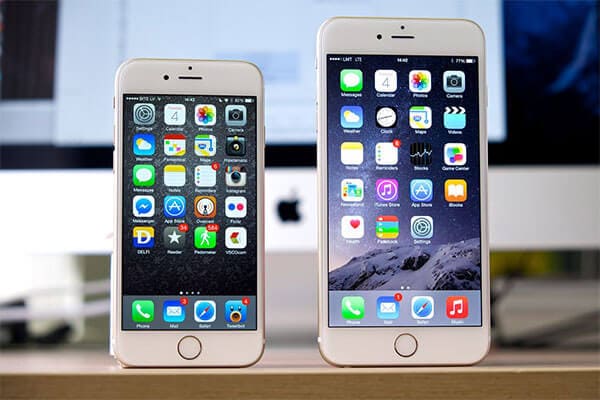
1. Birinin haberi olmadan iPhone klonlamak mümkün mü?
Tabii ki hayır. Profesyonel teknik bilginiz yoksa bir iPhone'un içeriğini kopyalayamazsınız.
2. Uzaktan iPhone sahibi olabilir misiniz?
Eğer birinin iPhone içeriğine ağ üzerinden erişmeyi kastediyorsanız, bu imkansızdır. Ancak Apple şifreleme sistemini güçlendirdiğinden, en iyi bilgisayar korsanları bile bir iPhone'a saldırmakta zorlanacaktır. Ayrıca, kullanıcının izni olmadan birinin iPhone'unu kopyalamanıza izin verilmez çünkü gizlilik amacıyla başkasının iPhone'unu kopyalamak yasalara aykırıdır.
3. Bir iPhone'u klonlamadan önce başka nelere dikkat edilmeli?
(1) Hukuki ve Etik Hususlar:
Bir iPhone'u klonlamak mümkün mü? iPhone klonlamanın yasal sonuçlarının farkında olmak çok önemlidir. Uygun yetki olmadan bir cihazı klonlamak gizlilik yasalarını ihlal edebilir. Her zaman söz konusu iPhone'u klonlama hakkına sahip olduğunuzdan emin olun.
(2) Veri Güvenliği:
Verilerinizi korumak için yedeklemeleri şifrelemek ve güvenilir üçüncü taraf yazılımları seçmek gibi güvenli yöntemler kullanın. Bilgilerinizi tehlikeye atabilecek bilinmeyen veya şüpheli araçlardan kaçının.
(3) iOS Uyumluluğu:
Seçtiğiniz yöntem ve araçların iOS uyumluluğunu kontrol edin. Klonlama işlemi sırasında uyumluluk sorunlarını önlemek için her iki iPhone'un da uyumlu iOS sürümlerini çalıştırdığından emin olun.
(4) Depolama Alanı:
Klonlama işlemine başlamadan önce, hedef iPhone'un aktarılacak verileri barındıracak kadar depolama alanına sahip olduğundan emin olun. Bu, özellikle iCloud kullanırken önemlidir.
Üçüncü taraf araçlar, kullanıcı dostu arayüzleri ve ek özellikleri sayesinde popülerlik kazanmıştır. Genellikle iPhone klonlama konusunda daha esnek bir yaklaşım sunarlar. Eğer bir iPhone'u yeni bir cep telefonuna kolay ve güvenilir bir şekilde klonlamanın bir yolunu arıyorsanız, kullanıcı dostu iPhone klonlama aracı Coolmuster Mobile Transfer kullanmalısınız.
iCloud veya iTunes ile iPhone klonlamanın aksine, karmaşık bir işlemle iPhone'unuzu yedeklemeniz ve geri yüklemeniz gerekmez; bu profesyonel iPhone klonlama yazılımı, kişileri, yer işaretlerini vb. iPhone'unuzdan başka bir iPhone'a aktarmanıza veya müzik, fotoğraf, video ve diğer dosyaları iPhone'unuzdan bir Android cihaza kopyalamanıza olanak tanır. Önemlisi, iPhone klonlamak için iCloud şifrelerine ihtiyaç duymaz.
Coolmuster Mobile Transfer sizin için yapabilecekleri şunlardır:
iPhone klonlama nasıl yapılır? İşte adımlar:
01. iPhone Klonlama Yazılımını bilgisayarınıza kurun.
Mobile Transfer uygulamasını bilgisayarınıza kurduktan sonra çalıştırın.
02 İki cihazı bilgisayara bağlayın.
iPhone'unuzu ve hedef telefonu iki uygun USB kablosu kullanarak bilgisayara bağlayın. Ardından iOS cihazlarınızda "Bu bilgisayara güven" seçeneğini işaretleyin. Diğer cihaz bir Android telefon ise, Android cihazınızda USB hata ayıklamasını etkinleştirin. Bağlantı başarılı olduktan sonra, cihaz resminin altında "Bağlandı" yazısını göreceksiniz.
Gerekirse, cihazın konumunu değiştirmek için Çevir düğmesine tıklayın.

03 iPhone klonunu başlatın.
Kopyalamak istediğiniz veri türlerini işaretleyin ve aşağıdaki Kopyalamayı Başlat düğmesine tıklayın.

Deneyebileceğiniz bir diğer basit çözüm ise Coolmuster iOS Assistant kullanmaktır. Bu uygulama, iPhone'unuzdaki kişileri, mesajları, videoları, müzikleri, notları, takvimleri, yer işaretlerini, fotoğrafları, iBooks'ları ve uygulamaları bir bilgisayara yedeklemenize ve iTunes veya iCloud çalıştırmadan bilgisayar yedeklerini başka bir iDevice'e geri yüklemenize olanak tanır.
Ayrıca, iPhone verilerinizi bilgisayar üzerinden yönetebilirsiniz: yeni kişiler ekleyip düzenleyebilir, istenmeyen fotoğrafları silebilir, yer işaretlerini düzenleyip silebilir, uygulamaları kaldırabilirsiniz vb.
Bu adımlar, tek tıklamayla iPhone 17/16/15/14/13/12'yi nasıl klonlayacağınızı gösterir:
01. iOS Assistant uygulamasını bilgisayarınıza indirin.
iPhone klonlama programını bilgisayarınıza indirin ve çalıştırın. Aşağıdaki arayüzü göreceksiniz. Ardından kaynak iPhone'u bir USB kablosuyla bilgisayara bağlayın.

02 Kaynak iPhone'unuzu tek tıklamayla bilgisayarınıza yedekleyin.
Bağlantı kurulduktan sonra, Süper Araç Seti bölümüne gidin > iTunes Yedekleme ve Geri Yükleme > Yedekleme > açılır listeden iPhone'unuzu seçin. Ardından, dosyaları kaydetmek için bir bilgisayar yedekleme konumu belirleyin ve Tamam'a tıklayın. Yedekleme işlemi tamamlandığında, kaynak iPhone'un bağlantısını kesin.

03 Bilgisayar yedeğinizi tek tıklamayla yeni iDevice'inize geri yükleyin.
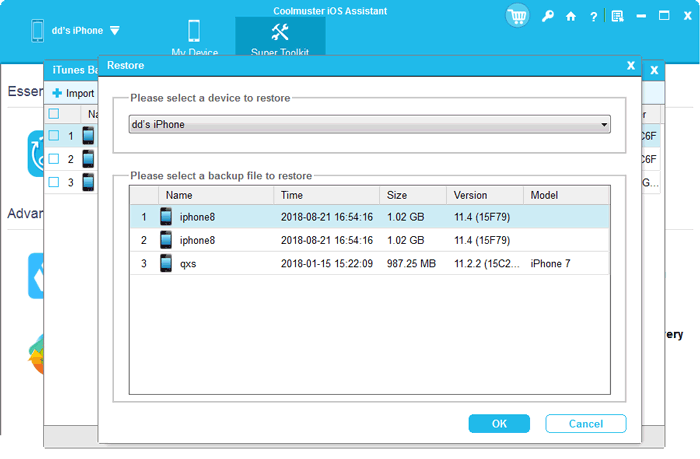
Yeni iDevice'inizi bilgisayara bağlayın. Bağlandıktan sonra, üst kısımda bulunan Super Toolkit'e tıklayın > iTunes Yedekleme ve Geri Yükleme > Geri Yükle > açılır menüden iDevice'inizi seçin > doğru yedekleme dosyasını seçin > Tamam'a dokunun > açılır penceredeki uyarıyı okuduktan sonra tekrar Tamam'a basın. Geri yükleme işlemi tamamlandıktan sonra, kopyalanmış dosyaları yeni iDevice'inizde bulacaksınız.
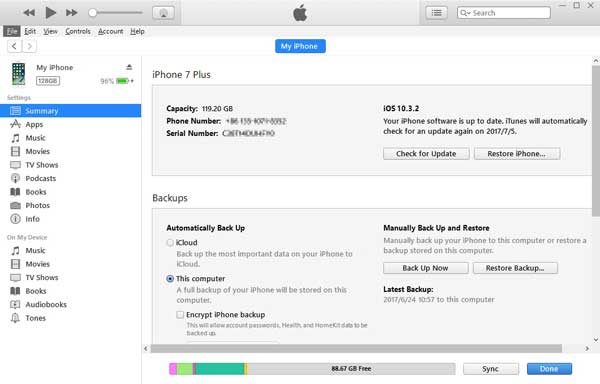
iTunes, iOS cihazlarını yönetmek için uzun zamandır kullanılan bir Apple uygulamasıdır. Yedekleme ve geri yükleme özelliği, iPhone'lar arasında veri aktarımı için temel bir işlevdir. Bir iPhone'u başka bir iPhone'a ücretsiz olarak klonlamak için de iTunes'u kullanabilirsiniz. iTunes bu işlemi yapsa da, hedef iPhone'unuzdaki mevcut verileri silecektir. Bu nedenle, yeni iPhone'unuzda zaten önemli verileriniz varsa bu yöntemi kullanmaktan vazgeçmeniz daha iyi olur.
İşte nasıl yapılacağı:
Adım 1. Bilgisayarınızda iTunes'un en son sürümünün yüklü olduğundan emin olun ve eski iPhone'unuzu bilgisayarınıza bağlayın.
2. Adım. Eski iPhone'unuzu bilgisayara yedekleyin. iTunes penceresinin sol üst köşesinde iPhone simgesi göründüğünde, üzerine tıklayın, Özet'i seçin ve sağdaki pencerede Şimdi Yedekle'ye basın. İşlem tamamlandığında, eski iPhone'u bilgisayardan ayırın.
3. Adım. Yedekleri yeni iPhone'unuza geri yükleyin. Yeni iPhone'unuzu bilgisayara bağlayın, "Yedeklemeyi Geri Yükle" seçeneğine tıklayın ve en uygun yedekleme dosyasını seçtikten sonra "Geri Yükle" düğmesine basın.
Not: iPhone'unuz iTunes ile senkronize olmuyor mu ? Bu sorunu saniyeler içinde çözmek için buraya bakın.
iCloud, Apple'ın kablosuz yedekleme ve geri yükleme özellikleri sunan bulut depolama hizmetidir. Bilgisayara ihtiyaç duymadan bir iPhone'u klonlamanın kullanışlı bir yolunu sağlar. iPhone'unuzu kablosuz olarak klonlamayı tercih ediyorsanız, iCloud'u seçebilirsiniz.
iPhone verilerinizi iCloud'a yükleyerek, iCloud verilerinize başarıyla erişebilir ve bunları yeni iPhone'unuza indirebilirsiniz. Ancak, iCloud yedeklemesinin Touch ID ayarlarını, Apple Pay ayarlarını ve bilgilerini, iCloud'da zaten bulunan dosyaları, iCloud Müzik Kütüphanesini ve App Store içeriğini içermeyeceğini unutmayın.
iPhone'u nasıl kopyalayacağımıza bakalım:
1. Adım. iPhone'unuzu iCloud ile senkronize edin. iPhone'unuzun Ayarlarını açın > Apple Kimliğinize dokunun > iCloud'u seçin > iCloud Yedekleme'ye dokunun > Şimdi Yedekle'ye basın.

2. Adım. iPhone'u iCloud Yedeklemesinden Geri Yükleyin. Başka bir iPhone'u açın > Uygulamalarınızı ve Verilerinizi Aktarın ekranını görene kadar ekrandaki talimatları izleyerek iPhone'u kurun > iCloud Yedeklemesinden seçeneğine tıklayın > Bu işlemi onaylamak için Apple Kimliğinizle oturum açın > Geri yüklemek istediğiniz en son yedeklemeye tıklayın > İstendiğinde tekrar Apple Kimliğinizle oturum açın.
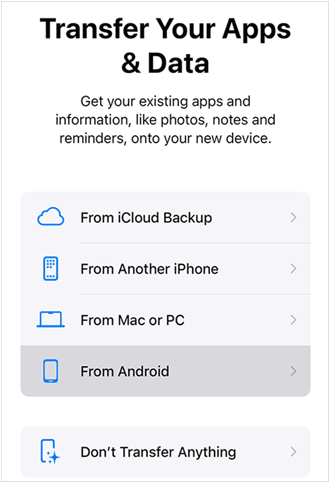
Not: Yeni iPhone'unuzu daha önce kurduysanız, iCloud yedeklemesinden dosyaları geri yüklemeden önce yeni iPhone'unuzu silmeniz gerekir; aksi takdirde yeni iPhone'unuzda veri kaybı yaşanacaktır.
Ayrıca, iCloud yalnızca iki iPhone arasında satın alınan öğeleri senkronize eder. Tüm iPhone verilerini kopyalamanız gerekiyorsa, 2. Bölümdeki yöntemi denemenizi öneririm.
iPhone klonlamanın kolay bir yolunu bulmak için yukarıdaki yöntemlere başvurabilirsiniz. Karmaşık adımlar istemiyorsanız, bir iPhone'u doğrudan bir iPhone veya Android cihaza klonlayan Coolmuster Mobile Transfer deneyebilirsiniz.
Elbette, Coolmuster iOS Assistant da seçebilirsiniz. Bu uygulama, her şeyi bir iPhone'dan diğerine güvenli bir şekilde senkronize eder. Buna karşılık, iTunes ve iCloud dosyalarınızı kaybetmenize neden olur ve kullanımı karmaşıktır. Bu nedenle, bunları denemenizi önermiyorum. Bizden teknik destek almak isterseniz, lütfen yorumlarda belirtin.
İlgili Makaleler:
En İyi 7 Telefon Klonlama Yazılımı/Uygulaması
iPhone'dan Huawei'ye 5 Yöntemle Veri Aktarımı
Bozuk iPhone'dan Yeni iPhone'a Veri Nasıl Aktarılır? (4 Çözüm Yolu)
Kurulumdan Sonra iPhone'dan iPhone'a Veri Aktarımının Dört Güvenilir Yolu?






 PC için Ücretsiz İndirin
 Mac için Ücretsiz İndirin


