En popüler sosyal platformlardan biri olan Instagram, kullanıcıları her gün çok sayıda fotoğraf ve video paylaşıyor. Ancak, sayfanızda görünmesini istemeyebileceğiniz bazı fotoğraflar da var. Instagram fotoğraflarınızı silmek veya iPhone'unuzdaki bazı fotoğrafları gizlemek isteyebilirsiniz. Bu durumda ne yapmalısınız? Bu makale, iPhone'unuzda Instagram fotoğraflarının nasıl silineceği konusunda ayrıntılı bir rehber sunacaktır. Hadi başlayalım.
Instagram fotoğraflarını iPhone'umdan nasıl silerim? Paylaştığınız bir fotoğrafı doğrudan Instagram uygulaması üzerinden silebilirsiniz.
İşte iPhone'da Instagram'daki fotoğrafların nasıl silineceği:
Adım 1. iPhone'unuzda Instagram uygulamasını açın.
Adım 2. Sağ alt köşedeki Profil simgenize dokunun.
Adım 3. Gönderileriniz arasında gezinin ve silmek istediğiniz fotoğrafı seçin.
Adım 4. Sağ üst köşedeki "üç noktaya" dokunun.
Adım 5. Menüden "Sil" seçeneğini seçin.
Adım 6. Tekrar "Sil"e dokunarak onaylayın.
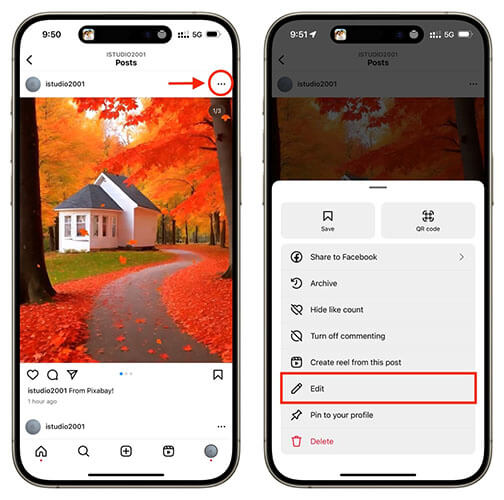
Fotoğraf silindiğinde profilinizden ve takipçilerinizin akışlarından kalıcı olarak kaybolur.
Ne yazık ki Instagram'da birden fazla fotoğrafı veya gönderiyi aynı anda silme özelliği bulunmuyor. Ancak, süreci hızlandırabilecek bir çözüm mevcut.
iPhone'da birden fazla Instagram fotoğrafını nasıl sileceğinizi öğrenin:
Adım 1. Instagram uygulamasını açın ve sağ alt köşedeki kişi simgesine dokunarak profilinize gidin.
Adım 2. Menüyü açmak için sağ üst köşedeki "üç yatay çizgi"ye dokunun.
Adım 3. "Instagram'ı nasıl kullanıyorsunuz?" bölümünün altında "Etkinliğiniz"i seçin.
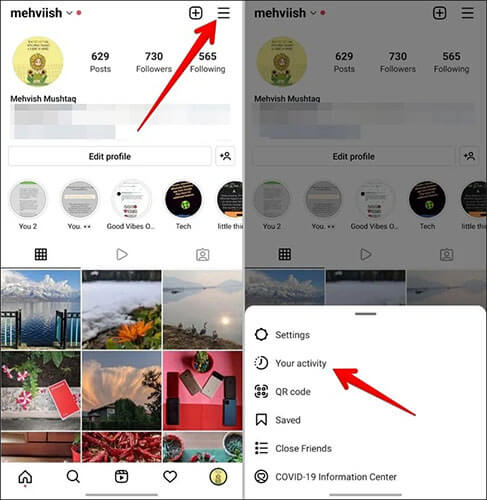
Adım 4. Ardından "Paylaştığınız İçerikler"in altında "Gönderiler"e dokunun; Instagram'da paylaştığınız tüm gönderileri bulacaksınız.
Adım 5. Sağ üstteki "Seç"e dokunun, ardından silmek istediğiniz gönderileri seçin.
Adım 6. Alttaki "Sil"e dokunun, ardından onaylamak için tekrar "Sil"e dokunun.
Bu yöntem, birden fazla gönderiyi aynı anda silmenizi sağlar ve bu da gönderileri tek tek silmekten çok daha hızlı ve kolay hale getirir.
Eğer iPhone'unuzda silinen Instagram fotoğraflarını geri getirmek istiyorsanız aşağıdaki yazımızı okuyabilirsiniz.
iPhone'da Silinen Instagram Fotoğrafları Yedeklemeyle/Yedeklemesiz Nasıl KurtarılırBir fotoğrafı kalıcı olarak silmek istemiyorsanız ancak akışınızda da görünmesini istemiyorsanız, Arşiv daha iyi bir seçenektir. Arşivlenen gönderiler başkaları tarafından görülemez, ancak istediğiniz zaman geri yükleyebilirsiniz.
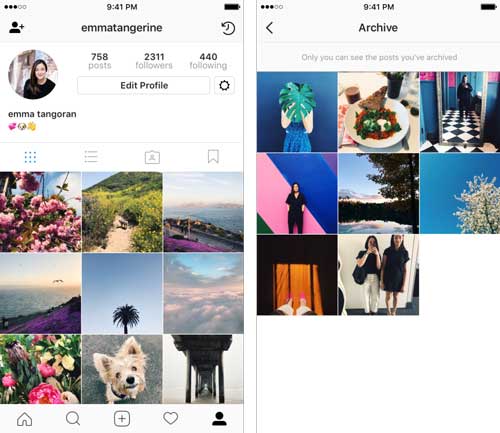
İşte iPhone'da bir Instagram gönderisini arşivlemenin yolu:
Adım 1. Instagram uygulamasını açın ve arşivlemek istediğiniz gönderiye gidin.
Adım 2. Gönderinin sağ üst köşesindeki "üç noktaya" dokunun.
Adım 3. Açılan menüden "Arşivle" seçeneğini seçin.
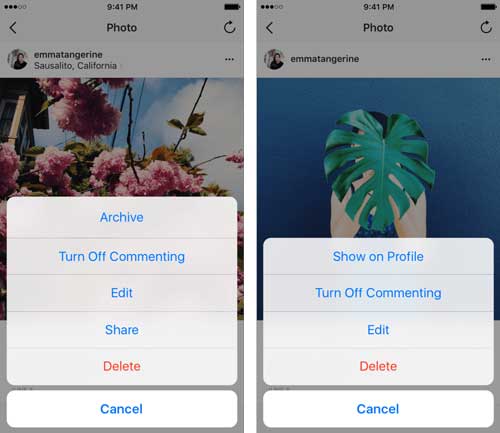
Adım 4. Gönderi profilinizden kaldırılacak ancak profilinizin sağ üst köşesindeki "saat simgesine" dokunarak erişebileceğiniz Arşiv bölümünüze kaydedilecektir.
Bazen silinen Instagram fotoğrafları iPhone cihazınızda görünmeye devam eder. Bunun nedeni muhtemelen iPhone veya iPad'inizdeki Instagram fotoğraf önbelleklerinin temizlenmemiş olmasıdır. Öyleyse, silinen Instagram fotoğraflarının Instagram'da görünmemesi için iPhone'unuzdaki Instagram fotoğraf önbelleklerini temizlemeniz gerekir. Bunu yapmak için Coolmuster iOS Cleaner gibi üçüncü taraf bir Instagram fotoğraf önbelleği temizleme aracı kullanmanız önerilir.
iPhone/iPad/iPod'unuzdaki fotoğraf önbelleklerini tek bir tıklamayla kolayca temizleyebilirsiniz. Bu temizleme aracı , fotoğraf önbelleklerinin yanı sıra, Instagram uygulamasını kaldırmadan uygulama önbellekleri, uygulama çerezleri, uygulama geçici dosyaları, uygulama çökme günlükleri, indirme geçici dosyaları, kullanıcı depolama dosyaları vb. gibi diğer gereksiz dosyaları da temizler.
Coolmuster iOS Cleaner öne çıkan özellikleri:
İşte iOS Cleaner'ı kullanarak iPhone'unuzdaki Instagram fotoğraf önbelleklerinizi temizlemenin yolu:
01 Coolmuster iOS Cleaner bilgisayarınıza indirin, kurun ve başlatın. iPhone'unuzu bir USB kablosuyla bilgisayara bağlayın. Program iPhone'unuzu otomatik olarak algıladığında, arayüzde farklı temizleme modları gösterilecektir.

02 Ardından, iPhone'unuzdaki Instagram fotoğraf önbelleklerini temizlemek için ilk temizleme modunu seçebilirsiniz. "Fotoğraf Önbellekleri" ve diğer seçeneklerin önündeki kutuyu işaretleyin ve iPhone'unuzdaki ayrıntıları görmek için "Taramayı Başlat" düğmesine tıklayın.

03 Hızlı bir taramanın ardından, iPhone'unuzda kaç tane fotoğraf önbelleğinin saklandığını görebilirsiniz. "Fotoğraf Önbellekleri" ve diğer seçeneklerin önündeki kutuyu işaretleyin ve iPhone'unuzdaki Instagram fotoğraf önbelleklerini tek seferde temizlemeye başlamak için "Temizle" ve "Tamam" düğmelerine basın.

S1. Instagram fotoğraflarını iPhone Fotoğraflar uygulamasından silebilir miyim?
Hayır, yapamazsınız. Birçok kullanıcı, Instagram fotoğraflarını iPhone albümlerinden silmenin onları doğrudan Instagram'dan kaldıracağına inanıyor. Ancak gerçekte, iPhone albümünüzden fotoğraf silmek, Instagram'da daha önce yayınlanmış gönderileri etkilemez.
iPhone albümü yalnızca çektiğiniz orijinal fotoğrafları depolarken, Instagram'daki içerikler Instagram sunucularında saklanır. Bir fotoğrafı Instagram'dan silmek için, doğrudan Instagram uygulamasından silmeniz gerekir.
S2. Kaydedilen Instagram fotoğraflarını nasıl silerim?
Kaydedilmiş Instagram fotoğraflarını cihazınızın depolama alanından kaldırmak için Instagram uygulamasındaki "Kaydedilenler" bölümüne gidin, kaydetmek istediğiniz fotoğrafı/fotoğrafları bulun ve yer imi simgesine dokunun. Bu işlem, fotoğrafları uygulamada "Kaydedilenler" koleksiyonunuzdan kaldıracak, ancak orijinal dosyaları cihazınızın depolama alanından silmeyecektir.
S3. Neden artık Instagram'daki fotoğrafları silemiyorum?
Instagram'da fotoğraf silme konusunda sorun yaşıyorsanız, bu durum uygulamada veya cihazınızda geçici bir aksaklık veya sorundan kaynaklanıyor olabilir. Instagram uygulamasını kapatıp yeniden açmayı veya oturumunuzu kapatıp tekrar açmayı deneyin. Bu işe yaramazsa, uygulama için bir güncelleme olup olmadığını kontrol edin veya Instagram'da bildirilen kesintileri veya sunucu sorunlarını inceleyin.
Instagram fotoğraflarını iPhone'dan nasıl sileceğinizle ilgili her şey bu kadar. Yukarıda belirtilen yöntemler bu sorunu kolayca çözebilir. Instagram fotoğraflarını iPhone'unuzdan tamamen silmeniz gerekiyorsa, Coolmuster iOS Cleaner kullanmak en iyisidir. Bu araç, Instagram fotoğraf önbelleklerini tamamen temizlemekle kalmaz, aynı zamanda iPhone depolama alanını da boşaltarak basit ve güvenli bir çözüm sunar.
İlgili Makaleler:
iPhone'da Instagram Önbelleği Uygulamayı Silerek/Silmeden Nasıl Temizlenir?
iPhone/iPad'de Albümler Nasıl Silinir? [3 Basit ve Hızlı Yol]
iPhone'da Instagram Arama Geçmişi Nasıl Temizlenir? [4 Yöntem]
iPhone'dan Fotoğraflar Toplu Olarak Nasıl Silinir? 6 Faydalı Yöntemle Çözüldü

 Telefon Silgisi ve Temizleyici
iPhone'da Instagram Fotoğrafları Nasıl Kolayca Silinir (2026 Rehberi)
Telefon Silgisi ve Temizleyici
iPhone'da Instagram Fotoğrafları Nasıl Kolayca Silinir (2026 Rehberi)







 Mac için Ücretsiz İndir
 PC için İndir

