Coolmuster iOS Eraser Çevrimiçi Yardım
Coolmuster iOS Eraser, iPhone, iPad veya iPod touch'unuzdaki tüm verileri tek bir tıklamayla kolayca silmenize olanak tanır. Silindikten sonra tüm dosyalar kalıcı olarak silinir ve herhangi bir veri kurtarma yazılımı tarafından kurtarılamaz.
Aşağıdaki adım adım rehberi takip ederek Coolmuster iOS Eraserkullanın.
Video Eğitimi: iOS Verilerini %100 Silin ve Gizliliğinizi Koruyun
Bölüm 1. iPhone/iPad/iPod Touch'ınızı Coolmuster iOS Eraser Tarafından Tanınmış Hale Getirin
Adım 1. Programı bilgisayarınızda başlatın
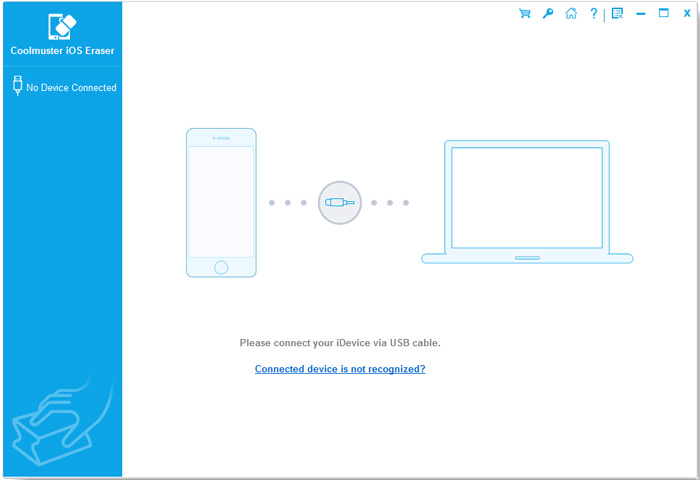
Kurulumdan sonra programı başlatın ve aşağıda ana arayüzü göreceksiniz.
Adım 2. iPhone/iPad/iPod touch'ınızı bilgisayarınıza bağlayın ve telefonunuzu açın
iPhone/iPad/iPod touch'ınızı resmi bir USB kablosu ile bilgisayarınıza bağlayın ve telefonunuzun kilitsiz olduğundan emin olun.
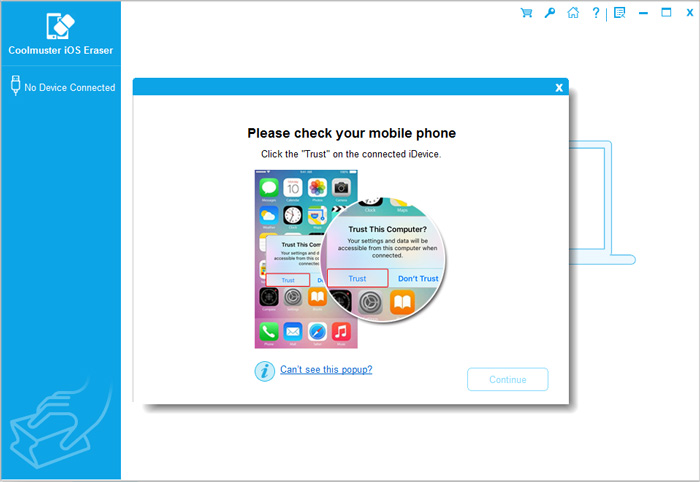
"Bu Bilgisayara Güven" uyarısı belirirse, cihazınızda "Güven" tuşuna dokunun ve programda "Devam et" tuşuna tıklayın. Yazılım cihazınızı otomatik olarak algılayacaktır.
Başarılı bir şekilde bağlandığınızda, aşağıda ana arayüzü göreceksiniz ve verileri silmeye devam edebilirsiniz.

İpuçları: Bağlı iOS cihazınızı tanıyamadım mı? Çözümler için "Bağlı cihaz tanınmıyor?" seçeneğine tıklayın:
Birinci yol. Apple Mobile Device Driver'ı manuel olarak yükleyin, sonra programı yeniden başlatın.
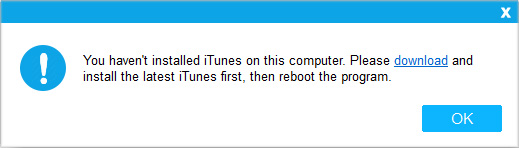
Yol 2. Apple'ın resmi web sitesinden en son iTunes'u (Windowsiçin iTunes 64-bit sürümü veya Windowsiçin iTunes 32-bit sürümü) bilgisayarınıza indirip yükleyin, ardından programı yeniden başlatın. (Not: Microsoft Store'dan iTunes önce bilgisayarınızdan silinmelidir.)
3. Yol. Hâlâ sorun mu yaşıyorsun? iDevice bilgisayara bağlanamazsa ne yapacağını buradan öğrenin.
Bölüm 2. iPhone/iPad/iPod'daki Tüm Verileri 1-Click ile Nasıl Silirsiniz
Silmeden Önce Önemli:
1. Bu araç tarafından silinen veriler %100 kurtarılamaz durumda. Lütfen devam etmeden önce önemli dosyalarınızı yedeklemeye özen gösterin.
2. Tüm silme işlemi tamamlanana kadar iOS cihazınızı bilgisayardan KESİN.
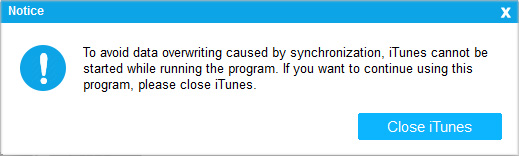
3. Senkronizasyon nedeniyle veri üzerine yazma oluşmasını önlemek için iTunes'u silmeden önce kapatın .
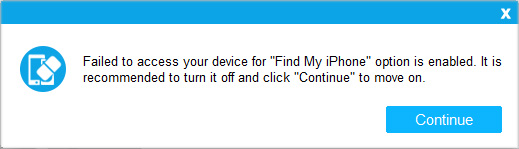
4. Cihazınıza başarılı bir şekilde erişmek için telefonunuzda "Find My iPhone" özelliğini devre dışı bırakın.
Adım 1. Başlamak için "Sil" düğmesine tıklayın
Bağlandıktan sonra, ana arayüzdeki "Sil" butonuna tıklayarak devam edin.
İpuçları:
(1) iTunes'u kapat: Program iTunes'un çalıştığını algılarsa, bir uyarı çıkar. Senkronizasyon nedeniyle veri üzerine yazmayı önlemek için, devam etmek için "iTunes'u Kapat"a tıklayın.
(2) Find My iPhone'u devre dışı bırak: Cihazınızda "Find My iPhone" etkinse, onu kapatın ve "Devam et" seçeneğine tıklayarak ilerleyin. (Not: "Ayarlar"a > [adınız] menüsüne "iCloud" > >"Find My iPhone" seçeneğini devre dışı bırakmak için gidin.)
Adım 2. Güvenlik Seviyesini Seçin ve Onaylayın
(1) Varsayılan olarak, program silme güvenlik seviyesini Orta olarak ayarlar. Diğer mevcut seçenekleri görmek için Güvenlik Seviyesi'nin yanındaki "Orta"ya tıklayabilirsiniz.
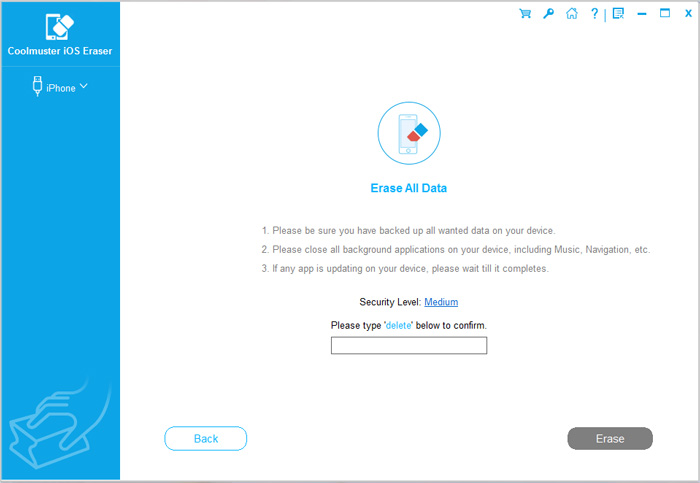
(2) Üç güvenlik seviyesi mevcuttur: Düşük Seviye, Orta Seviye ve Yüksek Seviye. Birini seçin ve onaylamak için "OK" tuşuna tıklayın.

(3) Veri silme işlemini doğrulamak için boş alana "delete" yazın ve devam etmek için "Delese" tuşuna tıklayın.

Adım 3. "Tüm İçerik ve Ayarları Sil" üzerinden Cihazınızı Sıfırlayın
Silme verimliliğini en üst düzeye çıkarmak ve veri kurtarma risklerini azaltmak için, devam etmeden önce cihazınızın "Tüm İçerik ve Ayarları Sil" ile sıfırlandığından emin olun.
Durum 1: Cihaz henüz sıfırlanmadı
(1) "Hayır, cihaz sıfırlanmadı." seçeneğini seçin ve devam etmek için "Sonraki"ye tıklayın.
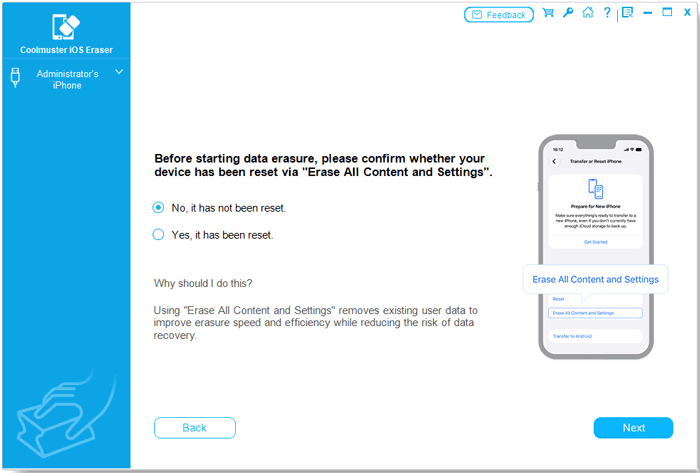
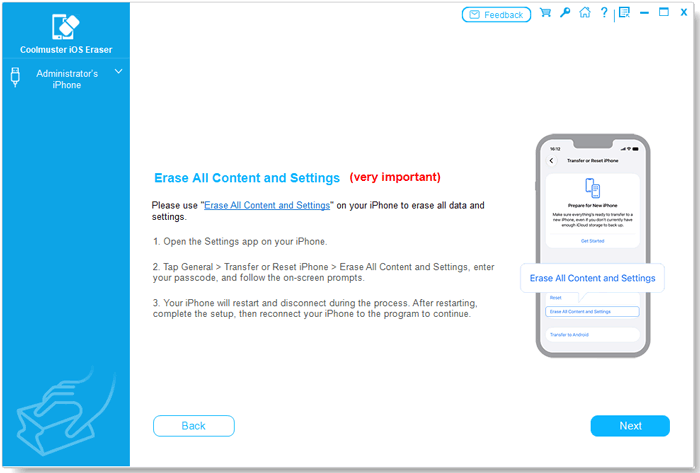
(2) "Tüm İçerik ve Ayarları Sil" özelliğiyle iOS cihazınızı sıfırlamak için ekran üzerindeki talimatları izleyin. Telefonunuz sıfırlama sırasında yeniden başlatılır ve bağlantıyı kapatır; süreci kesintiye uğratmamak için lütfen programı kapatmayınız.
Yeniden başlattıktan sonra aktivasyon ve ilk kurulumu tamamlayın, ardından telefonunuzu açıp programa yeniden bağlayın.
iDevice cihazınızı yeniden başlatamadınız mı?
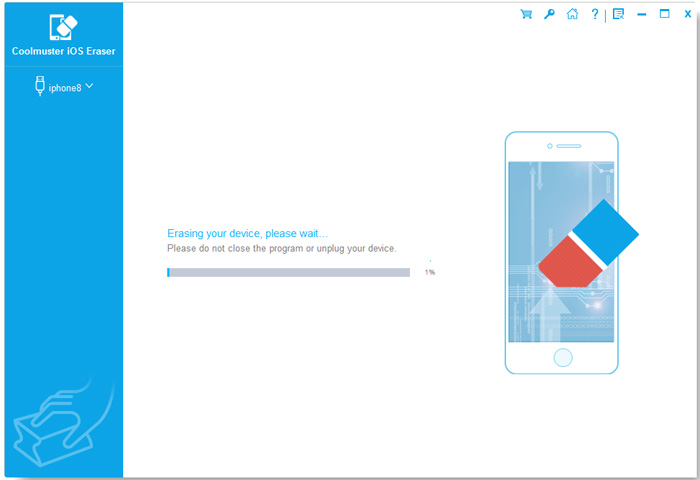
(3) Telefonunuz yeniden bağlandıktan sonra, "Sil" seçeneğine tıklayın, tercih ettiğiniz güvenlik seviyesini tekrar seçin ve onaylamak için giriş kutusuna "delete" kelimesini yazın.
(4) Artık "Evet, cihaz sıfırlandı" seçeneğini seçerek devam edebilirsiniz. Son onay açılır penceresi göründüğünde, "OK" ve "Next"e tıklayın.
Durum 2: Cihaz zaten sıfırlanmıştır
"Evet, cihaz sıfırlandı" seçeneğini seçin. Doğrulama isteği belirdiğinde, verilerinizi tamamen silmek isteyip istemediğinize emin misiniz diye sorduğunda, devam etmek için "Tamam" ve "Sonraki"ye tıklayın.
Adım 4. Tüm iOS verilerinin üzerine yaz
(1) Üzerine yazma: Sıfırlandıktan sonra, yazılım cihaz depolamanızı üzerine yazar ve silinmiş tüm dosyaları tamamen kurtarılmaz hale getirir.
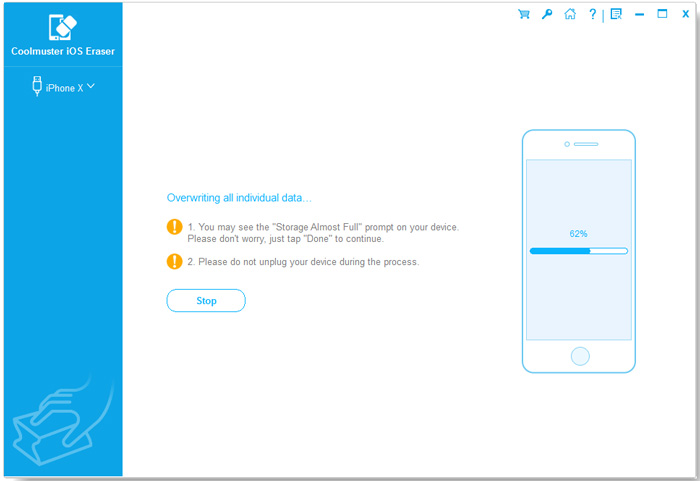
(2) Bitti: Tamamlandığında, tüm telefon verileri kalıcı olarak silinecek ve kurtarma olasılığı sıfırdır.

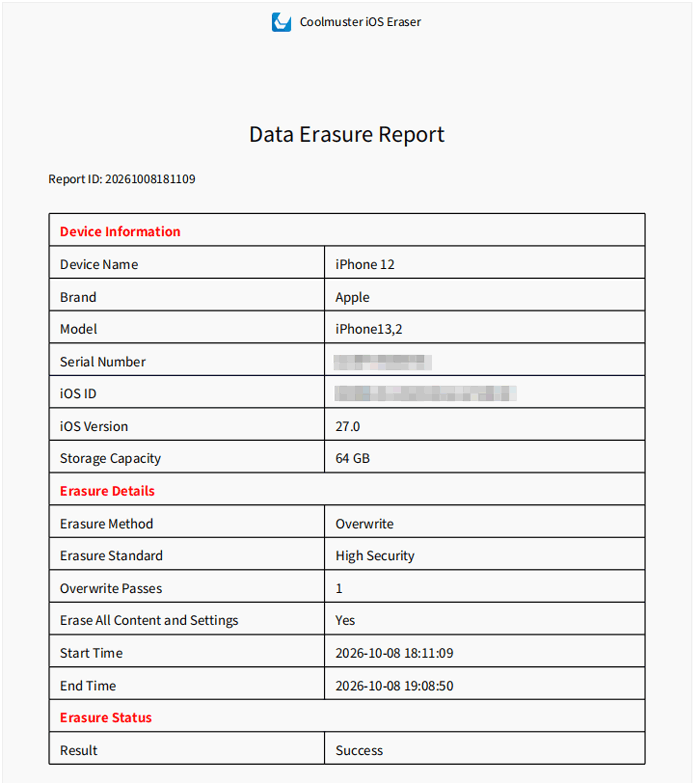
(3) İsteğe bağlı: "Raporu Kaydet" seçeneğine tıklayarak bilgisayarınıza silinme raporu aktarabilirsiniz. Bu belge, cihaz bilgileri, güvenlik seviyesi, üzerine yazma geçişleri, silme sonuçları ve daha fazlası gibi detayları kaydeder.