Coolmuster Android Assistant for Mac Çevrimiçi Yardım
Bu kılavuz, Android cihazınızdaki verileri yönetmek için Coolmuster Android Assistant Mac adım adım nasıl kullanacağınızı gösterir. Burada, Android cihazınızı Mac nasıl bağlayacağınızı, Android dosyalarını Mac bilgisayarınıza nasıl düzenli ve sorunsuz bir şekilde içe aktaracağınızı, dışa aktaracağınızı, düzenleyeceğinizi, sileceğinizi, kopyalayacağınızı, ileteceğinizi ve göndereceğinizi öğreneceksiniz.
Bölüm 1. Hazırlık - Android Cihazınızı Mac Bağlayın
Bölüm 2. Android Verilerini Mac Aktarma ve Yönetme
Bölüm 3. Mac Tek Tıkla Android Verilerini Yedekleme ve Geri Yükleme
Bölüm 1. Hazırlık - Android Cihazınızı Mac Bağlayın
Android cihazınızın program tarafından algılanması için USB kablosu veya Wi-Fi ağı üzerinden bağlantı kurmayı seçebilirsiniz.
- Android USB kablosuyla Mac bağlayın.
Özetle : Android USB üzerinden Mac bağlayın > Android USB hata ayıklamayı etkinleştirin > Android Assistant'ı ( Android Android ) yükleyin > Android bağlandı.
1. Programı Mac başlattıktan sonra, lütfen Android cihazınızı bir USB kablosuyla Mac bağlayın.

2. Ardından program cihazınızı algılamaya çalışacaktır. Aşağıdaki arayüz görünürse, devam etmek için lütfen Android telefonunuzda USB hata ayıklamasını etkinleştirin .
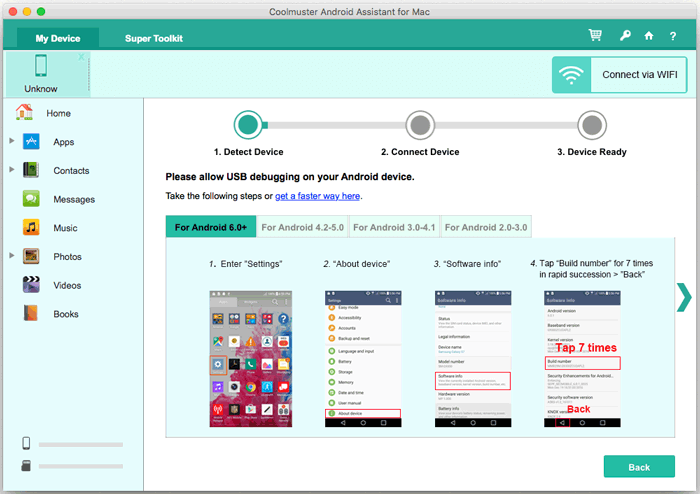
Not: Android cihazınızı programa ilk kez bağladığınızda, başarılı bir bağlantı için Coolmuster Android Assistant ( Android sürümü) otomatik olarak Android cihazınıza yüklenecektir.
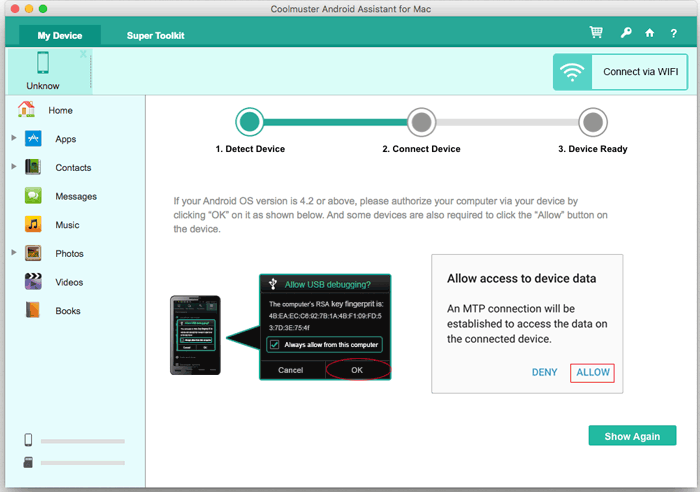
3. Android 4.2 veya üzeri bir sürüm çalıştıran Android cihazlar için, cihaz verilerinize başarılı bir şekilde erişmek için lütfen cihazınızdaki " İZİN VER " veya " TAMAM " düğmesine dokunun. Bu açılır pencereyi göremiyor musunuz? Tekrar yetkilendirmek için " Tekrar Göster " düğmesine tıklayın.
Şimdi, Android telefonunuz Mac başarıyla bağlanacak ve aşağıdaki gibi ana arayüzü gösterecektir. Artık Mac Android verilerinizi yönetmeye başlayabilirsiniz. Android USB kablosuyla Mac bağlamada başarısız mı oldunuz?

- Android Cihazları Wi-Fi ile Mac Bağlayın
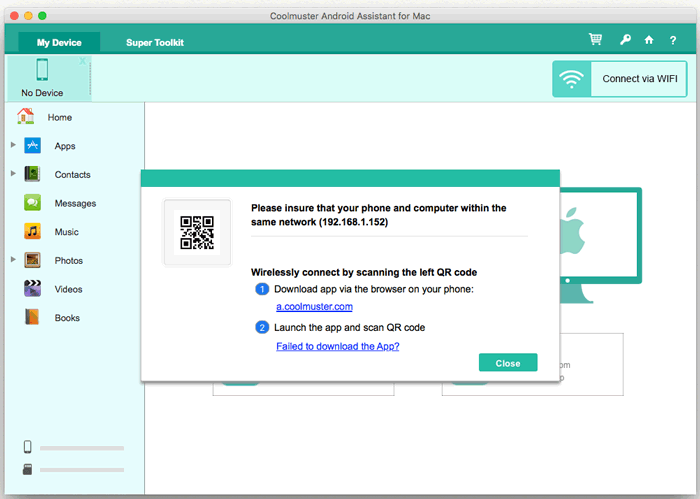
Özetle : " Wi-Fi üzerinden bağlan " seçeneğine tıklayın > Coolmuster Android Assistant ( Android sürümü) indirin ve kurun > Android sürümünü çalıştırın ve QR kodunu tarayın > Android bağlandı. Ayrıntılı adımlar için buraya tıklayın >>
İpucu: Android Wi-Fi üzerinden Mac bağlayamadınız mı? Ne yapmanız gerektiğini buradan öğrenin >>
Bölüm 2. Android Verilerini Mac Aktarma ve Yönetme
1. Android Cihazdan Mac Seçici Olarak Veri Aktarımı
Android cihazınızdan Mac aktarmak istediğiniz dosyaları önizleyebilir ve seçebilirsiniz. Bunu yapmak için sol paneldeki ilgili dosya sekmesine gidin, istediğiniz dosyaları işaretleyin ve " Dışa Aktar " düğmesine tıklayın.
Örneğin, Android Mac bir veya birden fazla fotoğraf aktarmak için lütfen " Fotoğraflar " > " Kamera " seçeneğine tıklayın, istediğiniz her fotoğrafın yanındaki kutuyu işaretleyin ve " Dışa Aktar " düğmesine tıklayarak seçili tüm fotoğrafları Android Mac anında aktarın.

2. Mac Android Cihaza Dosyaları Seçerek Aktarma
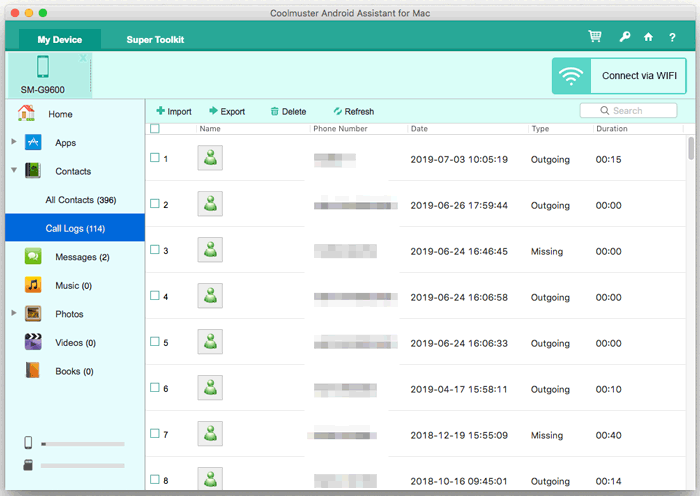
Mac Android telefona veri aktarmak için, ilgili dosya sekmesine gidip " İçe Aktar " (veya " Ekle ") düğmesine tıklayarak bir dosya tarayıcı penceresi açabilir, içe aktarmak istediğiniz içeriği seçip " Tamam " düğmesine tıklayarak işlemi tamamlayabilirsiniz.
Örneğin, Mac Android arama geçmişini aktarmak için " Arama Kayıtları " > " İçe Aktar " bölümüne gidin, arama kaydı dosyasını seçin ve aktarımı başlatmak için "Tamam" düğmesine tıklayın.
3. Mac Android Medya Dosyalarını İçe Aktarma/Dışa Aktarma/Silme İşlemleri Nasıl Yapılır?
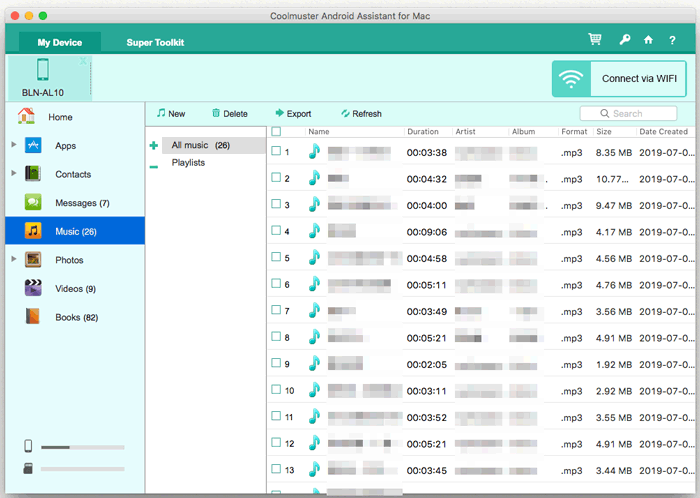
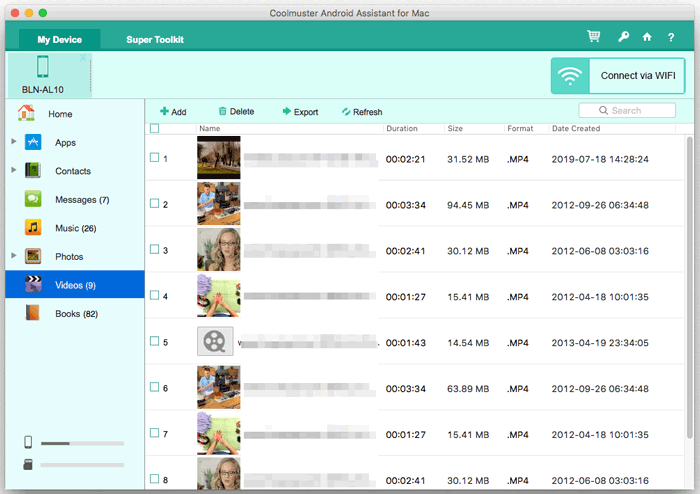
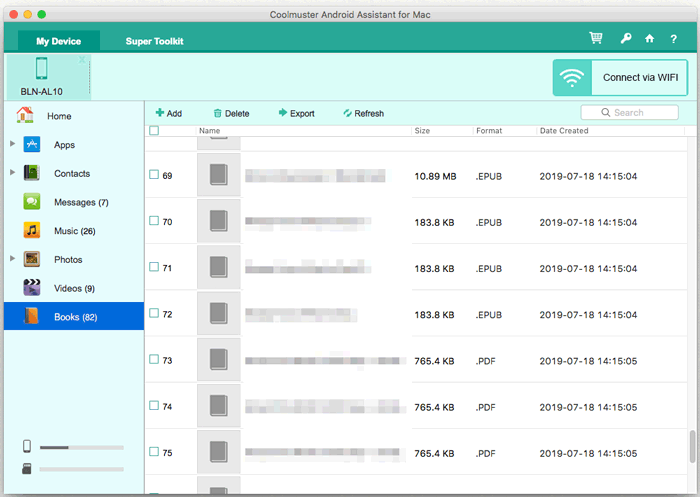
Android medya dosyalarını yönetmek için sol menüdeki " Fotoğraflar ", " Müzik ", " Videolar " veya " Kitaplar " sekmelerine gidin ve ardından şu adımları izleyin:
- Android Mac medya dosyalarını dışa aktarma : İstediğiniz dosyaları işaretleyin, " Dışa Aktar " düğmesine tıklayın.
- Mac Android medya dosyaları aktarma : Mac dosyaları taramak ve seçmek için " Ekle / Yeni " düğmesine tıklayın ve " Tamam " düğmesine tıklayarak onaylayın.
- İstenmeyen medya dosyalarını toplu olarak silin : Android telefonunuzdan kaldırmak istediğiniz dosyaları işaretleyin ve " Sil " düğmesine tıklayın.
- Tek tıklamayla yeni albümler ekleyin : Yeni bir albüm oluşturmak için "+" simgesine tıklayın ve albüm adını girin.
Müzikleri Yönet:
Videoları Yönet:
Kitapları Yönet:
Fotoğrafları Yönet:
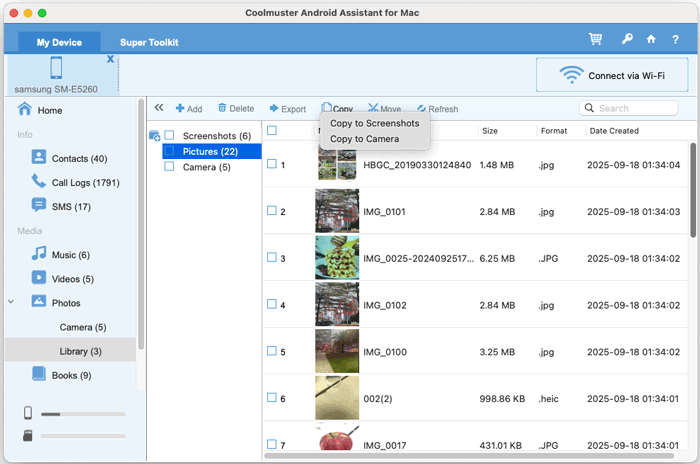
4. Mac Android Kişilerini Ekleme/Silme/Değiştirme
Mac Android rehberinizi yönetmek için sol kenar çubuğundan " Kişiler " sekmesini seçin ve ardından şu adımları izleyin:
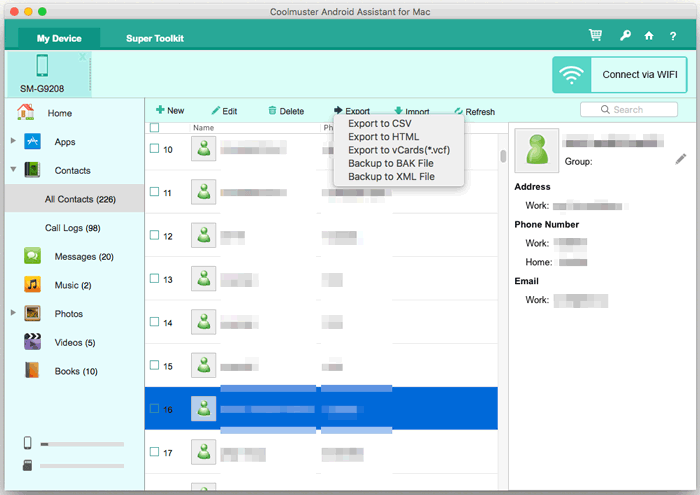
- Android Mac kişileri dışa aktarma : Bir veya daha fazla kişiyi seçin ve " Dışa Aktar " düğmesine tıklayın, ardından bunları Mac CSV, HTML, VCF (vCards), BAK veya XML dosyası olarak kaydetmek için bir çıktı biçimi seçin.
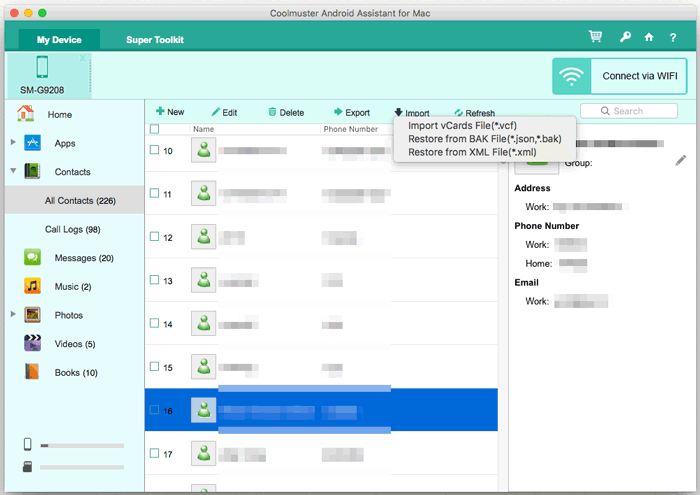
- Mac Android kişileri içe aktarma : Mac istediğiniz kişi dosyalarını önizlemek ve seçmek için " İçe Aktar " düğmesine tıklayın ve aktarımı başlatmak için onaylayın. VCF (vCards), JSON, BAK veya XML formatındaki kişi dosyalarını içe aktarmayı destekler.
- Android telefonunuza yeni kişiler ekleyin : " Yeni " düğmesine tıklayarak açılan pencerede, kişi adı, telefon numarası, e-posta, adres, kişi grubu, web sitesi ve diğer özelleştirilmiş kişi bilgilerini girebilirsiniz.
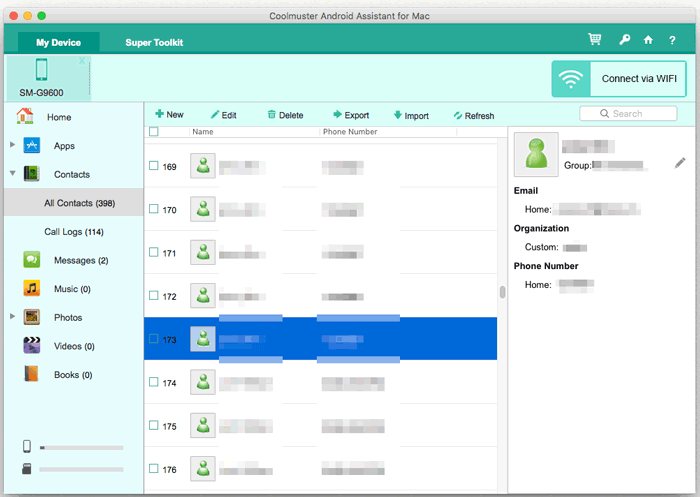
- Mevcut kişilerin bilgilerini değiştirin : " Düzenle " düğmesine tıklayarak yeni bilgiler ekleyebilir, istenmeyen bilgileri silebilir veya mevcut kişilerin yanlış bilgilerini değiştirebilirsiniz.
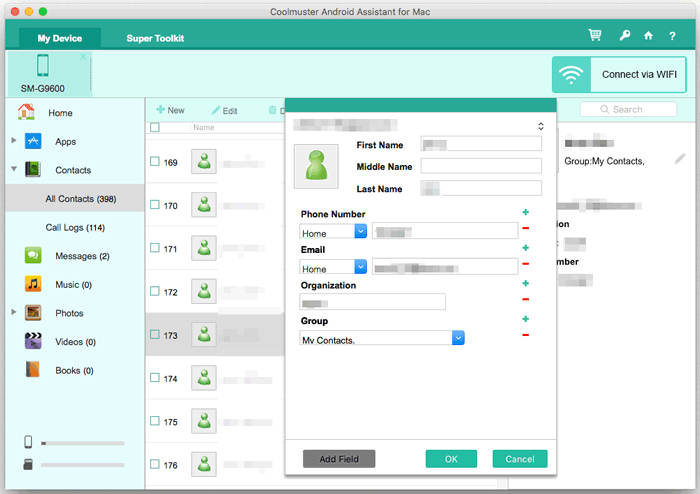
- Android istenmeyen kişileri silme > : İstemediğiniz kişileri işaretleyin ve Android telefonunuzdan kaldırmak için " Sil " düğmesine tıklayın.
5. Mac Mesajları Silme/Sıfırlama/Dışa Aktarma/İçe Aktarma/Gönderme İşlemleri Nasıl Yapılır?
Mac Android SMS'lerini yönetmek için, " Mesajlar " sekmesine gidin ve ardından şu adımları izleyin:
- Android Mac mesajları dışa aktarma : İstediğiniz mesajları işaretleyin, " Dışa Aktar " düğmesine tıklayın ve Mac kaydetmek için HTML, TXT, CSV, BAK veya XML formatlarından birini seçin.
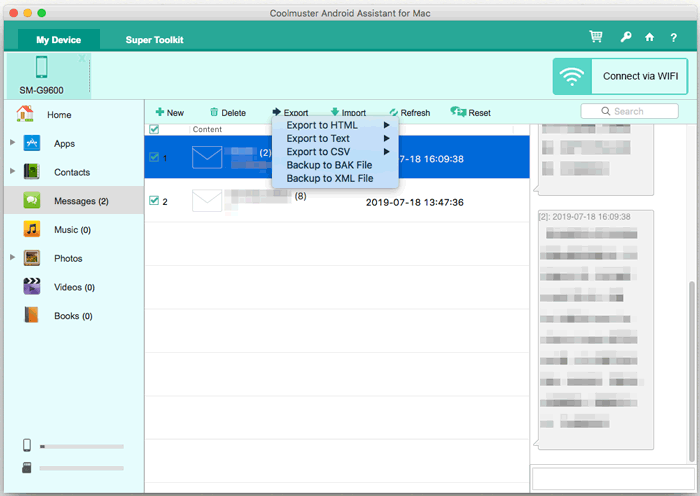
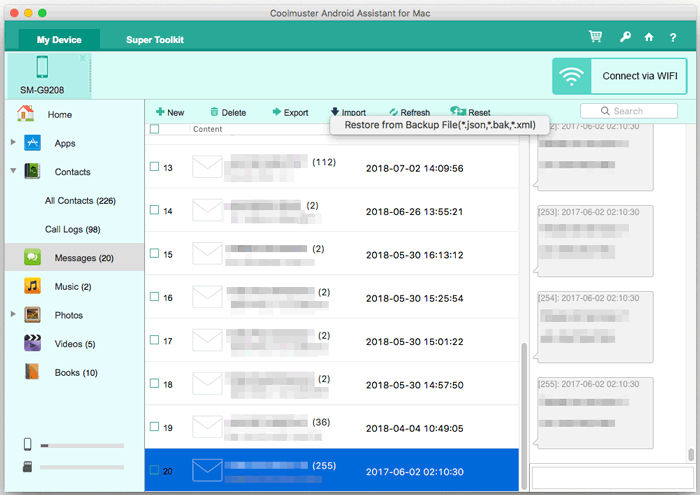
- Mac Android mesaj aktarma : " İçe Aktar " düğmesine tıklayın ve Mac ihtiyacınız olan dosyayı seçin, ardından aktarım işlemini başlatmak için onaylayın. JSON, BAK veya XML formatındaki mesaj dosyalarının içe aktarılmasını destekler.
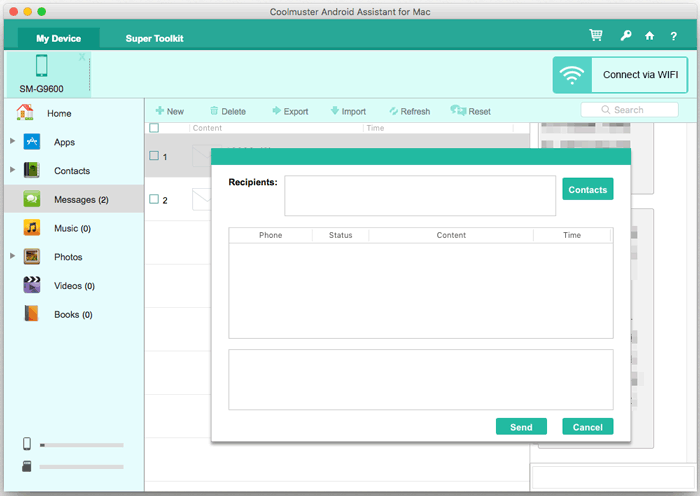
- Mac herhangi bir telefon numarasına mesaj gönderme : Mesaj içeriğinizi düzenleyebileceğiniz ve bir veya birden fazla kişiyi (alıcıyı) seçebileceğiniz bir pencere açmak için " Yeni " düğmesine tıklayın ve ardından " Gönder "e tıklayın.
- Mac Android cihazınızdan istenmeyen mesajları silme : İstenmeyen metin mesajlarını seçin ve Android cihazınızdan temizlemek için " Sil " düğmesine tıklayın.
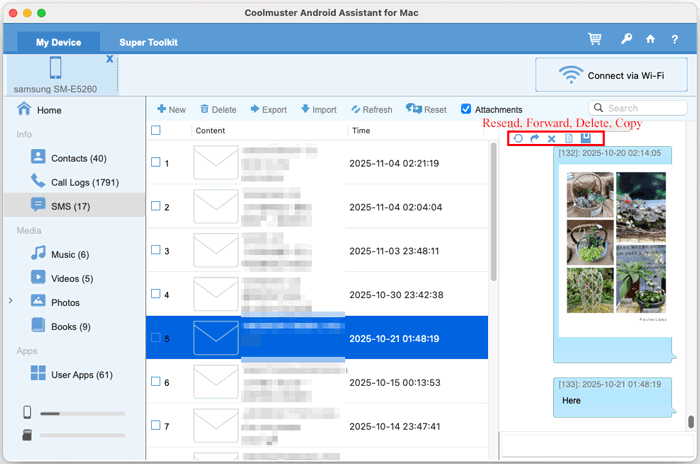
- Mac SMS konuşmalarını iletme, silme ve kopyalama : SMS uygulamasını açın, istediğiniz SMS konuşmasını bulun, ilgili düğmelere tıklayarak içeriği yeniden gönder, ilet, sil ve kopyala işlemlerini gerçekleştirin.
6. Mac Android Uygulamaları Nasıl Yönetilir?
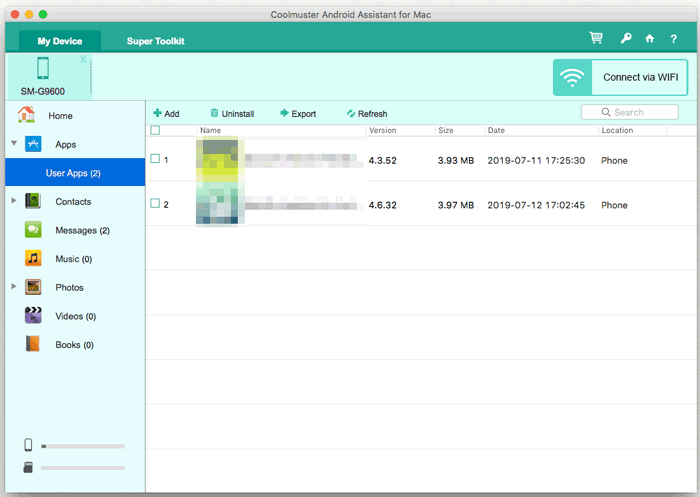
Android telefonunuza yüklediğiniz uygulamaları yönetmek için " Uygulamalar " > " Kullanıcı Uygulamaları " bölümüne gidin ve şu adımları izleyin:
- Android telefonunuza uygulama yükleme : " Ekle " düğmesine tıklayarak çevrimiçi olarak dilediğiniz uygulamaları indirip Android telefonunuza kolayca yükleyebilirsiniz. Ayrıca APK dosyasını Mac arayarak da Android cihazınıza bu şekilde yükleyebilirsiniz.
- Android telefonunuzdan uygulamaları kaldırma : Sağ paneldeki uygulama listesinden istenmeyen uygulamaları seçin ve " Kaldır " düğmesine tıklayarak bunları Android telefonunuzdan hemen silin.
- Android Mac uygulama dışa aktarma : Yedeklemek istediğiniz uygulamaları seçin, ardından bunları Mac kaydetmek için " Dışa Aktar " düğmesine tıklayın.
Bölüm 3. Mac Tek Tıkla Android Verilerini Yedekleme ve Geri Yükleme
Android dosyalarınızın tamamını tek tek dışa aktarmak zorunda kalmamak için yedeklemek mi istiyorsunuz? Mac için Coolmuster Android Assistant tek tıklamayla Yedekleme ve Geri Yükleme özelliği sayesinde tüm verilerinizi Android Mac tek bir tıklamayla yedeklemenize ve yedeklediğiniz dosyaları herhangi bir Android cihaza tek tıklamayla geri yüklemenize yardımcı olur.
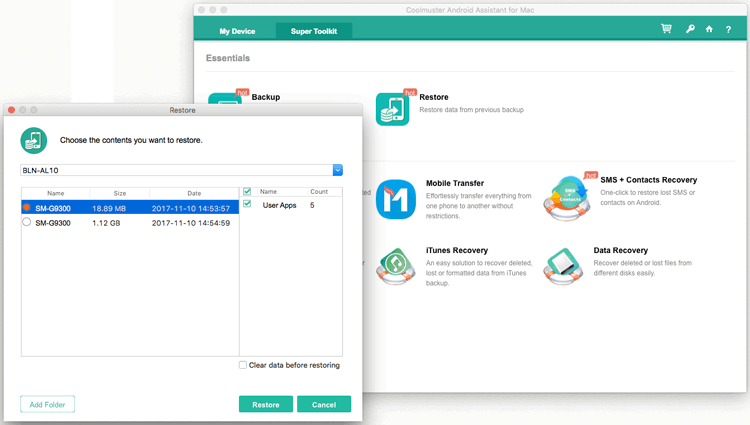
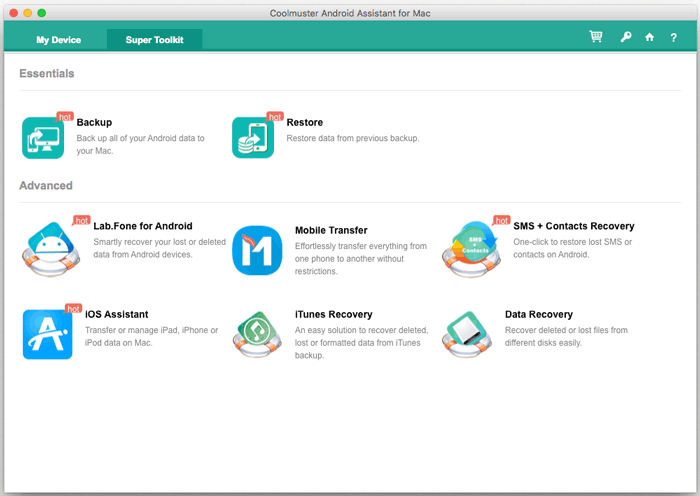
Bunu gerçekleştirmek için lütfen aşağıdaki gibi " Yedekleme " veya " Geri Yükleme " seçeneklerini görebileceğiniz " Süper Araç Seti " bölümüne gidin:
- Android verilerinizi Mac tek tıklamayla yedekleyin :
Super Toolkit'te " Yedekle " düğmesine tıklayın, yedeklemek istediğiniz içeriği seçin, yedeklemeyi kaydedeceğiniz Mac çıktı konumunu seçmek için " Gözat " düğmesine tıklayın, ardından yedeklemeyi hedef klasöre başlatmak için " Yedekle " düğmesine tıklayın.

- Yedeklemeyi Android Geri Yüklemek için Tek Tıklama :
Super Toolkit'te " Geri Yükle " düğmesine tıklayın ve telefonunuzun seçili olduğundan emin olun. Şimdi, yedekleme dosyasını ve geri yüklemek istediğiniz dosya türlerini seçin, gerekirse " Geri yüklemeden önce verileri temizle " seçeneğini işaretleyin ve ardından seçtiğiniz dosyaları bağlı Android cihaza geri yüklemeye başlamak için " Geri Yükle " düğmesine tıklayın.