Günümüzde birçok uygulama fotoğraf ve video paylaşımına olanak sağlıyor, ancak hepsi Snapchat kadar basit değil. Snapchat ile fotoğraf çekebilir veya video kaydedebilir, ardından fotoğraf veya videoya metin ekleyip arkadaşlarınızla paylaşabilirsiniz. Ancak Snapchat, paylaşılan fotoğraf ve videoların kısa bir süre sonra kaybolmasına neden oluyor.
Bunun dışında, Snapchat'ten fotoğraflarınızı yanlışlıkla silebilirsiniz. Peki, iPhone'unuzdaki Snapchat fotoğraflarını nasıl kurtarabilirsiniz? Daha fazla bilgi edinmek için bu makaleyi okumaya devam edin.

Silinen Snapchat anılarını kurtarabilirsiniz, ancak kurtarma süreci diğer faktörlere bağlıdır. Bilmeniz gereken ilk şey, bir Snapchat fotoğrafını sildikten sonra, fotoğrafın Snapchat hesabınızdan kalıcı olarak kaybolmadan önce birkaç gün boyunca kalabileceğidir.
Bu süre, Snapchat hesabınızda bulunan fotoğraf ve video sayısına bağlı olarak daha kısa veya daha uzun olabilir. Snapchat Anıları, Snapchat içeriklerini telefonunuzun hafızasına kaydetmenizi sağlayan bir özelliktir.
Aşağıda, iPhone'unuzda silinen veya kaybolan Snapchat fotoğraflarınızı kurtarmanın harika yolları bulunmaktadır.
Snapchat fotoğraflarınızı kurtarmanın basit bir yolu, Snapchat Anılarınızı kontrol etmektir. Snapchat, sohbet geçmişinizden silinmiş olsalar bile, uygulamada paylaştığınız veya oluşturduğunuz fotoğraf ve videoları otomatik olarak kaydeder. Bu özelliği inceleyerek başlayabilirsiniz.
İşte Snapchat Anıları'ndan iPhone'unuzdan silinen Snapchat fotoğraflarını kurtarmanın yolu:
1. Adım. iPhone'unuzda Snapchat uygulamasını açın.
2. Adım. "Anılar"a girmek için kamera ekranından yukarı kaydırın.
3. Adım. "Fotoğraflar" veya "Fotoğraf Galerisi" kategorisine dokunun.
4. Adım. Kurtarmak istediğiniz fotoğrafı bulun ve tarayın.
Adım 5. Fotoğrafa dokunun → "Dışa Aktar"ı seçin.
Adım 6. "Fotoğraf Makinesi Rulosuna Kaydet" seçeneğine dokunun.

Birçok kullanıcı Snapchat fotoğraflarını doğrudan iPhone Fotoğraflar uygulamasına kaydeder. Silinseler bile, bu görüntüler genellikle 30 gün boyunca "Son Silinenler" klasöründe saklanır. İşte iPhone'da Son Silinenler klasöründen Snapchat fotoğraflarını kurtarmanın yolu:
1. Adım. iPhone'unuzda "Fotoğraflar" uygulamasını açın.
Adım 2. En alttaki "Albümler" bölümüne gidin ve "Son Silinenler"i seçin.
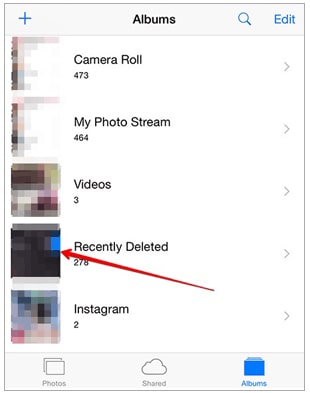
3. Adım. Snapchat fotoğrafını bulun, üzerine dokunun ve "Kurtar" seçeneğini seçin.
Son Silinenler klasöründen sildiğiniz fotoğrafları kurtarmak istiyorsanız, kaçırmamanız gereken bir makale burada.
[Çözüldü] Son Silinenler bölümünden silinen fotoğrafları nasıl kurtarabilirim?iCloud yedeklemesini etkinleştirdiyseniz, silinen Snapchat fotoğraflarınız önceki bir yedekleme sürümünde hala saklanıyor olabilir. Bu yöntem, eski verileri kurtarmak için kullanışlıdır. Ancak, iCloud'dan geri yükleme işlemi cihazınızı sıfırlamayı gerektirir, bu nedenle dikkatli ilerleyin. ( Cihazı sıfırlamadan iCloud yedeklemesinden nasıl geri yükleme yapılır ?)
İşte iCloud yedeklemesinden iPhone'unuzdan kalıcı olarak silinmiş Snapchat fotoğraflarını kurtarmanın yolu:
1. Adım: "Ayarlar"ı açın, "Genel" > "Sıfırla"ya dokunun, ardından iPhone'unuzu sıfırlamak için "Tüm İçeriği ve Ayarları Sil"i seçin.

2. Adım. iPhone'unuzu yeniden başlatın ve "Uygulamalar ve Veriler" ekranına ulaşana kadar kurulum adımlarını izleyin, ardından "iCloud Yedeklemesinden Geri Yükle" seçeneğini seçin.
3. Adım. Apple Kimliğinizle iCloud hesabınıza giriş yapın ve Snapchat fotoğraflarınızı içeren yedeklemeyi seçin. Bu adımları tamamladıktan sonra yedeklemeniz telefonunuza geri yüklenecektir.

iPhone'larını bilgisayara yedekleyen kullanıcılar için iTunes (veya Mac Finder), iPhone'dan Snapchat fotoğraflarını kurtarmanın bir başka güvenilir yolunu sunar. Bu yöntem iCloud'dan daha kararlıdır ancak mevcut verilerin üzerine yazacaktır.
İşte iTunes yedeklemesinden iPhone'daki eski Snapchat fotoğraflarını kurtarmanın yolu:
Adım 1. Bilgisayarınızda iTunes'un en son sürümünü açın ve iPhone'unuzu USB kablosuyla bağlayın.
Adım 2. iPhone simgesine tıklayın, ardından sol menüden "Özet"i seçin.
3. Adım. "Yedekler" bölümünde, "Yedeklemeyi Geri Yükle" seçeneğine tıklayın, Snapchat fotoğraflarınızı içeren yedekleme dosyasını seçin ve kurtarma işlemine başlamak için "Geri Yükle" düğmesine tıklayın.

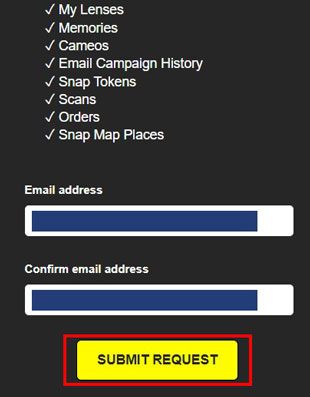
Tüm snap'leriniz Snapchat sunucusu üzerinden gönderilir. Bu nedenle, fotoğraflarınızı oradan kurtarma şansınız var. Bir istek göndererek Snap geçmişinizi, anılarınızı ve hesabınızla ilgili diğer bilgileri kurtarabilirsiniz.
Snapchat verilerinizi kurtarmak için aşağıdaki adımları izleyin:
Adım 1. iPhone'unuzda Snapchat'i açın, ardından sağ üst köşedeki "dişli çark" simgesine dokunun. Aşağı kaydırın ve "Verilerim" seçeneğini seçin.
2. Adım. Şimdi Snapchat hesabınıza giriş yapmanız istenecek.
3. Adım. Giriş yaptıktan sonra tüm verilerin indirildiğini fark edeceksiniz. Ekranı aşağı kaydırın ve "İSTEK GÖNDER" seçeneğine tıklayın.
4. Adım. Yukarıdaki tüm adımları tamamladıktan sonra, Snapchat ekibinden tüm Snapchat verilerinizi içeren bir e-posta alacaksınız.
Yedeklemeniz yoksa, iPhone'unuzdaki Snapchat fotoğraflarını yedekleme olmadan kurtarmanın en iyi yolu, iPhone Snapchat Recovery gibi profesyonel bir iOS veri kurtarma aracı kullanmaktır. Bu yazılım, iPhone'unuzu doğrudan tarayabilir ve silinen verileri kurtarabilir. Ayrıca, Snapchat fotoğraflarınızı iTunes ve iCloud yedeklemelerinden de geri yükleyebilir. Resmi yöntemle karşılaştırıldığında avantajı, cihazınızı sıfırlamanıza gerek kalmadan verileri geri yüklemeden önce önizleyebilmeniz ve mevcut verilerin üzerine yazılmamasıdır.
iPhone Snapchat Kurtarma özelliğinin temel özellikleri:
* Snapchat ve diğer uygulamalardan silinen fotoğrafları iPhone'da kurtarın.
* Silinen mesajları, kişileri, arama geçmişini ve diğer sosyal uygulama verilerini kurtarın .
* iCloud/iTunes yedeklemesinden kayıp verilerinizi geri yüklemenizi sağlar.
* Kurtarma işleminden önce arayüzde uygulama fotoğraflarınızı ve diğer dosyalarınızı önizlemenizi sağlar.
* En yeni iPhone 17 serisi ve iOS 26 ile sorunsuz çalışır.
iPhone Snapchat Kurtarma programını kullanarak yedekleme yapmadan iPhone'unuzdan silinen Snapchat fotoğraflarını nasıl kurtarabileceğinizi aşağıda bulabilirsiniz:
01 Yazılımı bilgisayarınıza indirin ve kurun. Programı başlatın ve iOS cihazınızı USB üzerinden bağlayın, iPhone'unuzun kilidini açın ve "Güven"e dokunun.
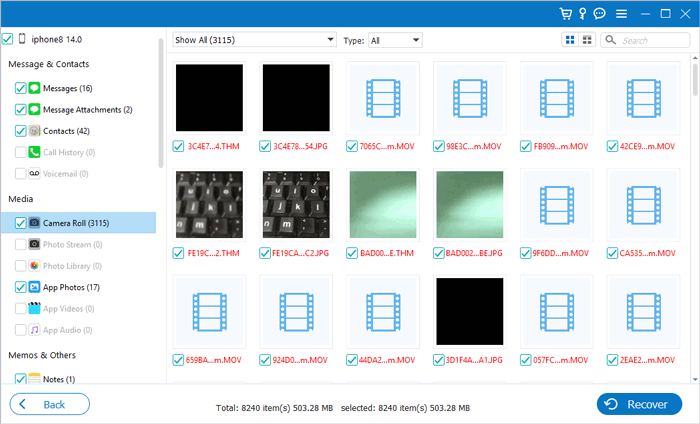
02 " iOS Cihazından Kurtar" seçeneğini seçin ve silinen verileri taramaya başlamak için "Tarama Başlat" düğmesine tıklayın. İşlem tamamlandığında, cihazınızdaki tüm dosyalar kategoriye göre görüntülenecektir.

03 Verileri taradıktan sonra, lütfen "Uygulama Fotoğrafları" kategorisine dokunun. Ardından eski Snapchat fotoğraflarınızı bulun ve kurtarmak istediğiniz fotoğrafları seçin. Son olarak, Snapchat resimlerinizi bilgisayarınıza kaydetmek için "Kurtar" simgesine tıklayın.
Sonuç olarak, yukarıda belirtilen yöntemleri kullanırsanız Snapchat veri kurtarmanın zor bir işlem olmadığını anlamanız gerekiyor. iPhone Snapchat Kurtarma yazılımı, silinen Snapchat fotoğraflarını ve diğer verileri iOS cihazlarınızdan yalnızca birkaç basit adımda kurtarmanıza yardımcı olan, şiddetle tavsiye edilen bir uygulamadır. Yedeklemeniz yoksa, bunu deneyin.
İlgili Makaleler:
Silinen Snapchat Videoları Nasıl Kurtarılır? [5 Kanıtlanmış Yöntem]
iPhone/iPad'de Snapchat Verileri Nasıl Silinir? [Ayrıntılı Kılavuz]
iPhone'da Snapchat Mesajlarını Dört Kolay Yöntemle Nasıl Kurtarabilirsiniz?







 PC için Ücretsiz İndirin
 Mac için Ücretsiz İndirin


