Birçok kullanıcı, Facebook albümlerini veya Messenger sohbetlerini temizlerken önemli fotoğrafları yanlışlıkla siliyor. Seyahat fotoğrafları, iş ekran görüntüleri veya arkadaşlarla değerli anılar olsun, silindikten sonra birçok kişi bunların kurtarılıp kurtarılamayacağından endişe ediyor. Peki, Facebook'tan silinen fotoğraflar nasıl kurtarılır?
Aslında, hızlı hareket ettiğiniz sürece, silinen Facebook fotoğraflarını geri yükleme şansınız hala var. Bu makale, silinen Facebook fotoğraflarını kurtarmak için çeşitli yöntemler hakkında ayrıntılı bir rehber sunarak, kayıp görsellerinizi olabildiğince geri almanıza yardımcı olacaktır.

Evet, silebilirsiniz, ancak bu, fotoğrafların Facebook'tan nasıl silindiğine bağlıdır.
Öncelikle, gönderiler aracılığıyla silinen fotoğraflar 30 gün boyunca Çöp Kutusu'na gider; bu süre zarfında gönderiyi geri yükleyerek fotoğrafları kurtarabilirsiniz.
İkinci olarak, hesabınızı devre dışı bırakırsanız veya silerseniz , geçici olarak devre dışı bırakılan hesaplar yeniden etkinleştirilerek erişim geri kazanılabilirken, kalıcı olarak silinen hesaplar 30 gün içinde kurtarılabilir veya 90 gün içinde Facebook'tan talep edilebilir.
Üçüncüsü, doğrudan Profilinizden veya Albümlerinizden silinen fotoğraflar kalıcı olarak kaldırılır, ancak yedeklemeden geri yüklenebilir veya profesyonel veri kurtarma araçları kullanılarak kurtarılabilir.
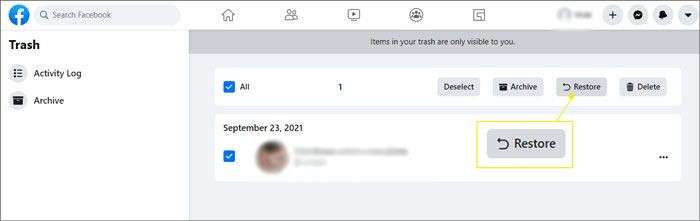
Facebook, fotoğrafları Çöp Kutusu klasöründen 30 gün sonra otomatik olarak siler. Fotoğraflarınız veya gönderileriniz bu süre içinde Çöp Kutusu'na taşındıysa, bunları geri yükleyebilirsiniz:
Adım 1. Hesap avatarınıza tıklayın ve "Ayarlar ve Gizlilik" bölümüne gidin.
Adım 2. "Etkinlik Günlüğü"nü açın, ardından "Çöp Kutusu"nu seçin.
3. Adım. Silinen fotoğraflarınızı, resimlerinizi ve videolarınızı tarayın, kurtarmak istediğinizi seçin ve profilinize geri yüklemek için "Geri Yükle" düğmesine tıklayın.
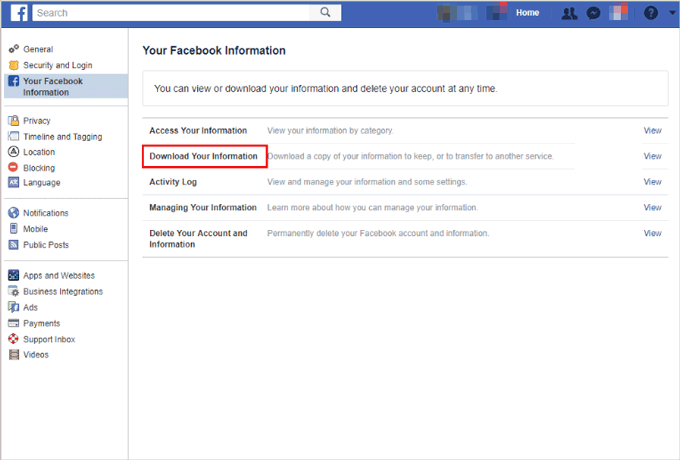
Fotoğraflar artık Çöp Kutusu'nda bulunamıyorsa, Facebook veri arşivinizi de denemeye değer. Facebook, "Bilgilerinizi İndirin" özelliğini sunuyor ve silinen veya eski birçok fotoğraf hala arşivde saklanıyor olabilir. Daha önce çok sayıda fotoğraf yüklediyseniz, bu yöntemi denemeniz önerilir.
İşte Facebook albümünden silinen fotoğrafları kurtarmanın yolu:
Adım 1. Facebook hesabınıza giriş yapın, profil resminize dokunun ve "Ayarlar ve Gizlilik" > "Ayarlar" bölümüne gidin. Ardından "Gizlilik" > "Facebook Bilgileriniz" bölümüne gidin.
2. Adım. "Bilgilerinizi İndirin" seçeneğini belirleyin, ardından formatı, medya kalitesini ve tarih aralığını seçin. Tarih aralığını kullanarak zaman çizelgenizden silinen fotoğrafları hedefleyebilirsiniz.
3. Adım. "İndirme İsteği Gönder"e dokunun. Hazır olduğunuzda, silinen tüm gönderilerinize ve fotoğraflarınıza erişebilir ve bunları kurtarabilirsiniz.
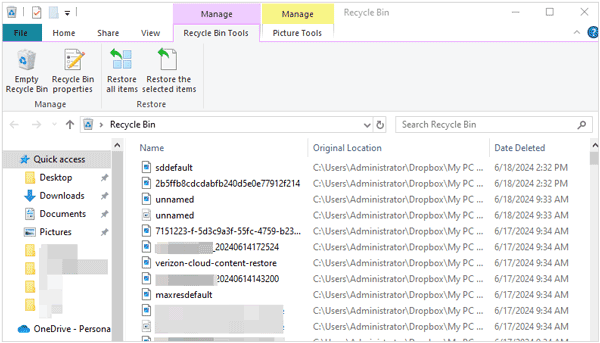
Eğer Facebook fotoğraflarınızı bilgisayarınızdan veya telefonunuzdan da sildiyseniz, bu yöntem işinize yarayabilir. Eski Facebook fotoğraflarımı nasıl kurtarabilirim?
Mac kullanıyorsanız, silinen fotoğraflarınızın orada olup olmadığını görmek için "Çöp Kutusu" uygulamasını açın. Windows kullanıcıları aynı işlemi "Geri Dönüşüm Kutusu"nda yapabilirler. Fotoğraflarınızı bulduktan sonra, üzerlerine tıklayın, sağ tıklayın ve orijinal konumlarına geri yükleme seçeneğini seçin.
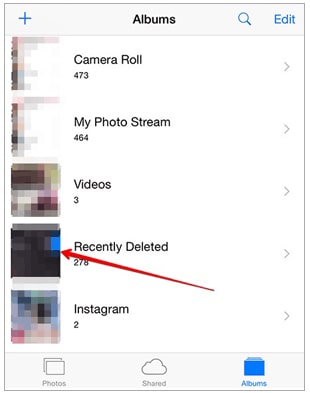
Hem iOS hem de Android cihazlarda, silinen fotoğrafları 30 güne kadar saklayan Galeri'de "Son Silinenler" klasörü bulunur. Telefonunuzun Galerisini açın, "Son Silinenler" klasörüne gidin, kurtarmak istediğiniz fotoğrafları seçin ve menüden geri yükleme seçeneğini seçin.
30 gün sonra Facebook'tan silinen fotoğrafları nasıl kurtarabilirim? Fotoğraflar Facebook Messenger'dan geliyorsa ve yedekleme yoksa, profesyonel bir veri kurtarma aracı kullanmak daha etkili bir çözümdür. iPhone kullanıcıları için, iPhone'unuzu derinlemesine tarayarak yanlışlıkla silinen Messenger fotoğraflarını, sohbet eklerini ve diğer iOS verilerini kurtarabilen iPhone Veri Kurtarma uygulamasını öneriyoruz.
iPhone Veri Kurtarma programının temel özellikleri:
İşte yedekleme yapmadan iPhone'unuzdaki Facebook Messenger'dan silinen fotoğrafları kurtarmanın yolu:
01 Programı bilgisayarınıza kurduktan sonra başlatın ve iPhone'unuzu bir USB kablosu kullanarak bağlayın.
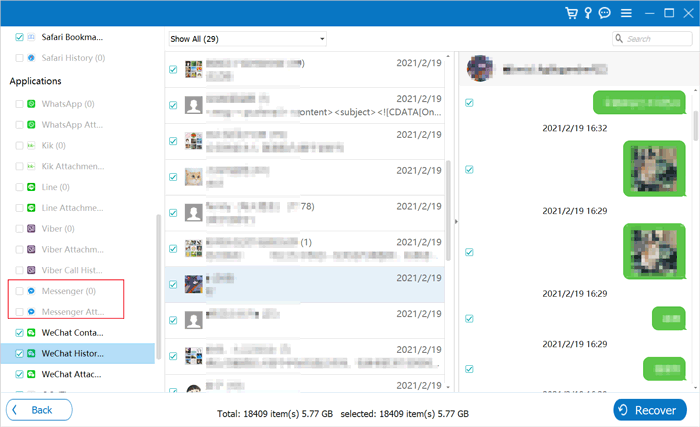
02 Sol panelden " iOS Cihazından Kurtarma" modunu seçin. Facebook Messenger mesajları ve diğer dosyalar da dahil olmak üzere iPhone'unuzdaki verileri taramak için "Taramayı Başlat" düğmesine tıklayın.

03 Tarama tamamlandıktan sonra, sol kenar çubuğundan "Messenger" veya "Messenger Ekleri"ni seçin, kurtarmak istediğiniz dosyaları önizleyin ve seçin, ardından kurtarma işlemine başlamak için "Kurtar" düğmesine tıklayın.
Facebook fotoğraflarınızın yedeğini daha önce aldıysanız, silinen fotoğrafları kurtarmak oldukça kolaydır. İşte bazı yöntemler:
Artık kayıp Facebook fotoğrafları için endişelenmenize gerek yok! Facebook'tan silinen fotoğrafları kurtarmanın yolunu anlatan bu makale, kayıp Facebook fotoğraflarınızı geri almanın en iyi yoludur. Bu nedenle, kayıp Facebook fotoğraflarınız varsa, bu adımları izleyin. Daha da önemlisi, iPhone Veri Kurtarma yazılımı, yedekleme olmadan silinen Facebook fotoğraflarınızı kurtarmanıza yardımcı olabilir ve mevcut verilerin üzerine yazmadan iTunes ve iCloud yedeklemelerinden Facebook resimlerini seçici olarak geri yükleyebilir.
İlgili Makaleler:
Android Cihazdan Facebook Mesajlarını Kurtarmanın 4 Yöntemi
[Tam Kılavuz] Fotoğraf Kasası Kurtarma İçin Kanıtlanmış 4 Strateji
Facebook Silinen Mesajları Mahkeme İçin Geri Getirebilir mi? [Tam Kılavuz]

 Sosyal Uygulamalar
Facebook'tan Silinen Fotoğrafları Nasıl Kurtarabilirsiniz? Bunu Başarmanın 5 Kanıtlanmış Yolu
Sosyal Uygulamalar
Facebook'tan Silinen Fotoğrafları Nasıl Kurtarabilirsiniz? Bunu Başarmanın 5 Kanıtlanmış Yolu







 PC için Ücretsiz İndirin
 Mac için Ücretsiz İndirin
