LINE, arkadaşlarınız ve ailenizle bağlantıda kalmanızı sağlayan popüler bir anlık mesajlaşma uygulamasıdır. Ancak, bazen önemli LINE sohbet kayıtlarınızı yanlışlıkla silebilir veya telefonunuzun değiştirilmesi nedeniyle kaybedebilirsiniz. Bu gibi durumlarda, Android veya iPhone kullanıyor olsanız da LINE sohbet geçmişinizi nasıl kurtaracağınızı merak edebilirsiniz. İyi haber şu ki, iPhone veya Android telefonunuzda sohbet geçmişinizi geri almak için hala LINE sohbet kurtarma işlemini yapabilirsiniz. Silinen LINE sohbetlerini kolayca nasıl kurtaracağınızı öğrenmek için okumaya devam edin.
Cevap evet. Silseniz bile LINE sohbet geçmişinizi kurtarabilirsiniz. LINE sohbet geçmişinizin yedeğini daha önce aldıysanız, kurtarma işlemi daha kolay olacaktır. Android ve iOS cihazlar için LINE sohbet geçmişini yedeklemenin çeşitli yolları mevcuttur.
Güvenlik açısından, LINE sohbet geçmişinizin tamamının sık sık yedeklendiğinden emin olmak her zaman akıllıca bir davranıştır; böylece LINE verilerinizi yanlışlıkla silmeniz durumunda, yedeklemeye güvenerek LINE sohbet geçmişinizi kurtarabilirsiniz.
iPhone kullanıcısı mısınız ve tüm LINE sohbet geçmişinizi mi kaybettiniz? Eğer öyleyse, panik yapmanıza gerek yok, çünkü sohbetlerinizi kurtarmanın bazı yolları var. Aşağıda, iPhone'unuzda LINE Sohbet Geçmişini kurtarmak için kullanabileceğiniz bazı teknikler bulunmaktadır.
LINE'da sohbet geçmişi yedeklemesi bulamadınız mı? Endişelenmeyin. iPhone Veri Kurtarma, yedekleme olmadan iPhone, iPad ve iPod touch'tan veri çıkarmak ve kurtarmak için tasarlanmış bir yazılımdır. Program, fotoğraflar ve metin mesajları gibi farklı veri türlerini kurtarmak için kullanılabilir. Yazılım ayrıca, bir iPhone'dan LINE sohbet geçmişini çıkarmanıza ve geri yüklemenize olanak tanıyan bir fonksiyona da sahiptir. Sezgisel arayüzüyle bu araç, doğrudan cihazdan veri alma, iCloud'dan veri çıkarma veya iTunes yedeklemelerinden geri yükleme gibi birden fazla kurtarma yöntemi sunar.
Başlıca Özellikler:
Peki, LINE sohbet kurtarma işlemi nasıl işliyor? iPhone Veri Kurtarma programını kullanarak yedekleme olmadan silinen LINE sohbetlerini nasıl kurtaracağınızı öğrenmek için aşağıdaki adımları izleyin:
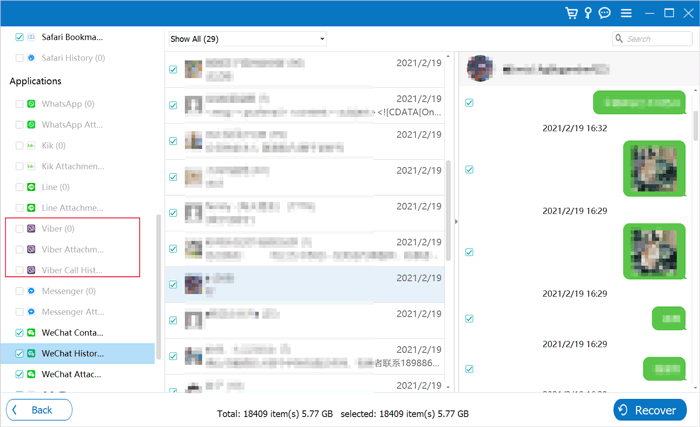
01 Bu yazılımı kullanmadan önce, bilgisayarınıza indirip kurmanız gerekmektedir. Uygulamayı başlattıktan sonra iPhone'unuzu bir USB kablosu kullanarak bilgisayara bağlayın. Ardından, " iOS Cihazından Kurtarma" seçeneğini seçin ve daha sonra "Tarama Başlat" seçeneğine tıklayın.

02 Bundan sonra program silinen verileri taramaya başlayacaktır. Sol sütunda bulunan "Line" veya "Line Ekleri" seçeneğine tıklayın; bu seçenek tüm LINE sohbet geçmişi verilerini içerecektir. Ana arayüzde mesaj içeriğinin ayrıntılı önizlemesini yapabilirsiniz.
03 İhtiyacınız olan tüm LINE ücretsiz aramaları ve mesajlarını seçin ve "Kurtar" düğmesine tıklayın. Seçilen tüm LINE Sohbet Geçmişi dışa aktarılacak ve bilgisayarınıza kaydedilecektir.
iOS kullanıcıları için sohbetlerinizi geri yüklemenin bir başka yolu da iCloud'dur . Tek yapmanız gereken, LINE uygulamanızı bir iCloud hesabına bağladığınızdan emin olmaktır. iCloud, iPhone'unuzun sohbet geçmişini kaydedebilir ve geri yüklemek kolaydır. Yedekleme yapmadan önce iCloud'unuzda yeterli alan olduğundan emin olmalısınız, böylece tüm LINE geçmiş verilerinizi kaydedebilirsiniz. iPhone'unuzda LINE sohbet geçmişinizi yedeklemeyi ve geri yüklemeyi öğrenmek için aşağıdaki adımları izleyin:
1. Adım. iPhone'unuzda LINE uygulamasını başlatın.
2. Adım. "Ayarlar", "Sohbetler", "Sohbet Yedekleme Geçmişi" bölümüne gidin ve ardından "Şimdi Yedekle" düğmesine tıklayın.
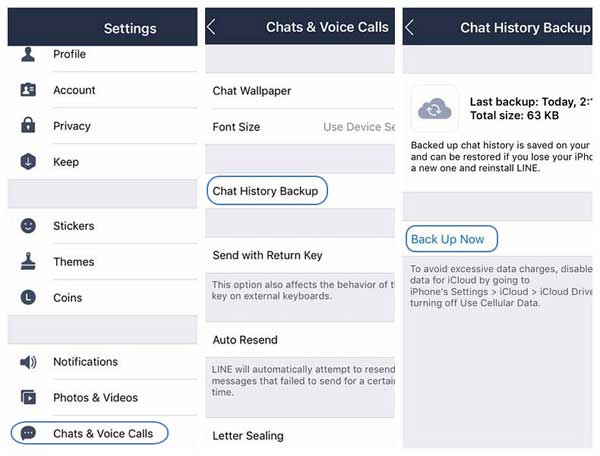
3. Adım. iPhone'unuzdaki "Ayarlar" uygulamasına gidin, "iCloud"a tıklayın ve "iCloud Drive" özelliğini etkinleştirin.

4. Adım. LINE uygulamasını iPhone'unuza yeniden yükleyin ve aynı hesapla giriş yapın.
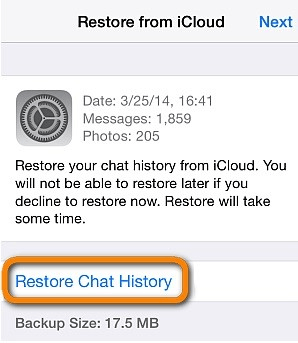
5. Adım. Uygulama sizden iCloud yedeklemesinden geri yüklemenizi istediğinde, "Sohbet Geçmişini Geri Yükle" seçeneğine tıklayın.
Ayrıca okuyun: iCloud depolama alanınız yetersizse , bu sorunu nasıl çözeceğinizi öğrenmek için bu makaleye göz atabilirsiniz.
iPhone'unuzdaki LINE sohbet geçmişini geri yüklemenin son yöntemi iTunes kullanmaktır. iTunes kullanarak iPhone'unuzdan silinen LINE sohbet geçmişini nasıl kurtaracağınızı öğrenmek için aşağıdaki adımları izleyin:
Adım 1. Bilgisayarınızda iTunes uygulamasını başlatın.
2. Adım. LINE sohbet geçmişi kurtarma işlemine başlamak için cihazınızı kişisel bilgisayarınıza bağlayın.
3. Adım. Sol menü çubuğunda iPhone'unuzun adına tıklayın.
4. Adım. Ardından "Özet"e tek tıklayın ve sonra "Yedeklemeyi Geri Yükle" seçeneğine dokunun.

LINE uygulamasındaki sohbet geçmişinizi yanlışlıkla sildiniz ve geri yüklemek mi istiyorsunuz? Endişelenmeyin, Android Android LINE uygulamasında sohbet geçmişini geri yüklemek mümkün. İşte deneyebileceğiniz iki yöntem.
LINE verilerinizin yedeğini almadıysanız veya yedek dosyanızın süresi dolmuş veya hasar görmüşse, silinen LINE sohbet geçmişini Android cihazınızdan doğrudan kurtarmak için Android Veri Kurtarma yazılımını kullanabilirsiniz. Bu yöntemin avantajı, herhangi bir yedek dosyası gerektirmemesi ve diğer verilerinizin üzerine yazılmamasıdır. Android cihazınızı bilgisayara bağlayın ve ardından veri kurtarma yazılımını kullanarak silinen LINE sohbet kayıtlarını tarayın ve kurtarın.
Başlıca Özellikler:
Aşağıdaki adımları izleyerek Android yedekleme yapmadan LINE sohbet verilerini kurtarmak için Android Veri Kurtarma uygulamasını nasıl kullanacağınızı öğrenebilirsiniz:
01 Bir USB veri kablosu kullanarak Android telefonunuzu bir PC veya Mac bağlayın. Yazılım cihazınızı otomatik olarak tanıdıktan sonra, Android cihazınızda USB hata ayıklamayı etkinleştirmeniz gerekir. Ardından, "Kişiler ve Mesajlar" sekmesinden "Mesajlar"ı seçin.

02 Seçim işlemi tamamlandıktan sonra, program Android cihazınızı otomatik olarak rootlayacaktır. Eğer bunu yapamazsa, Android telefonunuzu manuel olarak rootlamanız gerekecektir. Verilen talimatları izleyin ve programın silinen dosyaları tarayabilmesi için gerekli izinleri verin.
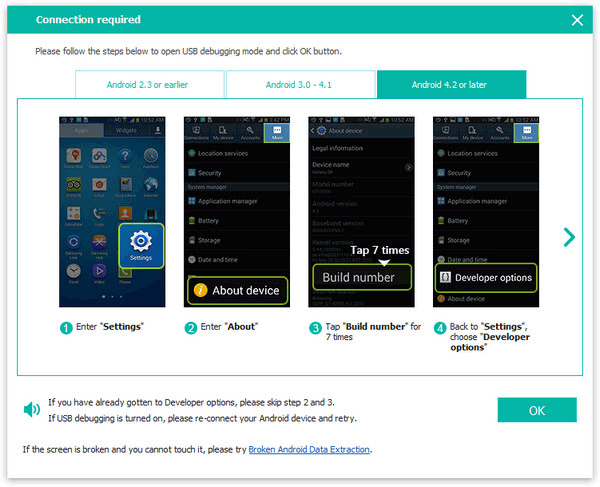
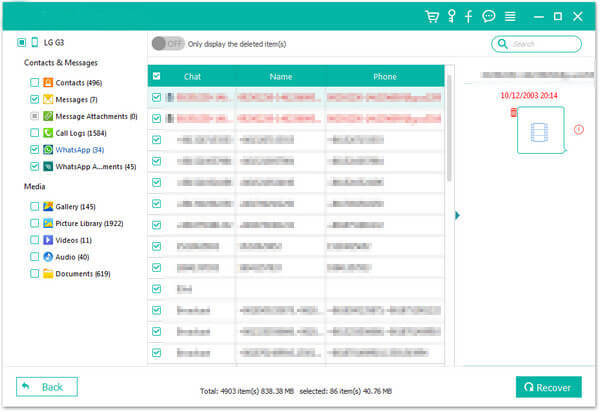
03 Tarama işleminden sonra, kaybolan LINE mesajlarına kolayca erişebilir ve bunları görüntüleyebilirsiniz. Kurtarmak istediğiniz öğeleri seçin ve işaretleyin, ardından kayıp LINE aramalarını ve mesajlarını ücretsiz olarak kurtarmak için "Kurtar" düğmesine tıklayın.
Google Drive, Android cihazlardan veri depolamak ve geri almak için en iyi yöntemlerden biridir. En güzel yanı, verilerinizin yedeklenebilmesi ve yanlışlıkla silinmesi durumunda geri yüklenebilmesidir. Yedeklemeden önce, Google Drive'ınızın tüm LINE Sohbet Geçmişi verilerinizi barındıracak kadar alana sahip olduğundan emin olun. Android cihazınızda Google Drive kullanarak LINE Sohbet geçmişini yedeklemeyi ve geri yüklemeyi öğrenmek için aşağıdaki adım adım kılavuzu izleyin:
Adım 1. LINE uygulamasını başlatın, "Ayarlar" ve "Sohbetler" bölümüne gidin ve ardından "Sohbet geçmişini yedekle ve geri yükle" özelliğini seçin.
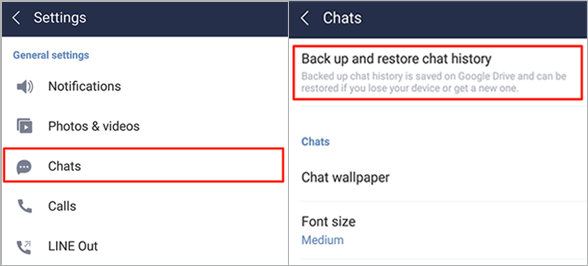
2. Adım. "Google Drive'a Yedekle" seçeneğine dokunun. LINE sohbet geçmişi yedeklemesinin Android cihazınızda tamamlanması için biraz bekleyin.
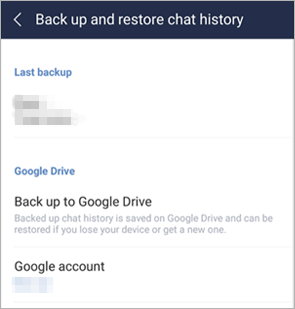
3. Adım. LINE uygulamasını Android cihazınıza yeniden yükleyin ve aynı hesapla giriş yapın.
4. Adım. "Ana Sayfa" sekmesinin altında, sağ üst köşede bulunan "Ayarlar" simgesine tıklayın.
Adım 5. "Sohbet geçmişini yedekle ve geri yükle" seçeneğine tıklayın, ardından "Geri Yükle" seçeneğine tıklayın.
Yukarıdaki girişle birlikte, iPhone ve Android cihazlarda LINE sohbet verilerini nasıl kurtaracağınızı artık anlamış olmalısınız. iPhone Veri Kurtarma ve Android Veri Kurtarma araçlarını kullanmanızı şiddetle tavsiye ederiz. Bu iki veri kurtarma aracı da yedekleme yapmadan LINE verilerinizi doğrudan cihazınızdan kurtarmanıza olanak tanır ve diğer verilerinizi etkilemez. İşlem basittir ve sonuçlar etkilidir.
İlgili Makaleler:
WhatsApp uygulamasını kaldırdıktan sonra sohbetleri nasıl geri yükleyebilirim? Adım adım kılavuz.
iPhone'da Silinen Viber Mesajlarını Yedeklemeyle/Yedekleme Olmadan Nasıl Kurtarabilirim?
[2026] iPhone'da Snapchat Mesajlarını 5 Kolay Yöntemle Nasıl Kurtarabilirsiniz?
Yedekleme Olmadan Silinen WhatsApp Mesajlarını Nasıl Geri Yükleyebilirsiniz ( iOS ve Android )







 PC için Ücretsiz İndirin
 Mac için Ücretsiz İndirin


