WeChat, günümüzün en popüler sohbet uygulamalarından biridir. Sadece arkadaşlarınızla metin ve sesli mesajlar göndermekle kalmaz, aynı zamanda videolar, fotoğraflar, şarkılar, belgeler ve diğer dosyaları da paylaşabilirsiniz. WeChat iletişimi çok daha kolay hale getiriyor! Ancak bazen WeChat'in dosya veya resim gönderemediğini, örneğin gönderme işleminin başarısız olduğunu, sürekli yükleme döngüsünde kaldığını veya donup kaldığını fark edebilirsiniz.
Peki, WeChat'inizde ne sorun var? Bu sorunu nasıl çözebilirsiniz? Bu makale, olası nedenleri ele alacak ve WeChat'te dosya gönderme işlevini hızlı bir şekilde geri yüklemenize yardımcı olacak pratik çözümler sunacaktır.
Sorun gidermeye başlamadan önce, olası nedenleri anlamak önemlidir. İşte WeChat'in dosya gönderememesinin bazı yaygın nedenleri:
* Kararsız ağ bağlantısı (WiFi/mobil veri sorunları).
* Dosya boyutu çok büyük veya format desteklenmiyor.
* Yetersiz telefon depolama alanı .
* WeChat önbelleğinde anormallik veya veri bozulması.
* Eski WeChat sürümü.
* Uygulama izinleri etkinleştirilmemiş (depolama/dosya erişim izinleri).
* Geçici WeChat sunucu sorunları.
Sorunun nedenlerini anladıktan sonra, hedefli çözümlere geçebiliriz. Aşağıdaki yöntemlerin sırayla denenmesi önerilir, çünkü "WeChat dosya gönderemiyor" sorunlarının çoğu bu adımlarla çözülebilir.
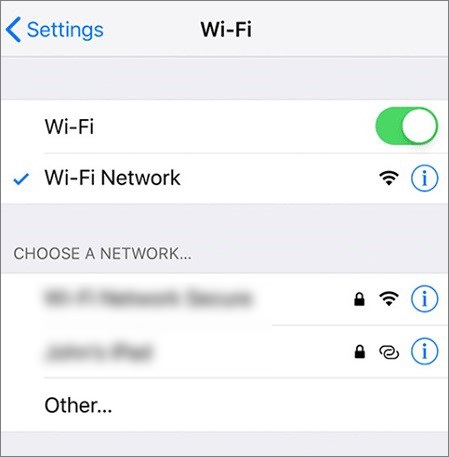
Zayıf veya istikrarsız ağ bağlantısı, WeChat dosyalarının gönderilememesinin en yaygın nedenlerinden biridir. Yükleme sırasında bağlantınız kesilirse, dosya başarıyla gönderilemez. Ağ bağlantınızı aşağıdaki adımlarla kontrol edebilirsiniz:
Adım 1. Test etmek için Wi-Fi ve mobil veri arasında geçiş yapın.
Adım 2. Bir tarayıcı açın ve ağın düzgün çalıştığını doğrulamak için bir web sayfasını ziyaret edin.
3. Adım. Varsa, VPN veya proxy araçlarını kapatın.
4. Adım. Yönlendiriciyi yeniden başlatın veya uçak modunu açıp tekrar kapatın.
Bazen WeChat'in dosya gönderememesinin nedeni geçici sistem aksaklıkları veya arka planda çalışan uygulamalar arasındaki çakışmalardır. Cihazınızı yeniden başlatmak, belleği temizleyebilir ve sistem işlemlerini yenileyebilir.
iPhone'u yeniden başlatmak için: Kaydırıcı görünene kadar "yan" düğmeyi ve "ses" düğmesini basılı tutun. Kapatmak için kaydırın, ardından tekrar açmak için "yan" düğmeye basın.

Android yeniden başlatmak için: Güç seçenekleri görünene kadar "güç" düğmesini basılı tutun. Ardından, cihazınıza bağlı olarak "Yeniden Başlat" veya "Yeniden Önyükle" seçeneğine dokunun ve telefonun kapanıp tekrar açılmasını bekleyin. Yeniden başlatma seçeneğini görmüyorsanız, "Kapat" seçeneğini seçin, telefonun kapanmasını bekleyin ve ardından tekrar açmak için güç düğmesine tekrar basın.

Genel olarak, WeChat üzerinden gönderilen dosyaların boyutu 25 MB'ı geçmemelidir. 25 MB'tan büyük dosyalar göndermek istiyorsanız, diğer yöntemleri denemelisiniz. Burada, Tencent tarafından geliştirilen Weiyun'u kullanmanızı öneririz.
Bilgisayarda WeChat:
Adım 1. "https://www.weiyun.com/" adresine gidin ve QR kodunu tarayarak WeChat hesabınızla bulut hizmetine giriş yapın.
Adım 2. Weiyun'un ana arayüzü açıldığında, mavi renkteki "+" düğmesine tıklayarak bilgisayarınızdan dosya yüklemek için ilk seçeneği seçebilirsiniz.
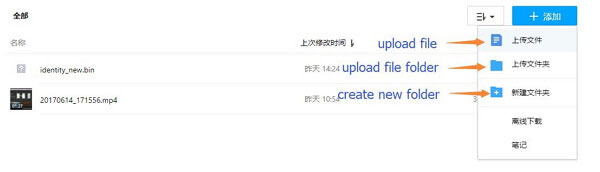
3. Adım. Yüklemek istediğiniz dosyaları seçin ve yüklemeyi başlatmak için açılan penceredeki mavi düğmeye tıklayın.
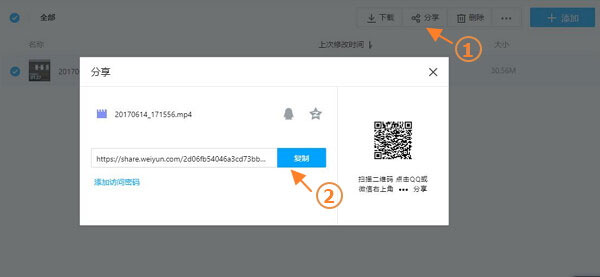
4. Adım. Yükleme işlemi tamamlandığında, göndermek istediğiniz öğeyi seçebilir ve üst menüye giderek paylaş düğmesine tıklayabilirsiniz.
5. Adım. Yeni bir pencere açılacak, buradan mavi düğmeye tıklayarak bağlantıyı kopyalamalısınız.
6. Adım. WeChat'inize geri dönün, dosya göndermek istediğiniz sohbete gidin, bağlantıyı yapıştırın ve Gönder düğmesine tıklayın.
Cep Telefonunda WeChat:
Adım 1. Weiyun uygulamasını cep telefonunuza indirin. Hem iPhone hem de Android telefonlar desteklenmektedir.
Adım 2. Alttaki menüye giderek "+" düğmesini seçin.
3. Adım. Belge simgesini seçin ve bilgisayarınıza yüklemek istediğiniz dosyayı seçin.
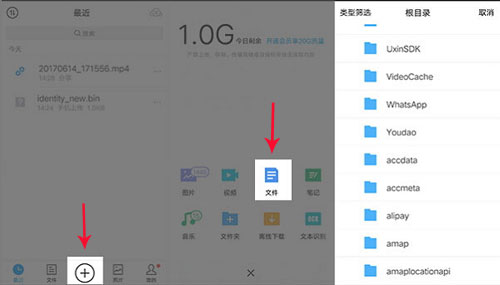
4. Adım. Dosyaları seçin ve buluta yüklemek için mavi düğmeye tıklayın.
5. Adım. Yukarıdaki adımlardan sonra, dosyaya gidip "..." seçeneğine tıklayabilirsiniz. Ardından, WeChat konuşmasına göndermeyi seçin.
Zamanla WeChat, resimler, videolar ve geçici veriler gibi önbellek dosyaları biriktirir. Bu dosyalar bozulabilir veya aşırı büyük hale gelebilir ve bu da WeChat'in dosya gönderememesi gibi sorunlara yol açabilir. Önbelleği temizlemek, uygulamayı yenilemeye ve sohbet geçmişinizi silmeden performansı iyileştirmeye yardımcı olur.
İşte iPhone/ Android WeChat önbelleğini temizlemenin yolu :
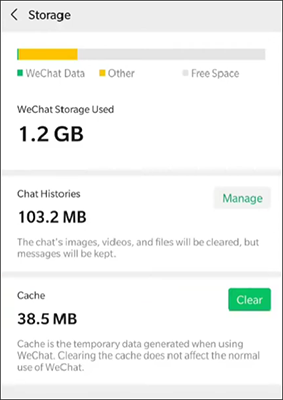
Adım 1. WeChat uygulamasını açın ve "Ben" sekmesine dokunun.
Adım 2. "Ayarlar"a gidin, ardından "Genel"i seçin ve "Depolama"yı açın.
3. Adım. Boyutunun görüntülendiği "Önbellek" bölümünü bulun.
4. Adım. "Temizle"ye dokunun ve önbelleği kaldırmak için "Tamam"ı seçerek onaylayın.
Telefonunuzun depolama alanı yetersizse, WeChat dosya yüklerken verileri düzgün bir şekilde önbelleğe alamayabilir ve bu da gönderme işleminin başarısız olmasına neden olabilir.
Telefonunuzda "Ayarlar" > "Depolama" bölümüne giderek kullanılabilir alanın düşük olup olmadığını kontrol edin. Gereksiz fotoğrafları, videoları veya uygulama önbelleğini silin ve en az 1 GB boş alan bıraktığınızdan emin olun.
Eski veya bozuk bir WeChat sürümü de WeChat'in dosya gönderememesine neden olabilir. Güncelleme veya yeniden yükleme, en son hata düzeltmelerine ve performans iyileştirmelerine sahip olmanızı sağlar.
İşte nasıl yapılacağı:
1. Adım. App Store veya Google Play Store'u açın ve WeChat için bir güncelleme olup olmadığını kontrol edin.
2. Adım. Uygulama zaten güncelse, kaldırın ve en son sürümünü yeniden yükleyin.
3. Adım. Ardından hesabınıza tekrar giriş yapın ve dosyayı tekrar göndermeyi deneyin.
WeChat'te "dosya gönderilemiyor" sorunuyla karşılaştığınızda, bunun nedeni genellikle uygulamanın kendisi değildir. Bunun yerine, yetersiz depolama alanı, düzensiz dosya yönetimi veya aktarım sınırlamalarından kaynaklanabilir. iPhone'unuzdaki dosyaları daha verimli bir şekilde yönetmek ve WeChat gönderme hatalarını önlemek istiyorsanız, daha profesyonel bir çözüm Coolmuster iOS Asistanı kullanmaktır.
Bu araç, özellikle iOS cihazlar için tasarlanmıştır ve WeChat ile ilgili fotoğraflar, videolar ve belgeler de dahil olmak üzere telefonunuzdaki çeşitli veri türlerini kolayca dışa aktarmanıza, yedeklemenize ve düzenlemenize yardımcı olur.
Coolmuster iOS Asistanının temel özellikleri:
İşte iOS Asistanı'nı kullanarak WeChat fotoğraflarını iPhone'dan bilgisayara aktarmanın yolu:
01. iOS Assistant'ı bilgisayarınıza veya Mac indirip kurun, ardından açın.
02 iPhone'unuzu bilgisayara bağlamak için bir USB kablosu kullanın. İstenirse iPhone'unuzda "Güven" seçeneğine dokunun, ardından programda "Devam" düğmesine tıklayarak işleme devam edin. Bağlantı kurulduktan sonra, araç iPhone verilerinizi otomatik olarak algılayacak ve tarayacaktır.

03 Sol panelde "Fotoğraflar"a tıklayın ve WeChat resimlerinizi bulmak için albümler arasında gezinin. Fotoğrafları önizleyin ve aktarmak istediğiniz fotoğrafları seçin, ardından "Dışa Aktar" düğmesine tıklayın, bilgisayarınızda bir hedef klasör seçin ve aktarmaya başlayın.

Video Eğitimi:
Not: WeChat fotoğraflarınız Fotoğraflar bölümünde görünmüyorsa, öncelikle bunları WeChat'ten iPhone'unuzun fotoğraf galerisine kaydedebilir, ardından yukarıdaki adımları izleyerek dışa aktarabilirsiniz.
"WeChat dosya gönderemiyor" sorunuyla karşılaştığınızda, bu makale sorunu hızlıca çözmenize yardımcı olacak altı yöntem sunmaktadır. Çoğu durumda, bu temel adımlar WeChat'te normal dosya gönderme işlevini geri yükleyebilir.
Ancak, sık sık büyük dosyalar aktarmanız gerekiyorsa veya bu tür sorunların tekrar yaşanmasını önlemek istiyorsanız, telefon verilerinizi yönetmek için daha profesyonel bir araç kullanmayı düşünebilirsiniz. Örneğin, Coolmuster iOS Assistant, iPhone'unuzdaki dosyaları verimli bir şekilde dışa aktarmanıza, yedeklemenize ve düzenlemenize yardımcı olarak, aktarımlar için WeChat'e olan bağımlılığı azaltır ve dosya yönetimini daha istikrarlı ve kullanışlı hale getirir.
İlgili Makaleler:
[4 Yöntem] iPhone'da WeChat Sesli Mesajlarını Kaydetme?
WeChat Geçmişini Yeni Telefona Aktarma Hakkında Kapsamlı Kılavuz
iPhone/iPad'de WeChat Depolama Alanını Yönetmenin 4 Etkili Yöntemi







 PC için Ücretsiz İndirin
 Mac için Ücretsiz İndirin


