Özetle:
WhatsApp fotoğraflarını Android kaydetmek, önemli resimlere kolayca erişmenizi ve telefonunuzun depolama alanını yönetmenizi sağlar.
"Son zamanlarda iOS vazgeçip P70'e geçtim. Telefonumu şu ana kadar çok seviyorum. WhatsApp'ın fotoğrafları otomatik olarak kaydetmesini sevmiyorum çünkü Galeri'mi istenmeyen resimlerle dolduruyor. Tek tek fotoğrafları kaydetmenin bir yolu var mı? Her türlü yardım için teşekkürler!"
- Reddit'ten
WhatsApp'tan gönderdiğiniz ve aldığınız tüm fotoğrafları cihazınıza kaydetmek istediğiniz halde kaydedemediğiniz bir durumla hiç karşılaştınız mı? Varsayılan olarak, WhatsApp gönderdiğiniz ve aldığınız tüm fotoğrafları otomatik olarak Android telefonunuza kaydeder. Telefonunuzda veya tabletinizde yer tasarrufu sağlamak için bu özelliği kapattıysanız, WhatsApp fotoğraflarını Android nasıl kaydedeceğinizi merak ediyor olabilirsiniz. Bunu yapmanın birkaç kolay yolu var, aşağıdaki ayrıntılı talimatları okuyup uygulayabilirsiniz.
Android cihazlarda WhatsApp, genellikle resimleri dahili depolama alanındaki belirli bir klasöre veya (kullanılıyorsa) harici bir SD karta kaydeder. Kaydedilen bu resimleri nerede bulabileceğinize dair ayrıntılı bir açıklama aşağıda verilmiştir:
Varsayılan Kayıt Konumu - Dahili Depolama:
WhatsApp'ta kaydedilen resimler için en yaygın yol şu şekildedir: Dahili Depolama/WhatsApp/Medya/WhatsApp Resimleri.
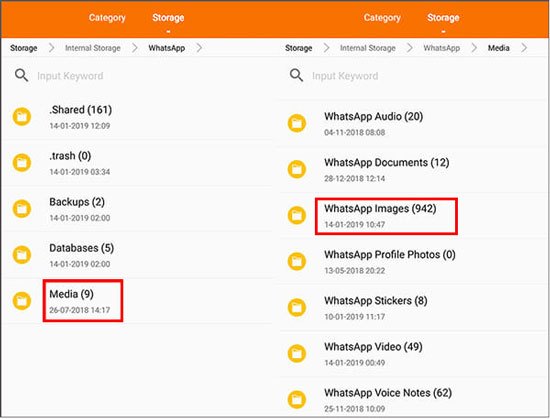
Bu klasör, WhatsApp tarafından uygulamadan aldığınız veya kaydettiğiniz tüm resimleri depolamak için otomatik olarak oluşturulur.
Harici SD Kart (varsa):
Cihazınız harici SD kartı destekliyorsa ve WhatsApp'ı medya dosyalarını bu konuma kaydetmek üzere ayarladıysanız, yol şu şekilde olabilir: Harici SD Kart/WhatsApp/Medya/WhatsApp Resimleri.
Ancak, harici SD karta kaydetme özelliğinin cihazınızın ayarlarına ve WhatsApp'ın SD kartınızla uyumluluğuna bağlı olabileceğini unutmayın.
WhatsApp'ı Android cihazınıza indirdiğinizde, WhatsApp'ta aldığınız fotoğraf ve videolar otomatik olarak Galeri uygulamasına kaydedilir. Ayrıca, WhatsApp fotoğraflarını kaydetmek için başka seçenekleriniz de olacaktır: WhatsApp fotoğraflarını manuel olarak Android cihazınıza indirebilir, fotoğrafları Gmail hesabınıza yedekleyebilir veya bilgisayarınıza kaydedebilirsiniz.
Aşağıdaki içerik 4 yöntemin tamamını kapsamaktadır. Okurken sevdiğiniz yöntemi okuyabilir ve deneyebilirsiniz.
WhatsApp'tan fotoğrafları manuel olarak galerinize veya cihazınızdaki başka bir konuma aktarabilirsiniz. Dikkatli olduğunuz sürece bu işlem oldukça basittir.
WhatsApp fotoğraflarını dahili depolamaya nasıl kaydederim?
Adım 1. Android telefonunuzda WhatsApp uygulamasını açın.
2. Adım. "Dişli çark" simgesine (Ayarlar) dokunun ve "Sohbetler"i seçin.
3. Adım. Kişi Bilgileri veya Grup Bilgileri ekranında ilgili kişinin veya grubun adına tıklayın ve "Fotoğraf Albümüne Kaydet" seçeneğine dokunun.
WhatsApp görsellerini her birini tek tek elle yönetmek zorunda kalmadan istediğiniz zaman telefonunuza kaydetmek istiyorsanız, galeriden fotoğrafların otomatik olarak kaydedilmesini de etkinleştirebilirsiniz. İşte bunu nasıl yapacağınız:
Adım 1. WhatsApp'ı açın, sağ üst köşedeki üç dikey noktaya tıklayın, açılan pencereden "Ayarlar"a dokunun ve "Sohbetler"e tıklayın.
2. Adım. Kaydedilen fotoğrafların Galeri'nin WhatsApp klasöründe görünmesi için "Medya görünürlüğü"nü etkinleştirin.
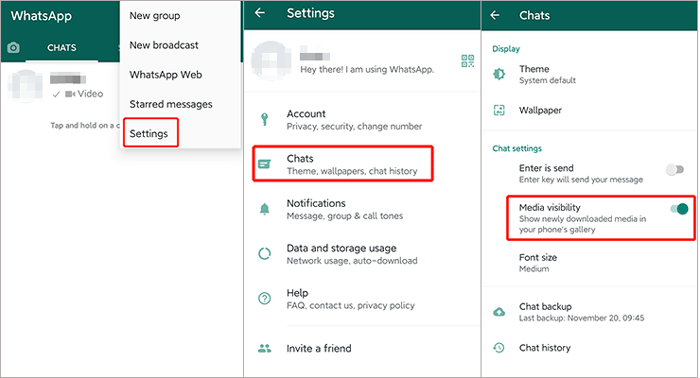
3. Adım. "Veri ve depolama kullanımı" altında "Medya otomatik indirme" ayarlarını yapılandırın. Bu işlem tamamlandıktan sonra, fotoğraflar otomatik olarak Android Galeri uygulamasına indirilecektir.
Aslında tüm Android cihazlar Google ile ilişkilidir. Dolayısıyla, bir Gmail hesabınız varsa, WhatsApp fotoğraflarınızı kolayca Gmail hesabınıza kaydedebilir ve daha sonra WhatsApp yedeklemenizi Google Drive'dan Android /iPhone cihazınıza geri yükleyebilirsiniz.
WhatsApp'tan Gmail hesabına fotoğraf nasıl indirilir?
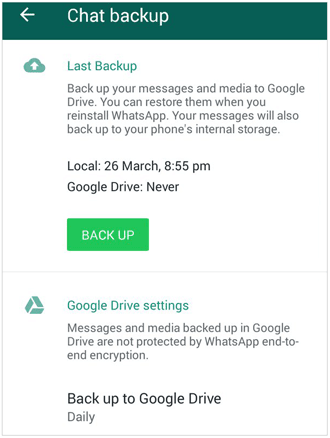
Adım 1. Android telefonunuzun kilidini açın, WhatsApp uygulamasını çalıştırın ve sağ üst köşedeki hamburger simgesine dokunarak "Ayarlar"a girin.
2. Adım. "Ayarlar" > "Sohbetler" > "Sohbet Yedekleme"yi seçin ve "Google Drive'a Yedekle"ye dokunun. WhatsApp'ınızın aktif bir Gmail hesabına bağlı olduğundan emin olun. Ardından, WhatsApp fotoğraflarınızı Gmail hesabınıza yedeklemek için ekrandaki yönergeleri izleyin. Alternatif olarak, otomatik yedekleme özelliği altında günlük, haftalık veya aylık gibi bir yedekleme sıklığı da seçerek otomatik olarak yedekleme yapılmasını sağlayabilirsiniz.
Android cihazlarda WhatsApp fotoğraflarını kaydetmenin son önerilen yolu Coolmuster Android WhatsApp Recovery kullanmaktır. Bu güçlü araç, WhatsApp fotoğraflarını tek tıklamayla bilgisayarınıza indirmenize ve WhatsApp yedeklerini bilgisayardan yeni bir cihaza hızlı bir şekilde geri yüklemenize yardımcı olur.
Coolmuster Android WhatsApp Kurtarma özelliğinin öne çıkan özellikleri:
WhatsApp fotoğraflarınızı Android telefonunuzdan bilgisayarınıza nasıl kaydedersiniz? İşte adımlar:
01 Coolmuster resmi web sitesini ziyaret edin, Android WhatsApp Recovery'yi indirin, kurun ve başlatın.
02 Android telefonunuzu bir USB kablosu kullanarak bilgisayarınıza bağlayın, mobil cihazınızı seçin ve "İleri"ye tıklayın.
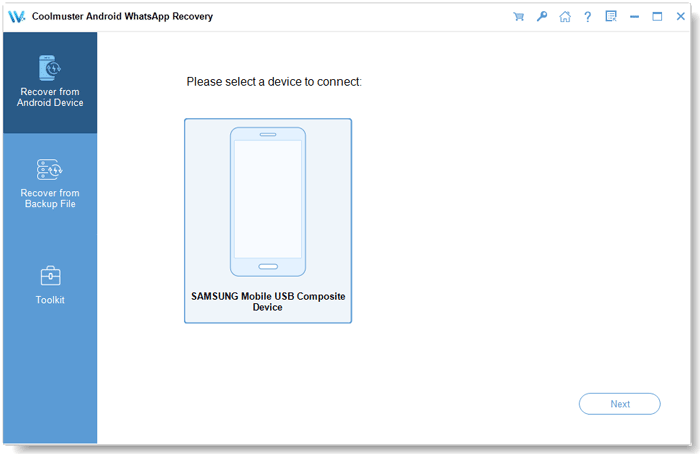
03 Bağlantı başarıyla kurulduktan sonra, yazılım WhatsApp verileri için Android telefonunuzu taramaya başlayacaktır.
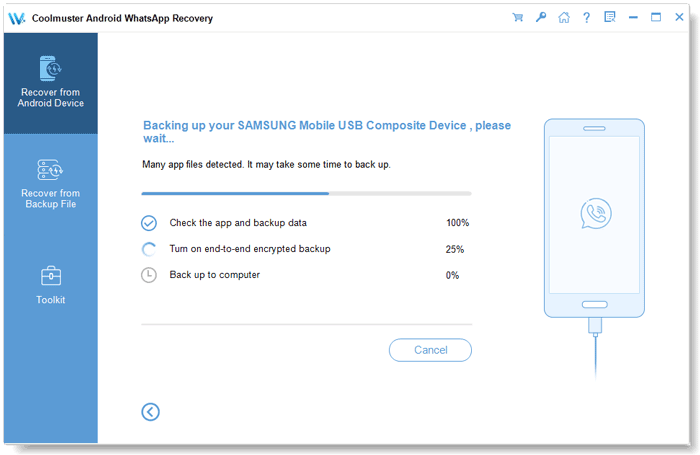
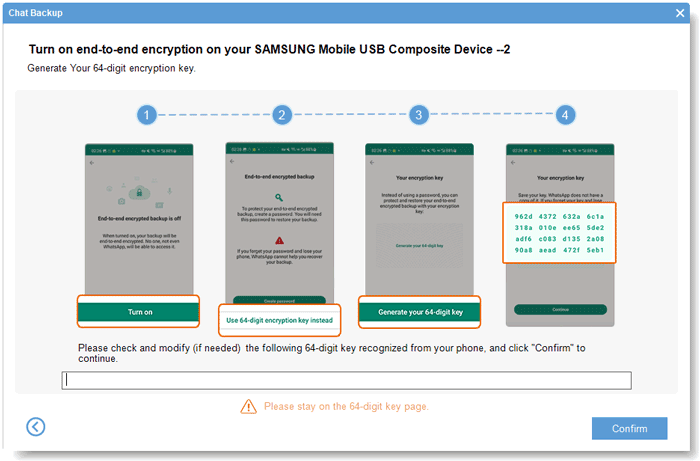
04 Bu aşamada, yazılım sizden telefonunuzda uçtan uca şifrelemeyi etkinleştirmenizi isteyecektir. Bunu yapmak için ekrandaki talimatları izleyin. Anahtarı aldıktan sonra, WhatsApp sohbet kurtarma yazılımı otomatik olarak okuyacak ve boş alana girecektir. Ardından, devam etmek için "Onayla" düğmesine tıklayabilirsiniz.
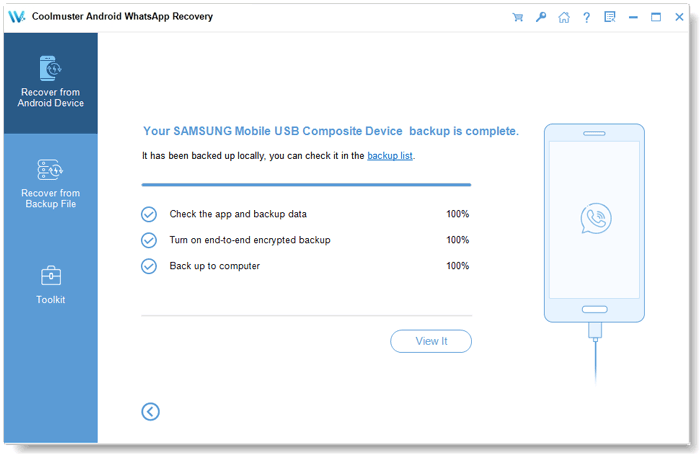
05 Tarama tamamlandıktan sonra, tüm WhatsApp verileriniz (WhatsApp fotoğrafları dahil) bilgisayarınıza yedeklenecektir.
Video rehberi
WhatsApp'tan Android cihazınıza haftalık olarak yüzlerce fotoğraf, video, dosya ve mesaj otomatik olarak indiriliyorsa, Android telefonunuzun kısıtlı depolama alanından tasarruf etmek için otomatik senkronizasyon özelliğini devre dışı bırakmak isteyebilirsiniz. Bunu etkili bir şekilde yapmak için şu ipuçlarına başvurabilirsiniz:
1. Adım. Android telefonunuzda WhatsApp'ı başlatın ve "Ayarlar"a gidin.
2. Adım. "Veri ve depolama kullanımı"na dokunun ve Sohbet ayarları altındaki "Medya otomatik indirme" seçeneği ve "Medya Görünürlüğü" seçeneği altında hem Wi-Fi hem de hücresel veri için tüm seçenekleri kapatın.
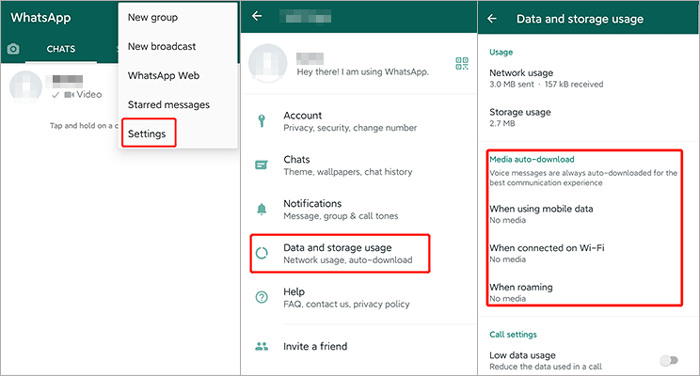
Otomatik indirme özelliği devre dışı bırakıldığında, yukarıda belirttiğimiz yöntemlerle fotoğrafları ve diğer WhatsApp mesaj eklerini manuel olarak kaydedebilirsiniz.
Bu yazıyı okuduktan sonra, WhatsApp fotoğraflarını Android cihazlara nasıl kaydedeceğinizi zaten biliyor olacaksınız. İsterseniz, uygulama yüklemeden WhatsApp'tan fotoğrafları telefonunuza manuel olarak indirebilirsiniz. Ancak, sohbetleri veya grupları seçmeniz gerektiğinden ve indirme işlemi uzadığından bu biraz daha uzun sürebilir. Ayrıca, resimlerin telefonunuza otomatik olarak indirilmesine izin verebilirsiniz, ancak bu birçok istenmeyen fotoğrafa neden olabilir. Ayrıca, Gmail hesabı yöntemini seçerseniz, WhatsApp ile bağlantılı bir Gmail hesabınızın olması gerekir ve ağ tüketimi nedeniyle yine de uzun sürer. O zaman, Coolmuster Android WhatsApp Recovery ideal yol olduğunu görebilirsiniz. Kullanımı kolay, güvenli, hızlı ve aktarım sırasında ağdan bağımsızdır. Öyleyse, bu endişesiz yöntemi deneyin.
Kullanım sırasında herhangi bir zorlukla karşılaşırsanız, lütfen aşağıya yorum bırakmaktan çekinmeyin.
İlgili Makaleler:
Yedekleme Olmadan Silinen WhatsApp Mesajlarını Nasıl Geri Yükleyebilirsiniz ( iOS ve Android )
WhatsApp'tan Silinen Fotoğrafları Kurtarma [ Android ve iPhone]
[Kılavuz 2026] iCloud'dan Android WhatsApp Yedeklemesini Geri Yükleme
[3 Çözüm] WhatsApp Sohbetlerini Android Android Nasıl Aktarabilirsiniz?







 PC için Ücretsiz İndirin


