Samsung telefonunuzda önemli bir Word belgesini kaybetmek, özellikle iş dosyaları, okul ödevleri veya iş sözleşmeleri içeriyorsa, oldukça can sıkıcı olabilir. Dosya yanlışlıkla silinmiş, sistem güncellemesinden sonra kaldırılmış veya kaydedilmeden kapatılmış olsun, yine de kurtarmayı deneyebileceğiniz birkaç yol vardır.
Bu kılavuzda, yerleşik kurtarma seçenekleri ve profesyonel Android veri kurtarma yazılımları da dahil olmak üzere, Samsung cihazlarda Word belgesini kurtarmak için 5 etkili yöntemi adım adım açıklayacağız.
En basit ve ilk yöntem, Samsung cihazınızdaki Geri Dönüşüm Kutusu'nu (veya Çöp Kutusu'nu) kontrol etmektir. Çoğu Samsung dosya yöneticisi ve ofis uygulaması ( Android için Microsoft Word gibi) silinen dosyaları belirli bir süre (genellikle 30 gün) geçici olarak saklayan bir Geri Dönüşüm Kutusu özelliğine sahiptir; bu da dosyaların kalıcı olarak silinmeden önce geri yüklenmesi için size bir şans verir.
Adım 1. Samsung cihazınızda (tüm Samsung telefon/tabletlerde önceden yüklenmiş olarak bulunur) Dosyalarım uygulamasını açın.
2. Adım. Sağ üst köşedeki "Menü" simgesine (üç dikey nokta) dokunun ve açılır menüden "Geri Dönüşüm Kutusu"nu seçin.

3. Adım. Geri Dönüşüm Kutusu'nda, silinen dosyalar listesinde kayıp Word belgenizi bulun. Daha hızlı bulmak için üstteki arama çubuğuna belge adını yazabilirsiniz.
4. Adım. Kurtarmak istediğiniz Word belgesine uzun süre basılı tutun, ardından ekranın altındaki "Geri Yükle" düğmesine (genellikle yukarı doğru bir ok veya "Geri Yükle" metni) dokunun.
Belge, orijinal konumuna geri yüklenecektir (örneğin, "Dahili Depolama" > "Belgeler" veya silindiği klasör).
Not: Word belgesini doğrudan Microsoft Word uygulamasından sildiyseniz, Word uygulamasını açın, Son Kullanılanlar'a gidin, kayıp belgenin yanındaki üç noktaya dokunun ve "Geri Yükle" seçeneğinin olup olmadığını kontrol edin. Android için Word'ün bazı sürümlerinde yerleşik bir Çöp Kutusu klasörü de bulunur.
Samsung Cloud, Samsung cihazları için yerleşik bir bulut depolama hizmetidir ve yedekleme özelliğini etkinleştirdiyseniz belgeler de dahil olmak üzere çeşitli verileri otomatik olarak yedekler. Daha önce Word belgelerinizi Samsung Cloud'a yedeklediyseniz, bunları cihazınıza kolayca geri yükleyebilir veya bir web tarayıcısı aracılığıyla erişebilirsiniz. Ancak, Samsung Cloud'un bireysel yedeklemeler için yalnızca 1 GB dosya boyutu sınırı vardır.
1. Adım. Samsung cihazınızda Ayarlar uygulamasını açın.
2. Adım. Aşağı kaydırın ve "Hesaplar ve yedekleme"ye dokunun (veya doğrudan Ayarlar ekranının üst kısmındaki Samsung hesap adınıza dokunun).
3. Adım. Seçenekler arasından "Samsung Cloud"u seçin.
4. Adım. "Verileri geri yükle" seçeneğine dokunun (yedekleme geçmişinizi onaylamak için önce "Verileri yedekle" seçeneğine dokunmanız gerekebilir).

Adım 5. Word belgesini geri yüklemek istediğiniz cihazı seçin (Samsung hesabınıza bağlı birden fazla cihazınız varsa).
Adım 6. Aşağı kaydırın ve Belgeler'in (veya ayrı olarak listelenmişse "Word belgeleri") yanındaki kutuyu işaretleyin.
7. Adım. Ekranın altındaki "Geri Yükle" seçeneğine dokunun ve işlemin tamamlanmasını bekleyin. Yedeklediğiniz Word belgeleriniz cihazınızın varsayılan Belgeler klasörüne geri yüklenecektir.
Ayrıca web tarayıcısı üzerinden de erişebilirsiniz:
Adım 1. Bilgisayarınızda bir web tarayıcısı açın ve Samsung Cloud web sitesine gidin.
2. Adım. Samsung hesabınızın giriş bilgilerini kullanarak oturum açın (Samsung cihazınızda kullandığınız aynı giriş bilgileri).
3. Adım. Giriş yaptıktan sonra, Samsung Cloud'a yedeklenen tüm Word belgelerini görüntülemek için "Belgeler"e tıklayın.
4. Adım. Kurtarmak istediğiniz belgeyi seçin, "İndir" düğmesine tıklayın ve bilgisayarınıza kaydedin. Ardından USB veya Bluetooth aracılığıyla Samsung cihazınıza geri aktarabilirsiniz.
Word belgenizi Dropbox'a kaydettiyseniz, platform silinen dosyaları sınırlı bir süre için Silinen Dosyalar bölümünde saklar. Dosya üzerine yazılmışsa, Sürüm Geçmişi özelliğini de kullanabilirsiniz.
İşte adım adım kılavuz:
Adım 1. Samsung telefonunuzda Dropbox uygulamasını açın.
Adım 2. "Dosyalar" sekmesine dokunun ve belgenin saklandığı klasöre gidin.
3. Adım. Dosya eksikse, "Silinmiş Dosyalar" bölümüne gidin.

4. Adım. Word belgenizi bulun ve yanındaki üç nokta simgesine dokunun.
Adım 5. Dosyayı kurtarmak için "Geri Yükle" seçeneğini seçin.
Dosya silinmek yerine değiştirildiyse, dosyayı açın, menü simgesine dokunun ve daha önceki bir sürüme geri dönmek için "Sürüm Geçmişi"ni seçin.
Google Drive, Samsung cihazlarıyla sorunsuz bir şekilde entegre olan bir diğer popüler bulut depolama hizmetidir (çoğu Samsung telefonunda Google Drive önceden yüklenmiş olarak gelir). Word belgenizi Google Drive'a kaydettiyseniz veya belgelerin Google Drive'a otomatik yedeklenmesini etkinleştirdiyseniz, kayıp veya silinmiş dosyaları kolayca kurtarabilirsiniz.
1. Adım. Samsung telefonunuzda Google Drive uygulamasını başlatın.
Adım 2. Sol üst köşedeki üç çizgi menü simgesine dokunun.
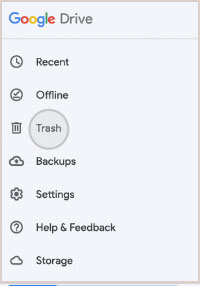
3. Adım. Yan menüden "Çöp Kutusu"nu seçin.
4. Adım. Silinen Word belgesini listede bulun.
Adım 5. Dosyanın yanındaki üç nokta simgesine dokunun ve "Geri Yükle"yi seçin.
Önceki bir sürüme geri dönmeniz gerekiyorsa, dosyayı Drive'da açın, menü simgesine dokunun ve daha önceki bir kopyayı geri yüklemek için "Sürümleri Yönet" seçeneğini seçin.
Word belgenizi Geri Dönüşüm Kutusu'nda veya herhangi bir bulut yedeklemesinde bulamıyorsanız, Samsung cihazınızdan kalıcı olarak silinmiş olabilir. Bu durumda, Coolmuster Lab.Fone for Android gibi profesyonel bir Android veri kurtarma aracı, mevcut verilerin üzerine yazmadan dosyaları doğrudan dahili depolamadan veya SD karttan kurtarmanıza yardımcı olabilir.
Bu yazılım, Samsung telefonunuzda derinlemesine bir tarama gerçekleştirir ve dosyaları geri yüklemeden önce kurtarılabilir dosyaları önizlemenize olanak tanıyarak doğruluğu ve verimliliği büyük ölçüde artırır.
Coolmuster Lab.Fone for Android Temel Özellikleri
Samsung'da Word belgesini kurtarma adımları:
01. Coolmuster Lab.Fone for Android uygulamasını bilgisayarınıza indirin, kurun ve çalıştırın.
02 Samsung cihazınızda USB hata ayıklamayı etkinleştirin, ardından bir USB kablosu kullanarak bilgisayara bağlayın. Bağlantı kurulduktan sonra program telefonunuzu otomatik olarak algılayacaktır.

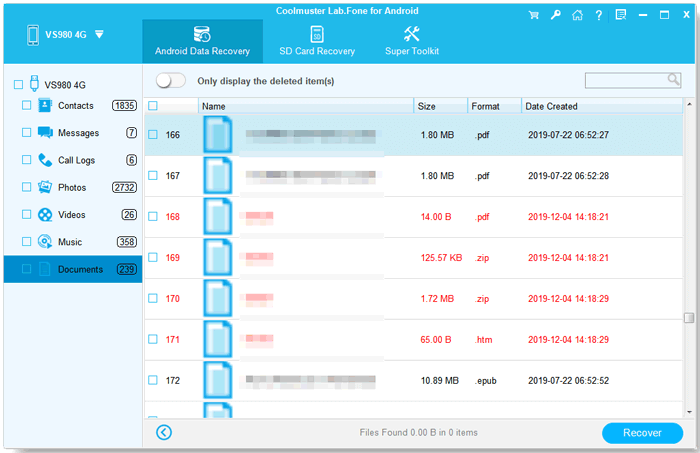
03 Cihazınız tanındıktan sonra, kurtarılabilir tüm dosya türleri ana arayüzde görünecektir. Belgeler de dahil olmak üzere kurtarmak istediğiniz dosya kategorilerini seçin ve ardından taramaya devam etmek için "İleri" düğmesine tıklayın.

04 Tarama tamamlandığında, bulunan Word belgelerini önizleyin ve kurtarmak istediğiniz belgeleri seçin. Son olarak, seçili dosyaları geri yüklemek için "Kurtar" düğmesine tıklayın ve bunları kaydetmek için bilgisayarınızda bir konum seçin.
Daha görsel bir rehber tercih ediyorsanız, Word belgesi kurtarma işlemini daha kolay tamamlamak için aşağıdaki ayrıntılı video eğitimini de izleyebilirsiniz.
Yukarıda belirtilen yöntemleri izleyerek, Samsung cihazınızda kaybolmuş veya silinmiş Word belgelerini kurtarma şansınız oldukça yüksektir. Yedekleme mevcut olduğunda, Geri Dönüşüm Kutusu'nu veya Samsung Cloud, Dropbox ve Google Drive gibi bulut yedeklemelerini kontrol etmek her zaman ilk adımınız olmalıdır, çünkü bu çözümler hızlı ve ücretsizdir.
Yedekleme bulunamazsa, Coolmuster Lab.Fone for Android gibi profesyonel veri kurtarma yazılımları en güvenilir seçenek haline gelir. Bu yazılım, Samsung telefonunuzu derinlemesine tarayabilir ve dahili depolama alanından veya SD karttan silinen Word dosyalarını kurtarabilir. Unutmayın, kurtarma işlemine ne kadar erken başlarsanız, önemli belgelerinizi başarıyla geri yükleme şansınız o kadar yüksek olur.
İlgili Makaleler:
Kaybolan Samsung Telefonunuzdan Veri Kurtarma Yöntemi [ %100 Başarılı]
Samsung Çöp Kutusu Klasörü Rehberi: Nerede Bulunuyor ve Nasıl Kurtarılır?
Bilgisayar Kullanmadan Android Silinen Dosyaları Kurtarma [Güncellendi]
Yedekleme ile veya Yedekleme Olmadan Samsung Tabletten Silinen Dosyaları Kurtarma







 PC için Ücretsiz İndirin
 Mac için Ücretsiz İndirin


