Android telefonlarda kişileri silerken şu sorunla karşılaşabiliriz: Silinen kişi hala Android görünüyor. Bu çok garip görünüyor. Ne oldu? Silinen kişilerim neden Android geri geliyor? Bu kişileri tamamen silebilir miyim? Eğer böyle bir durumla karşılaşırsanız endişelenmenize gerek yok, bu makaleden çözümler bulabilirsiniz.
Sildiğim kişileri Android neden sürekli geri geliyor? Bu soruna yol açabilecek birçok neden var. Biz sadece birkaç yaygın nedeni tanıtacağız:
Senkronizasyon sorunu : Kişileriniz bulut hizmetleriyle (örneğin Google hesapları) senkronize edilmişse, silme işlemi tüm cihazlardan ve bulut senkronizasyonundan tamamen kaldırılmaları biraz zaman alabilir.
Kişi uygulaması önbelleği : Bazen, bir kişiyi silseniz bile, kişi uygulaması hemen güncelleme yapmak yerine önbelleğe alınmış verileri göstermeye devam edebilir.
Senkronize cihazlar : Telefon ve tablet gibi birden fazla cihaz kullanıyorsanız ve bu cihazların tümü aynı hesaba bağlıysa ve kişileri senkronize ediyorsa, kişileri sildikten sonra diğer cihazlar da en son duruma senkronize edilene kadar bu kişileri göstermeye devam edebilir.
Üçüncü taraf uygulama müdahalesi : Üçüncü taraf kişi uygulamaları veya kişi yedekleme araçları kullanıyorsanız, kişileri sildikten sonra sorunlara neden olabilirler.
İşte silinen ve tekrar geri gelen Android kişileri düzeltmek için altı etkili yöntem. Okumaya devam edin ve bu sorunu çözmenin yollarını öğrenin.
En doğrudan yöntem, bu kişileri tamamen silmek için özel bir veri silme yazılımı olan Coolmuster Android Eraser kullanmaktır. Bu araç, kişiler de dahil olmak üzere Android verilerini silmek için üç mod (düşük, orta ve yüksek) sunar. İhtiyaçlarınıza göre uygun modu seçebilirsiniz. Kişilere ek olarak, metin mesajları, fotoğraflar, videolar vb. verileri de silebilir. %100 kalıcı silme etkisi sağlar ve veri kurtarma yazılımıyla bile kurtarma neredeyse imkansızdır.
Coolmuster Android Eraser sizin için neler yapabilir?
Coolmuster Android Eraser ile silinen Android sürekli geri gelen kişileri nasıl düzeltebilirsiniz? İşte adım adım kılavuz.
01. Coolmuster Android Eraser'ı yükleyin, indirin ve başlatın. Ardından, Android cihazınızı USB kablosu veya Wi-Fi aracılığıyla bilgisayarınıza bağlayın.
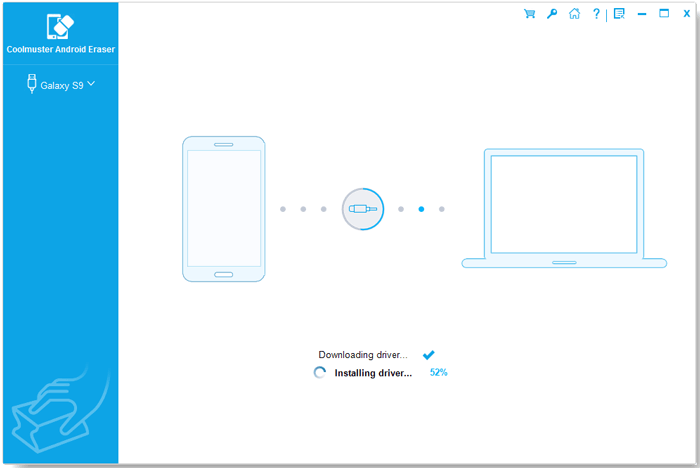
02 Bağlantı başarılı olduktan sonra, işlemi başlatmak için "Sil" düğmesine basın.

03 Şimdi, üç seçenekten istediğiniz güvenlik seviyesini seçin: Düşük, Orta veya Yüksek. Seçiminizi yaptıktan sonra devam etmek için "Tamam"ı tıklayın.

04 Onaylandıktan sonra, yazılım Android cihazınızdaki dosyaları taramaya ve veri silme işlemine başlayacaktır.

Not: Bu Android Veri Silme yazılımı tüm verileri aynı anda silecektir, bu nedenle lütfen önemli dosyalarınızın yedeklerini önceden alın .
Gerekirse, bu yazılımı kullanarak Android rehberinizdeki kişileri ve diğer verileri nasıl sileceğinizi gösteren bu video kılavuzunu izleyebilirsiniz:
Silinen kişiler Android hala görünüyor mu? Üçüncü taraf yazılım kullanmak istemiyorsanız, kişilerin önbelleğini temizlemeyi deneyebilirsiniz. Önbellek, daha önce silinen kişileri içerebilir ve bu da önbellek temizlenmeden önce yeniden görünmelerine neden olabilir. Android uygulamasının önbelleğini temizleyerek silinen kişilerin tekrar tekrar görünmesini düzeltmek için şu adımları izleyin:
Adım 1. Öncelikle Android telefonunuzda ayarları açın ve "Uygulamalar"ı bulun.
Adım 2. Uygulama listesinden "Kişi"yi seçin.
3. Adım. "Depolama"ya tıklayın ve kişilerin önbelleğini temizlemek için "Önbelleği temizle"yi seçin.

Önbelleği temizlemek sorunu çözmezse, telefonunuzu yeniden başlatmayı deneyebilirsiniz. Bazen, silinen kişiler, silme işleminden hemen sonra yenilenmediği için Android hala görünür. Basit bir yeniden başlatma, yenilemeye eşdeğerdir. Telefonunuzdaki "ses kısma" düğmesini ve "güç" düğmesini birkaç saniye basılı tutmanız yeterlidir; bir açılır pencere belirecektir. Açılan pencereden "Yeniden Başlat"ı seçin. Bu şekilde, telefon hemen yeniden başlayacaktır.

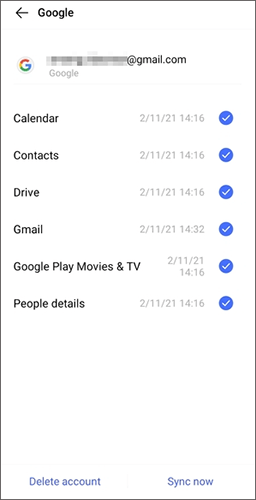
Eğer kişileriniz bulut hizmetleri aracılığıyla senkronize ediliyorsa, bulut hizmetlerini kapatmamanız da silinen kişilerin Android cihazınızda görünmeye devam etmesine neden olabilir. Sorunu çözüp çözmediğini görmek için bulut hizmetini kapatmayı deneyebilirsiniz.
Adım 1. Android cihazlarda ayarlarda aşağı kaydırın ve "Hesap"ı seçin.
Adım 2. Kişinizle senkronize etmek istediğiniz hesabı bulun ve seçin.
3. Adım. Hesap senkronizasyon ayarlarına girmek için hesap adına tıklayın. "Kişiler" için senkronizasyon anahtarını bulun ve kapatın.
Bazı uygulamalar arasındaki çakışmalar, silinen kişilerin Android hala görünmesine neden olabilir. Bu durumda, uygulama tercihlerini sıfırlamak iyi bir çözümdür. İşte nasıl yapılacağı:
Adım 1. Android cihazlar için Ayarlar uygulamasını açın. "Uygulamalar"ı seçin.
Adım 2. Uygulamalar seçeneğinde, "Uygulama Yöneticisi" veya "Uygulamaları Yönet" seçeneğine tıklayın.
3. Adım. Menü çubuğunu (yani üç noktayı) seçin ve ardından sunulan seçeneklerden "Uygulama tercihlerini sıfırla"yı seçin.

4. Adım. Uygulama tercihlerini sıfırlamak için onay iletişim kutusundan "Onayla"yı tıklayın.
Yukarıdaki yöntemlerden hiçbiri işe yaramazsa, son yöntem olantelefonunuzu fabrika ayarlarına sıfırlamayı deneyebilirsiniz. Fabrika ayarlarına sıfırlamanın telefonunuzdaki tüm verileri sileceğini lütfen unutmayın, bu nedenle bu yöntemi uygulamadan önce Android telefonunuzun yedeğini alın. Fabrika ayarlarına sıfırlamak için şu adımları izleyebilirsiniz:
Adım 1. Android telefonunuzun kilidini açın, "Ayarlar" > "Sistem" > "Telefon hakkında" > "Sıfırla" seçeneğini belirleyin.
Adım 2. Bu seçenekler arasından "Fabrika ayarlarına sıfırlama"yı seçin. Bu aşamada telefonunuzun şifresini girmeniz gerekebilir.

3. Adım. Ardından bir uyarı penceresi açılacaktır, lütfen dikkatlice okuyun. Sıfırlama işlemine başlamak için "onayla" düğmesine tıklayın.
Sanırım artık Android telefonunuzda silinen kişilerin tekrar görünmesi sorunundan endişelenmiyorsunuz. Makalede bahsedilen 6 yöntem sayesinde, silinen kişilerin tekrar tekrar geri gelmesini kolayca düzeltebilirsiniz. Elbette, en güvenli ve etkili yöntemi istiyorsanız, Coolmuster Android Eraser . Bu yazılım, Android telefonunuzdaki kişileri geri yüklenmeden kalıcı olarak silmenize yardımcı olabilir.
İlgili Makaleler:
Sorun Giderme Kılavuzu: Samsung Kişileriniz Kayboldu mu? İşte Yapmanız Gerekenler
Android Silinen WhatsApp Kişilerini Nasıl Kurtarabilirsiniz? [Eksiksiz Kılavuz]
[5 Seçenek] 2026'da Huawei'de Kayıp Kişileri Kurtarma Yöntemleri
Verizon Cloud'dan Kişileri Nasıl Geri Yükleyebilirim? [Hızlı Çözümler]






 PC için Ücretsiz İndirme
 Mac için Ücretsiz İndirme


