Kırık bir Samsung Galaxy telefonu, önemli fotoğraflar, kişiler, mesajlar ve dosyalar hâlâ üzerinde tutuluyorsa hızla stresli hale gelebilir. Daha önce Samsung Cloud, Google Backup veya Google Photos gibi bulut yedekleme veya otomatik senkronizasyon özelliklerini etkinleştirdiyseniz, verileriniz zaten güvenli bir şekilde çevrimiçi saklanıyor olabilir, bu yüzden ek adımlar atmanıza gerek olmayabilir.
Ancak, önceden bulut yedeklemesi etkinleştirilmediyse, Broken Galaxy veri yedeklemesi yapmak için başka pratik çözümlere güvenmeniz gerekecek. Bu rehberde, Broken Galaxy veri yedeklemesini tamamlamanın en güvenilir yollarını adım adım anlatacağız.
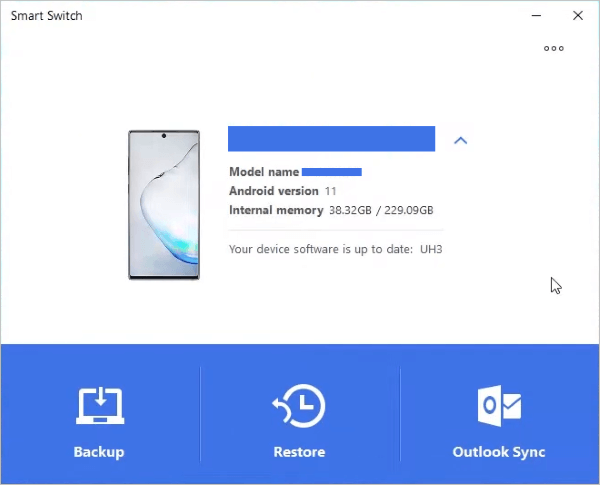
Samsung Smart Switch, Galaxy cihazları arasında veya telefondan bilgisayara veri aktarmak ve yedeklemek için tasarlanmış resmi Samsung aracıdır. Cihaz hala açılıp kilitsiz açılabiliyorken Broken Galaxy veri yedeklemesi yapmak için en güvenilir seçeneklerden biridir. (Samsung Smart Switch çalışmıyor mu? Sizin için 5 çözüm.)
Bu yöntem, dokunmaya yanıt veren çatlak ekran veya işlevsel ama fiziksel düğme sorunları olan telefon gibi küçük veya orta derecede hasar olan cihazlar için en iyi şekilde çalışır.
Ön koşullar:
Adımlar:
Adım 1. Samsung Smart Switch'i bilgisayarınıza yükleyin ve programı başlatın.
Adım 2. Galaxy telefonunuzu USB kablosu ile bilgisayara bağlayın. Telefonda sorulursa, bağlantıya izin verin veya erişim izni verin.
Adım 3. Cihaz tespit edildikten sonra, Smart Switch arayüzünde "Yedek" seçeneğine tıklayın.
Adım 4. Yedeklemek istediğiniz veri türlerini seçin; örneğin kişiler, mesajlar, fotoğraflar, videolar ve uygulamalar.
5. Adım. "Yedekleri Başlat" seçeneğine tıklayın ve işlemi tamamlayana kadar cihazı ayırmadan bekleyin.
Tamamlandıktan sonra, yedekleme dosyasını görebilir veya gelecekte kullanmak üzere bilgisayarınızda depolayabilirsiniz.
Not: Ekran tepki vermiyorsa, USB OTG faresi kullanılarak cihazın kilidini açabilir ve izinleri onaylayabilir. Ekran tamamen siyahsa, Smart Switch çalışmayabilir ve bu rehberdeki diğer yöntemler kullanılmalıdır.
Bir Galaxy cihazının ekranı hasarlı veya tepki vermiyorsa, kişisel verilere erişmek zorlaşabilir. Böyle durumlarda, Samsung'un Bakım Modu, cihazı Broken Galaxy veri yedeklemesine güvenli bir şekilde hazırlamanın güvenli bir yolunu sunar; tamir veya sorun giderme sırasında kişisel bilgiler ortaya çıkarılır.
Harici bir ekran bağlantısı yardımıyla kullanıcılar telefonun arayüzünü yansıtabilir ve sistemi harici giriş cihazlarıyla çalıştırabilirler. Bu, dokunmatik ekran artık işlevsel olmasa bile yedekleme görevlerini yönetmeyi mümkün kılar.
Gerekli Araçlar:
Adım Adım Rehber:
Adım 1. Monitörünüzü veya televizyonunuzu fare ve klavyeyle birlikte USB-C'den HDMI'ya adaptöre bağlayın. Bu, Galaxy cihazınız için harici bir kontrol ortamı oluşturur.
Adım 2. "Ses yükseltme" ve "sesi düşürme" tuşlarına basıp basılı tutun, ardından telefonu adaptörün USB-C portuna bağlayın. Bağlantı kurulduktan sonra, devam etmek için düğmeleri bırakın.
Adım 3. Cihazınız otomatik olarak dış ekranda görüntüsünü yansıtmalı veya Samsung DeX'e geçmeli, böylece sistemle normal şekilde etkileşime girebiliyorsunuz.
Adım 4. Harici fare veya klavyeyi kullanarak Ayarlar menüsüne gidin ve "Pil ve Cihaz Bakımı" seçeneğine girin.
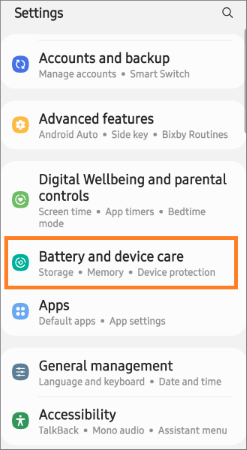
5. Adım. Menüde "Bakım Modu"nu bulun ve verilerinizi yedekleme seçeneğini seçin.
6. adım. Erişilebilirliğe göre bir yedekleme noktası seçin; örneğin bulut depolama veya harici depolama gibi, ve Broken Galaxy veri yedeklemesini tamamlamak için talimatları takip edin.
Samsung Galaxy cihazınızın ekranı hasar görmüşken telefon hâlâ açıksa, OTG adaptörü ile USB faresi sistemi tekrar kontrol altına almanıza yardımcı olabilir. Bu yöntem, ekran kullanılamaz olsa da, dahili sistem yanıt vermeye devam ettiğinde faydalıdır.
Harici giriş cihazlarını kullanarak arayüzde gezinebilir, telefonun kilidini açabilir ve dosya aktarım seçeneklerini etkinleştirerek Broken Galaxy veri yedeklemesini tamamlayabilirsiniz.
Gerekli Araçlar:
Adım Adım Rehber:
Adım 1. USB fareyi OTG adaptörüne takın, sonra Galaxy telefonunuza bağlayın. Ekranda bir işaretçi belirmeli ve harici kontrol sağlanmalıdır.

Adım 2. PIN, desen veya şifrenizi fare ile girin. Ekran kısmen görünüyorsa, dikkatlice kilit ekranına gidin ve cihazın kilidini açın.
Adım 3. Sistemin içine girdikten sonra telefonu USB kablosu kullanarak bir bilgisayara bağlayın. Sonra, bilgisayarın dahili depoya erişebilmesi için USB modunu "Dosya Aktarımı (MTP)" olarak ayarlayın.
Adım 4. Bilgisayarınızda cihaz deposunu açın ve DCIM, Resimler, İndirmeler ve uygulamayla ilgili dizinler gibi önemli klasörleri bulun. Yedekliği tamamlamak için bunları bilgisayarınıza kopyalayın.
Bir Samsung Galaxy telefonu ciddi şekilde hasar görmüş ve normal yöntemlerle erişilemiyorsa, Broken Android Data Extraction gibi profesyonel bir araç Broken Galaxy veri yedeklemesini tamamlamanıza yardımcı olabilir. Bu yazılım, ekranın bozulduğu, sistemin tepki vermediği veya cihazın normal şekilde kontrol edilemediği durumları yönetmek için tasarlanmıştır.
Bu program ile şunları yapabilirsiniz:
Broken Android Data Extraction yardımıyla bozuk bir Samsung Galaxy telefonundan verileri kurtarmak ve bilgisayarınıza yedeklemek için aşağıdaki adımları izleyin. Programı bilgisayarınıza indirmek için aşağıdaki indirme düğmesine tıklayın.
01Programı Windows PC'nize indirip kurduktan sonra başlatın ve "Broken Android Data Extraction" seçeneğini seçin. USB kablosuyla, kırık Galaxy'nizi bilgisayara bağlayın.

02Tamir modunu seçmeniz ve ardından Galaksinizin adını ve model numarasını seçmeniz gerekecek. Sonra "Onayla" seçeneğine tıklayın. Telefonunuzun bilgilerinden emin değilseniz, soru işaretine tıklayabilirsiniz; program size bilgileri nasıl bulacağınızı gösterecektir.

03"Başlat" butonuna tıklayın ve kırık Galaxy'nizi İndirme moduna almak için ekrandaki uyarıları takip etmeniz gerekecek. Bunun ardından program Galaxy'yi anında tespit eder ve telefondaki verileri tarar.

04Tarama tamamlandıktan sonra, tarama sonuçları kategoriler halinde gösterilecektir. Yedeklemek istediğiniz dosya kategorilerini seçin ve PC'nizde yedeklemek için "Kurtar" butonuna tıklayın.

ADB (Android Debug Bridge), USB hata ayıklama etkinleştirildiğinde, cihaz hasar görmeden önce Broken Galaxy veri yedeklemesini gerçekleştirmek için kullanılan gelişmiş bir yöntemdir. Kullanıcıların telefonun dahili deposuna doğrudan bilgisayardan erişmelerini ve önemli dosyaları manuel olarak çıkarmalarını sağlar.
Gereksinimler:
Adım Adım Rehber:
Adım 1. Android Platform Tools'u indirin ve bilgisayarınıza yükleyin.
Adım 2. Kırık telefonu bilgisayarınıza bağlamak için USB kablosu kullanın ve cihazın açık olduğundan emin olun.
Adım 3. Bir komut penceresi açın ve cihazın algılanıp algılanmadığını doğrulamak için adb cihazlarına girin.
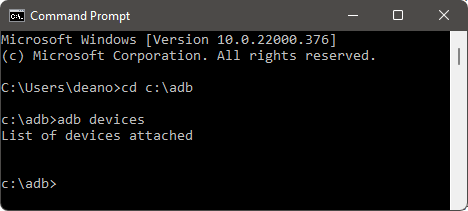
Adım 4. Önemli verileri dahili depolamadan bilgisayarınıza kopyalamak için adb pull komutlarını kullanın. Örneğin, fotoğraf, video ve diğer dosyaları doğrudan yerel bir klasöre aktarabilirsiniz.
Yedek işlemi tamamen bitene kadar cihazı ayırmayın.
Broken Galaxy veri yedeklemesi, Samsung cihazı hasar görse veya artık tam işlevsel olmasa bile mümkün olabilir. Telefonunuzun durumuna bağlı olarak, Akıllı Anahtar, Bakım Modu, OTG kontrolü ve ADB gibi farklı yöntemler önemli verilerinize güvenli bir şekilde erişmenize ve kaydetmenize yardımcı olabilir. Standart yöntemlerin artık çalışmadığı daha ciddi durumlar için, Broken Android Data Extraction gibi profesyonel bir çözüm de düşünülebilir.
Anahtar, cihazınızın erişilebilirliğine göre doğru yöntemi seçmektir. Hızlı hareket etmek, Broken Galaxy veri yedeklemesini başarıyla tamamlama ve önemli dosyalarınızın güvenli ve erişilebilir kalmasını sağlama şansını artırır.
İlgili Makaleler:
Kırık Ekranla Android Güvenli ve Verimli Yedekleme Yöntemleri
Bozuk Samsung'dan Medya Nasıl Kurtarılır [4 Etkili Yöntem]
Cracked Screen ile Samsung'dan Veri Kurtarmanın En İyi 4 Yöntemi







 PC için Ücretsiz İndirin

 Mac için İndir

