iPhone'dan Redmi telefona geçiş yaparken, önemli kısa mesajların nasıl aktarılacağı çok yaygın bir sorundur. Neyse ki, iPhone'dan Redmi telefona mesaj aktarmanıza yardımcı olacak birkaç yöntem var. Aşağıda, bu yöntemleri ayrıntılı olarak açıklayacağız ve izlemeniz gereken belirli adımları sunacağız.
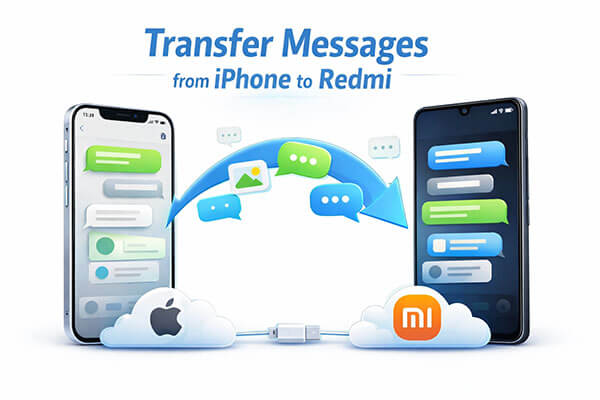
Coolmuster Mobile Transfer iPhone'unuzdan Redmi telefonunuza SMS, kişiler, fotoğraflar, videolar ve diğer verileri kolayca aktarmanıza yardımcı olan çok pratik bir mobil veri aktarım aracıdır. Diğer yöntemlere kıyasla Coolmuster en büyük avantajı, basit ve hızlı çalışmasıdır. Herhangi bir teknik bilgi gerektirmeyen, basit ve sezgisel bir işlemle veri aktarımını sadece birkaç dakika içinde tamamlayabilirsiniz.
Coolmuster Mobile Transfer başlıca özellikleri:
* iPhone'dan Android (Redmi) cihazlara tek tıklamayla kısa mesaj aktarımı .
* Kişileri, kısa mesajları, müzikleri, videoları, e-kitapları (PDF ve ePub) ve fotoğrafları birkaç tıklamayla iOS Android kolayca aktarın.
* Dört esnek aktarım seçeneğinden birini seçin: iOS iOS , iOS Android , iOS Android veya Android Android .
* En yeni iOS 26 ve Android 16 sistemleriyle tam uyumludur.
* Veri kaybı olmadan hızlı, sorunsuz ve güvenli aktarımların keyfini çıkarın.
iPhone'dan Redmi'ye mesajları tek tıkla nasıl aktarırım? İşte cevabı:
01. Aracı bilgisayarınıza indirin ve kurun. Programı açın ve hem iPhone'unuzu hem de Redmi telefonunuzu USB kablolarıyla bilgisayara bağlayın. Yazılımın her iki cihazı da tanıdığından emin olun.
02 Bağlantı kurulduktan sonra, iPhone'unuz kaynak cihaz, Redmi telefonunuz ise hedef cihaz olarak ayarlanacaktır. Ayarlanmazsa, cihazları değiştirmek için "Çevir"e tıklamanız yeterlidir.

03 Program, iPhone'unuzdaki dosyaların bir listesini gösterecektir. "Metin Mesajları" kategorisini seçin. Aktarmak istediğiniz SMS'i seçtikten sonra "Kopyalamayı Başlat" düğmesine tıklayın. Aktarım başlayacak ve SMS'ler iPhone'unuzdan Redmi cihazınıza taşınacaktır.

Video rehberi
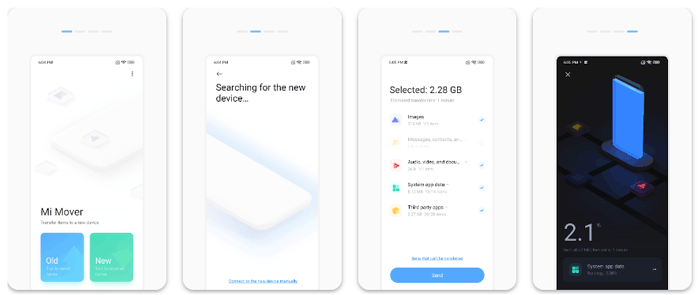
Mi Mover, Xiaomi tarafından resmi olarak piyasaya sürülen ve iPhone'dan Redmi telefonlara veri aktarımını destekleyen bir veri aktarım aracıdır. Temel verilerin hızlı kablosuz aktarımı için uygundur ve kullanımı basittir.
İşte Mi Mover kullanarak iPhone'dan Redmi'ye mesajları nasıl taşıyacağınız:
1. Adım. Mi Mover uygulamasını hem iPhone'a (App Store'dan) hem de Redmi'ye (önceden yüklü veya Mi App Store'da mevcut) yükleyin.
2. Adım. Hem iPhone hem de Redmi cihazlarında Mi Mover uygulamasını başlatın.
3. Adım. Redmi telefonunuzda "Yeni"ye, iPhone'unuzda ise "Eski"ye dokunun. Cihazlar kişisel erişim noktası üzerinden bağlanacaktır.
4. Adım. "Mesajlar" ve diğer istediğiniz verileri seçin, ardından aktarımı başlatmak için "Gönder"e dokunun.
Not: Mi Mover'a alternatif arıyorsanız, buraya tıklayabilirsiniz.
SMS Yedekleme ve Geri Yükleme uygulaması, telefonunuzda kayıtlı olan arama kayıtlarınızın yanı sıra MMS ve SMS mesajlarınızı yedeklemenizi sağlar. Ayrıca, mevcut bir yedeklemeden mesajlarınızı ve arama kayıtlarınızı geri yüklemenize de olanak tanır. Mesajları iPhone'dan Redmi'ye aktarmak için şu adımları izleyin:
Adım 1. Uygulamayı hem Redmi telefonunuza hem de iPhone'unuza indirip kurun. Kurulum tamamlandıktan sonra, her iki cihazda da uygulamayı açın ve bir sonraki adıma geçin.
2. Adım. iPhone'unuzda uygulamayı açın ve "Yedekleme" simgesine dokunun. Yedeklemek istediğiniz dosyaları seçmeniz istenecektir. "Mesajlar"ı seçin ve ardından devam etmek için "Tamam"a dokunun.

3. Adım. Ardından, Redmi cihazınızda SMS Yedekleme ve Geri Yükleme uygulamasını açın ve "Geri Yükle"ye dokunun. Mesajlarınız yeni Redmi telefonunuza aktarılacak ve geri yüklenecektir.
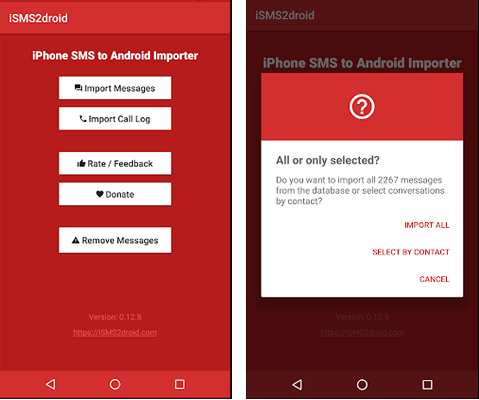
iPhone mesajlarını Redmi telefona aktarmak için iSMS2droid uygulamasını da kullanabilirsiniz. Bu yöntem, geçmiş mesajlar da dahil olmak üzere tüm mesajları aktarmak için uygundur, ancak biraz daha karmaşıktır.
İşte iSMS2droid kullanarak iPhone'dan Redmi'ye mesaj aktarmanın yolu:
Adım 1. iPhone'unuzu USB üzerinden bilgisayara bağlayın, iTunes'u açın, iPhone simgesine tıklayın, "Özet"e gidin ve "Manuel Yedekleme ve Geri Yükleme" altında "Şimdi Yedekle"yi seçin. ( iTunes'da "Şimdi Yedekle" düğmesi gri renkte mi görünüyor ?)

2. Adım. iSMS2droid uygulamasını telefonunuza indirin ve kurun.
3. Adım. Uygulamayı açın ve ana ekrandan "Mesajları İçe Aktar" seçeneğine dokunun. İşleme devam etmek için ekrandaki yönergeleri izleyin.
4. Adım. Bilgisayarınıza indirdiğiniz SMS yedekleme dosyasını seçin. Ardından, mesajları aktarmak için "TÜMÜNÜ İÇE AKTAR" seçeneğine dokunun.
iPhone'dan Redmi'ye mesaj aktarma hakkında her şey bu kadar. Yukarıda bahsedilen tüm yöntemler iPhone'dan Redmi'ye mesaj aktarmada etkili olsa da, en iyi ve en kolay çözüm Coolmuster Mobile Transfer kullanmaktır. Tek tıklamayla hızlı ve verimli bir çözüm sunarak mesajlarınızın herhangi bir teknik sorun yaşamadan sorunsuz bir şekilde aktarılmasını sağlar.
İlgili Makaleler:
iPhone Verilerini Xiaomi'ye Nasıl Aktarabilirsiniz: iPhone'dan Xiaomi'ye 5 Yöntemle Veri Aktarımı
iPhone'dan Redmi'ye Kişileri 4 Kolay Yöntemle Nasıl Aktarabilirsiniz?
[Çözüldü] Redmi'den iPhone'a Kısa Mesajları Kolayca Nasıl Aktarabilirim?
iPhone'dan Redmi'ye Fotoğrafları Kolayca Nasıl Aktarabilirsiniz? [2026 Kılavuzu]







 PC için Ücretsiz İndirme
 Mac için Ücretsiz İndirme


