Android telefonlardan iPad'lere kablosuz dosya aktarımı, birçok kullanıcının günlük iş ve öğrenim hayatında sıkça karşılaştığı bir ihtiyaçtır. Android ve iPad farklı ekosistemlere ait olduğundan, AirDrop gibi doğrudan dosya aktarımı mümkün değildir ve birçok kişi yanlışlıkla veri kablosuna veya bilgisayara bağımlı olmaları gerektiğini düşünür. Ancak durum böyle değildir. Doğru yöntemi seçerek, Android iPad'e dosyaları kablosuz olarak kolayca, güvenli bir şekilde ve hızlı bir şekilde aktarabilirsiniz . Bu makale, Android iPad'e kablosuz dosya aktarımının nasıl yapılacağını ayrıntılı olarak açıklayacaktır. Hadi başlayalım!
Yepyeni bir iPad kuruyorsanız, Apple'ın resmi geçiş aracı en güvenli ve sistem düzeyinde çözümdür. Move to iOS , özellikle Android kullanıcılarının verilerini iOS ve iPadOS cihazlarına taşımalarına yardımcı olmak için tasarlanmıştır. Ancak bu yöntem, seçici dosya aktarımlarından ziyade tam cihaz geçişi için en iyi sonucu verir.
Not: Bu seçenek yalnızca iPad'in ilk kurulum işlemi sırasında kullanılabilir.
Move to iOS uygulamasıyla Android iPad'e kablosuz olarak dosya aktarımı şu şekilde yapılır:
1. Adım. Android telefonunuza Google Play'den Move to iOS uygulamasını indirin ve yükleyin.
2. Adım. Yeni veya fabrika ayarlarına sıfırlanmış iPad'inizi açın ve kurulum işlemine başlayın.
3. Adım. "Uygulamalar ve Veriler" ekranında, " Android Verileri Taşı" seçeneğini belirleyin.

4. Adım. iPad'inizde bir doğrulama kodu görünecektir. Kodu Android cihazınıza girin. ( iOS kodu görünmüyorsa, iOS bölümüne geçin .)

Adım 5. Aktarmak istediğiniz veri türlerini seçin ve aktarım tamamlanana kadar her iki cihazı da yakınınızda tutun.
iPad'leri zaten kurulu olan kullanıcılar için bulut depolama, Android iPad'e kablosuz olarak dosya aktarmanın esnek ve platformdan bağımsız bir yolunu sunar. Bu yöntem, doğrudan cihazdan cihaza aktarım yerine bulut senkronizasyonunu kullanır. İnternet hızına bağlı olsa da, dosyalarınıza istediğiniz zaman ve istediğiniz cihazdan erişmenizi sağlar.
Google Drive kullanarak Android iPad'e kablosuz olarak dosya aktarmanın yolu şöyledir:
Adım 1. Android telefonunuzda Google Drive'ı açın.
Adım 2. "+" simgesine dokunun ve "Yükle"yi seçin.

3. Adım. Aktarmak istediğiniz dosyaları seçin ve yükleme işleminin tamamlanmasını bekleyin.
4. Adım. iPad'inize Google Drive'ı yükleyin ve açın.
Adım 5. Aynı hesapla giriş yapın ve dosyaları indirin.
Dosyaları buluta yüklemek veya uygulama kurmak istemiyorsanız, tarayıcı tabanlı yerel aktarım araçları harika bir alternatiftir. Snapdrop, aynı Wi-Fi ağı üzerinden anında kablosuz aktarım sağlar.
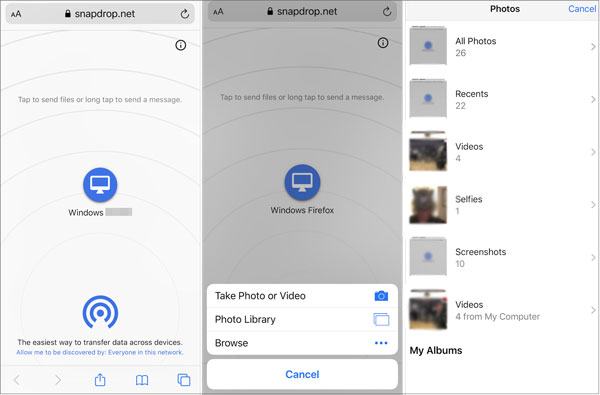
Snapdrop, AirDrop'a benzer şekilde çalışır ancak platformlar arası dosya transferini destekler. Dosyalar doğrudan cihazlar arasında gönderilir, bu da yerel paylaşım için daha hızlı ve gizlilik açısından daha güvenli olmasını sağlar.
Snapdrop kullanarak Android iPad'e kablosuz olarak dosya göndermenin yolu şöyledir:
Adım 1. Hem Android telefonunuzun hem de iPad'inizin aynı Wi-Fi ağına bağlı olduğundan emin olun.
Adım 2. Android telefonunuzda bir web tarayıcısı (örneğin Chrome) açın ve snapdrop.net adresine gidin.
3. Adım. iPad'inizde Safari'yi (veya başka bir tarayıcıyı) açın ve snapdrop.net adresine gidin.
4. Adım. Her iki cihaz da Snapdrop'u açtıktan sonra, ekranda her cihazın adının göründüğünü göreceksiniz. Örneğin, Android telefonunuz " Android " olarak, iPad'iniz ise "iPad" olarak görünecektir.
Adım 5. Android telefonunuzda iPad'inizin adına tıklayın.
6. Adım. Tıkladıktan sonra, Android cihazınızda bir dosya seçme penceresi açılacaktır. Göndermek istediğiniz dosyaları (fotoğraflar, belgeler vb.) seçin.
7. Adım. Dosyaları seçtikten sonra yükleme işlemi başlayacak ve dosyalar iPad'inize aktarılmaya başlayacaktır.
8. Adım. iPad'inizde, gelen dosyaları kabul etmenizi isteyen bir bildirim görünecektir. İndirme işlemine başlamak için "Kabul Et"e dokunun.
9. Adım. Aktarım tamamlandıktan sonra, alınan dosyaları İndirilenler klasörünüzde veya tarayıcınızın iPad'inizde dosyaları kaydettiği yerde bulabilirsiniz.
E-posta, yalnızca az sayıda dosyayı taşıması gereken ve her yerde çalışan bir yöntem isteyen kullanıcılar için basit bir çözüm olmaya devam ediyor. Büyük dosyalar için ideal olmasa da, e-posta evrenseldir ve ek kurulum gerektirmez, bu da onu iyi bir acil durum seçeneği haline getirir.
İşte e-posta kullanarak Android iPad'e kablosuz olarak dosya aktarmanın yolu:
Adım 1. Android cihazınızda yeni bir e-posta hesabı oluşturun.
Adım 2. Aktarmak istediğiniz dosyaları ekleyin.
3. Adım. E-postayı kendinize gönderin.
4. Adım. E-postayı iPad'inizde açın.
Adım 5. Ekleri indirin ve kaydedin.

Kablosuz yöntemler kullanışlıdır, ancak büyük dosyalarla uğraşırken yavaş veya kararsız olabilirler. Bu gibi durumlarda, profesyonel bir telefon transfer aracı zaman kazandırabilir. Coolmuster Mobile Transfer Android cihazınızdan iPad'inize tek tıklamayla dosya aktarmak için inanılmaz derecede basit bir çözüm sunar. Bu yazılım, dosya aktarım sürecini zahmetsiz ve verimli hale getirmek için tasarlanmıştır ve farklı cihazlar arasında fotoğraf, video, müzik, kişiler ve diğer veri türlerini hızlı bir şekilde taşımanıza olanak tanır.
Coolmuster Mobile Transfer başlıca özellikleri:
Android iPad'e tek tıklamayla dosya aktarmanın yolu şöyledir:
01 Yazılımı bilgisayarınıza ( Windows veya Mac ) indirip kurun. Hem Android cihazınızı hem de iPad'inizi uygun USB kablolarını kullanarak bilgisayara bağlayın. Yazılımın cihazlarınızı algılaması için ekrandaki yönergeleri izleyin.
02 Bağlantı kurulduktan sonra, ekranda arayüz görüntülenecektir. Android cihazınızın Kaynak, iPad'inizin ise Hedef olarak ayarlandığından emin olun. Cihazlar yer değiştirmişse, yerlerini değiştirmek için "Çevir" düğmesine tıklayın.

03 Aktarmak istediğiniz verileri seçin, ardından Android iPad'e dosya aktarımına başlamak için "Kopyalamayı Başlat" düğmesine tıklayın.

Video rehberi
Eğer amacınız Android iPad'e kablosuz olarak dosya aktarmaksa, Move to iOS , Google Drive, Snapdrop ve Email gibi araçlar farklı senaryolar için pratik çözümler sunar. Ancak hız, kararlılık ve büyük ölçekli aktarımlar en önemli olduğunda, Coolmuster Mobile Transfer daha verimli bir alternatif sunar.
İlgili Makaleler:
Bilgisayar kullanarak veya kullanmadan Android iPad'e video nasıl aktarılır?
Android iPad'e Fotoğraf Aktarımının 4 Basit Yolu (Güncellendi)
Android Cihazdan iPhone'a Fotoğrafları Kablosuz Olarak Nasıl Aktarabilirsiniz?
iPad'inizi Android Telefon/Tablet ile 5 Güvenilir Yöntemle Senkronize Edin

 Telefondan Telefona Transfer
Android Cihazdan iPad'e Kablosuz Dosya Aktarımı Nasıl Yapılır: Kolay Kılavuz
Telefondan Telefona Transfer
Android Cihazdan iPad'e Kablosuz Dosya Aktarımı Nasıl Yapılır: Kolay Kılavuz







 PC için Ücretsiz İndirme
 Mac için Ücretsiz İndirme
