OPPO ve realme (her ikisi de ColorOS/realme UI'yi destekliyor) arasındaki yakın ekolojik bağlantı sayesinde, iki cihaz arasında veri aktarımı daha kolay hale geldi. Yeni bir realme telefona geçerken tüm verilerinizi taşımanız veya sadece tek tek dosyaları paylaşmanız gerekse de, buna uygun güvenilir çözümler mevcut.
Bu makale, OPPO'dan realme'ye veri aktarmanın 5 olası yöntemini ayrıntılı olarak ele alacak; bunlar arasında profesyonel üçüncü taraf araçlar, resmi yerleşik işlevler ve evrensel kablosuz iletim yöntemleri yer almaktadır. Böylece ihtiyaçlarınıza en uygun yöntemi seçmenize yardımcı olacaktır.
OPPO'dan realme'ye büyük miktarda veri aktarırken, birçok kullanıcı veri kaybı veya karmaşık işlemler konusunda endişelenmeden hem hızlı hem de istikrarlı bir çözüm bulmayı umuyor. Bu noktada, profesyonel bir mobil veri aktarım aracı bu ihtiyaçları fazlasıyla karşılayabilir.
Bunlar arasında, tek tıkla aktarım özelliği, yüksek hızı ve geniş uyumluluğu nedeniyle Coolmuster Mobile Transfer kullanıcılar arasında oldukça popülerdir. Ağ bağlantısına bağlı kalmadan OPPO ve realme arasında doğrudan veri aktarımını destekler ve verilerin orijinal kalitesini kayıpsız koruyabilir. Özellikle toplu olarak büyük miktarda veri aktarımı yapması gereken kullanıcılar için uygundur.
Coolmuster Mobile Transfer başlıca özellikleri:
OPPO'dan realme'ye Mobile Transfer kullanarak veri aktarma işleminin ayrıntılı adımları:
01. Mobile Transfer'ı bilgisayarınıza indirin ve kurun (hem Windows hem de Mac sistemlerini destekler). Kurulumdan sonra yazılımı başlatın.
02 Hem OPPO (eski cihazınız) hem de realme (yeni cihazınız) telefonlarınızı USB kablolarıyla bilgisayara bağlayın. Yazılımın cihazları başarıyla algılayabilmesi için, iki telefonda da USB hata ayıklamayı etkinleştirmek üzere ekrandaki yönergeleri izleyin.

03 Başarılı algılama sonrasında, yazılım iki cihazı otomatik olarak tanımlayacaktır. OPPO'nun "Kaynak Cihaz" ve realme'nin "Hedef Cihaz" olarak ayarlandığından emin olun. Konumlar ters ise, değiştirmek için "Çevir" düğmesine tıklayın.

04 Yazılım arayüzünde, aktarmanız gereken veri türlerini işaretleyin. Tek bir tür veya aynı anda birden fazla tür seçebilirsiniz. Seçimi onayladıktan sonra, veri aktarımını başlatmak için "Kopyalamayı Başlat" düğmesine tıklayın.

Aşağıda, bu ürünün adım adım nasıl kullanılacağını gösteren kısa bir video rehberi (yaklaşık 2 dakika) bulunmaktadır.
Clone Phone, OPPO tarafından piyasaya sürülen ve realme cihazlarıyla da tamamen uyumlu olan resmi veri taşıma aracıdır. Bu araç, doğrudan Wi-Fi hotspot bağlantısı kullanır, mobil veri tüketmez ve basit kullanım ile kapsamlı veri desteği avantajlarına sahiptir. Yeni bir realme telefona geçiş yaparken tüm verileri taşımak için çoğu kullanıcının ilk tercihi olmuştur.
OPPO'dan realme'ye klon telefon aracılığıyla veri aktarma adımları:
Adım 1. Realme telefonunuzda, Klon Telefon uygulamasını açın ve "Bu yeni bir telefon" seçeneğini, ardından "OPPO/realme/OnePlus" cihazını seçin. Ekranda bir QR kodu görünecektir.
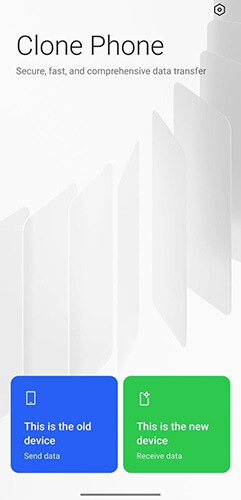
Adım 2. OPPO telefonunuzda, Klon Telefon uygulamasını açın, "Bu eski bir telefon" seçeneğine dokunun ve iki telefon arasında bağlantı kurmak için realme cihazında gösterilen QR kodunu kamerayla tarayın.
3. Adım. Bağlantı başarılı olduktan sonra, kişiler, mesajlar, fotoğraflar, videolar ve uygulamalar gibi aktarmak istediğiniz verileri seçin veya "Tam Taşıma"yı seçin.
4. Adım. "Aktarımı Başlat"a dokunun ve işlem tamamlanıp aktarım bitene kadar her iki telefonu da birbirine yakın tutun ve yeterli pil gücüne sahip olduklarından emin olun.
Google hizmetlerini sık kullanan kullanıcılar için, OPPO'dan realme'ye veri senkronizasyonu için Google hesabı kullanmak uygun bir kablosuz yöntemdir. Bu yöntem, Google'ın bulut yedekleme işlevine dayanır ve kişiler, takvimler, fotoğraflar ve cihaz ayarları gibi temel verileri iki cihaz arasında otomatik olarak senkronize edebilir. Tüm dosyaları değil, yalnızca önemli verileri taşımaya ihtiyaç duyan kullanıcılar için uygundur. İşte nasıl çalıştığı:
Adım 1. OPPO telefonunuzda "Ayarlar" > "Hesaplar" > "Google" bölümüne gidin, Google hesabınıza giriş yapın ve verilerinizin buluta senkronize edilebilmesi için Kişiler, Takvim, Uygulama verileri ve Google Drive yedeklemesi gibi seçeneklerin etkinleştirildiğinden emin olun.

2. Adım. Senkronizasyon tamamlanana kadar bekleyin, ardından realme telefonunuzu açın ve kurulum sırasında kullandığınız veya hesap ayarlarından giriş yaptığınız Google hesabıyla oturum açın.
3. Adım. Realme cihazınızda veri senkronizasyonunu etkinleştirin ve Google yedeklemesinden veri geri yüklemeyi seçin; ardından kişileriniz, takviminiz ve desteklenen uygulama verileriniz otomatik olarak yeni telefona indirilecektir.
Google Drive, Dropbox ve OneDrive gibi bulut depolama hizmetleri , kablo veya doğrudan bağlantı kullanmadan farklı Android telefonlar arasında dosya aktarmanın kullanışlı bir yolunu sunar. Bu yöntem, özellikle istikrarlı bir internet bağlantınız olduğunda fotoğraf, video, belge ve diğer kişisel dosyaları taşımak için kullanışlıdır, çünkü her şey OPPO telefondan yüklenir ve ardından realme cihaza indirilir.
OPPO'dan realme'ye bulut hizmeti kullanarak veri aktarma kılavuzu:
Adım 1. OPPO telefonunuzda Google Drive, Dropbox veya OneDrive gibi bir bulut depolama uygulamasını açın, hesabınıza giriş yapın ve aktarmak istediğiniz fotoğrafları, videoları, belgeleri veya diğer dosyaları yükleyin.

2. Adım. Seçilen tüm dosyaların buluta tamamen yüklenmesini bekleyin, ardından realme telefonunuzdaki aynı bulut hizmeti uygulamasını açın ve aynı hesapla giriş yapın.
3. Adım. Realme cihazınızda, buluta yüklenen dosyaları bulun ve çevrimdışı olarak kullanılabilmeleri için telefonun yerel depolama alanına indirin.
Bluetooth, internete veya kablolara ihtiyaç duymadan, birbirine yakın iki telefon arasında az miktarda veri aktarmanın basit bir kablosuz yolunu sunar. OPPO'dan realme'ye yalnızca sınırlı miktarda veri aktarmanız gerektiğinde, kişiler, fotoğraflar, müzik ve diğer küçük dosyaları göndermek için uygundur.
İşte OPPO'dan realme'ye Bluetooth üzerinden veri aktarmanın adımları:
Adım 1. Hem OPPO hem de realme telefonlarda Bluetooth'u açın, ardından OPPO telefondaki kullanılabilir Bluetooth cihazları listesinden realme telefonunu seçerek iki cihazı eşleştirin.

2. Adım. OPPO telefonunuzda göndermek istediğiniz dosyayı, fotoğrafı veya kişiyi açın, "Paylaş" seçeneğine dokunun ve paylaşım yöntemi olarak "Bluetooth"u seçin.
3. Adım. Veri alıcı cihaz olarak realme telefonu seçin, ardından realme telefonunuzda aktarım isteğini kabul ederek veri almaya başlayın.
4. Adım. Aktarım tamamlanana kadar bekleyin ve dosyaların realme cihazınıza başarıyla kaydedildiğinden emin olun.
OPPO telefondan realme cihaza veri aktarmanın, ihtiyaçlarınıza bağlı olarak her birinin kendi avantajları olan birden fazla yolu vardır. Özellikle kişiler, mesajlar, fotoğraflar, videolar, uygulamalar ve arama kayıtları gibi verileri taşırken hızlı ve eksiksiz aktarımlar için Coolmuster Mobile Transfer bulut veya kablosuz ağlara bağlı kalmadan doğrudan bilgisayar üzerinden çalışan istikrarlı ve verimli bir çözüm sunar.
Bilgisayar kullanmadan kablosuz bir yöntem tercih ediyorsanız, Clone Phone, OPPO ve realme cihazları arasında verileri hızlı bir şekilde aktarmak için resmi bir çözüm sunar. Sadece kişiler veya belgeler gibi belirli öğeleri aktarmanız gerekiyorsa, Google hesap senkronizasyonu, bulut hizmetleri veya Bluetooth uygun alternatifler olabilir. Bu seçenekleri anlayarak ve durumunuza uygun yöntemi seçerek, tüm önemli verilerinizi OPPO'dan realme'ye hiçbir şey kaybetmeden güvenli ve sorunsuz bir şekilde taşıyabilir ve yeni cihazınıza geçişi zahmetsiz hale getirebilirsiniz.
İlgili Makaleler:
Samsung'tan Realme'ye Verileri Kolayca Nasıl Aktarabilirsiniz [6 Seçenek]
Redmi'den Realme'ye Veri Aktarımı Nasıl Yapılır [5 Uygulanabilir Yöntem]
realme Veri Kurtarma: 5 Çözüm İçeren Kapsamlı Bir Kılavuz
OPPO'dan OPPO'ya Veri Aktarımının En İyi 5 Yolu: Dakikalar İçinde İşlem Yapmak







 PC için Ücretsiz İndirin
 Mac için Ücretsiz İndirin


