Özetle:
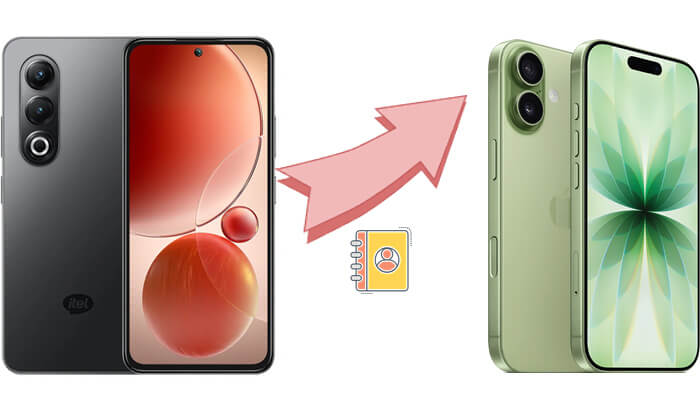
itel telefondan iPhone'a geçmek, rehberinizi kaybetmek anlamına gelmez. Bu kılavuz, itel'den iPhone'a rehber aktarmanın dört yolunu tanıtıyor:
Eğer itel telefonunuzdan iPhone'a geçiş yapıyorsanız ve rehberinizi nasıl aktaracağınızı merak ediyorsanız, yalnız değilsiniz. Farklı telefon markaları ve işletim sistemleri arasında rehberi taşımak göz korkutucu görünebilir, ancak sorunsuz bir geçiş sağlamak için birkaç basit yöntem mevcuttur. Bu kılavuzda, itel'den iPhone'a rehberi aktarmanın dört farklı yolunu, her yöntem için ayrıntılı adımlarla birlikte ele alacağız.
Coolmuster Mobile Transfer itel telefonunuzdan iPhone'unuza kişileri kolayca aktarmanıza yardımcı olan profesyonel bir mobil veri aktarım aracıdır . Bu yazılım sayesinde, karmaşık kurulum gerektirmeden eski telefonunuzdan yeni telefonunuza veri aktarmak için basit, adım adım talimatları izleyebilirsiniz. Bu yöntem karmaşık yapılandırma gerektirmez, toplu aktarımı destekler ve adlar, telefon numaraları ve daha fazlası dahil olmak üzere tüm orijinal iletişim bilgilerini korur.
Coolmuster Mobile Transfer başlıca özellikleri:
* Tek bir tıklamayla itel telefonunuzdan iPhone'unuza kişileri kolayca aktarın.
* E-kitapları (PDF ve ePub formatındaki dosyaları) ve kişileri Android cihazınızdan iPhone'unuza sorunsuz bir şekilde hızlıca aktarın.
* Dört çok yönlü aktarım modu: iOS iOS , Android iOS , iOS Android ve Android Android .
* En yeni iOS 27 ve Android 17 sistemleriyle tam uyumludur.
* Veri kaybı olmadan hızlı, sorunsuz ve güvenli aktarımların keyfini çıkarın.
İşte Mobile Transfer kullanarak itel telefonunuzdan iPhone'unuza kişileri nasıl aktaracağınız:
01 Yazılımı Windows veya Mac bilgisayarınıza indirin ve kurun. Hem itel telefonunuzu hem de iPhone'unuzu USB kabloları kullanarak bilgisayara bağlayın.
02 Bu aracı açın, her iki cihazı da otomatik olarak algılayacaktır. itel telefonun Kaynak, iPhone'un ise Hedef olarak ayarlandığından emin olun. Değilse, değiştirmek için "Çevir"e tıklayın.

03 Yazılım arayüzünde, aktarmak istediğiniz veri türü olarak "Kişiler"i seçin ve ardından "Kopyalamayı Başlat" düğmesine tıklayın. Yazılım, itel telefonunuzdan iPhone'unuza kişileri aktarmaya başlayacaktır.

Video rehberi
Cihaz geçişiniz sırasında Move to iOS uygulamasını kullanmayı tercih ederseniz, bu Apple tarafından sağlanan resmi ve oldukça kullanışlı bir mobil veri taşıma aracıdır. Android cihazınızdan iPhone'unuza veri (kişiler dahil) aktarmanıza yardımcı olur. Move to iOS özellikle ilk kez iPhone kullananlar için idealdir, çünkü kişiler, fotoğraflar, uygulamalar ve daha fazlası gibi çeşitli veri türlerini tek bir kolay adımda yeni iPhone'unuza aktarmanıza olanak tanır.
itel telefonumdan iPhone'uma Move to iOS uygulamasıyla kişileri nasıl aktarabilirim? İşte adımlar:
1. Adım. itel telefonunuzdaki Google Play Store'a gidin ve Move to iOS uygulamasını yükleyin.
2. Adım. Yeni iPhone'unuzu açın ve kurulum işlemine başlayın. İstendiğinde, "Verileri Android Taşı" seçeneğini seçin.

3. Adım. itel telefonunuzda Move to iOS uygulamasını açın, ardından iki cihazı bağlamak için iPhone'unuzda görüntülenen kodu girin. ( Move to iOS kodu görünmüyor mu ?)

4. Adım. Bağlantı kurulduktan sonra, kişiler de dahil olmak üzere aktarmak istediğiniz verileri seçin. Mesajlar, fotoğraflar ve uygulamalar gibi diğer verileri de seçebilirsiniz.
5. Adım. Aktarımı başlatmak için itel telefonunuzda "İleri"ye dokunun. İşlemin tamamlanmasını bekleyin. Kişi sayısına bağlı olarak bu birkaç dakika sürebilir.
Eğer itel telefonunuzda Google hesabı kullanıyorsanız, aynı hesapla giriş yaparak kişilerinizi iPhone'unuza kolayca senkronize edebilirsiniz. Kablosuz, hızlı ve bilgisayar veya ek uygulama gerektirmiyor. Ayrıca, kişilerinizi cihazlar arasında otomatik olarak güncel tutuyor.
itel'den iPhone'a Google Hesabı kullanarak kişileri nasıl göndereceğiniz aşağıda açıklanmıştır:
Adım 1. itel telefonunuzda "Ayarlar" > "Hesaplar" > "Google" bölümüne gidin ve "Kişiler" senkronizasyonunun etkinleştirildiğinden emin olun.
2. Adım. iPhone'unuzda "Ayarlar" > "Posta" > "Hesaplar" bölümüne gidin ve "Hesap Ekle"yi seçin. "Google"ı seçin ve itel telefonunuzda kullandığınız aynı hesapla oturum açın.
3. Adım. Giriş yaptıktan sonra, senkronizasyon için "Kişiler" seçeneğinin açık olduğundan emin olun.

4. Adım. Google hesabınız kurulduktan sonra, iPhone'unuz kişileri otomatik olarak senkronize edecektir. "Kişiler" uygulamasını açın ve itel telefonunuzdaki tüm kişilerinizi görmelisiniz.
SIM kart üzerinden kişi bilgilerini aktarmak, özellikle ağ bağlantısı veya aktarım aracı bulunmadığında, basit ama etkili bir yöntemdir. Bu yöntem, az sayıda kişi bilgisi içeren durumlar için uygundur. SIM kart üzerinden kişi bilgilerini aktarmak basit olsa da, özellikle bilgiler SIM kartta değil de telefonun dahili belleğinde saklanıyorsa, her zaman tüm kişileri aktarmayabilir. Sınırlı sayıda kişi bilgisi içeren senaryolar için en iyi sonucu verir.
İşte bir SIM kart kullanarak itel telefonunuzdan iPhone'unuza kişileri aktarmanın yolu:
Adım 1. itel telefonunuzda "Kişiler" uygulamasına gidin ve ardından kişilerinizi SIM karta aktarma seçeneğini seçin. Hangi kişileri taşımak istediğinizi seçmeniz gerekebilir.
Adım 2. itel telefonunuzdan SIM kartı çıkarın ve iPhone'unuzun SIM kart yuvasına takın.
3. Adım. iPhone'unuzda "Ayarlar" > "Kişiler" > "SIM Kart Kişilerini İçe Aktar" yolunu izleyin. Kişileri iPhone'unuzun dahili hafızasına aktarma seçeneğini seçin.

4. Adım. İçe aktarma işlemi tamamlandıktan sonra, iPhone'unuzdaki "Kişiler" uygulamasını açın ve tüm kişilerinizin başarıyla aktarıldığından emin olun.
Yukarıda belirtilen yöntemlerle, itel telefonunuzdan iPhone'unuza kişileri kolayca aktarabilirsiniz. Çoğu kullanıcı için, verimli ve istikrarlı bir veri aktarım deneyimi sunduğu için Coolmuster Mobile Transfer önerilen seçenektir. Sadece kişileri değil, fotoğraflar, videolar ve daha fazlası gibi diğer verilerin de aktarımını destekler. İster ilk kez iPhone kullanıyor olun ister kişi aktarım sürecini basitleştirmek istiyor olun, Coolmuster Mobile Transfer görevi kolaylıkla tamamlamanıza yardımcı olabilir.
İlgili Makaleler:
iPhone'dan itel'e Kişileri Kolayca Aktarma [2026 Kılavuzu]
itel'den iPhone'a SMS mesajları nasıl aktarılır? 2 Kolay Yöntemle Çözüm
itel Kişi Bilgilerini Veri Kaybı Olmadan Excel'e Nasıl Aktarabilirsiniz?
itel Yedekleme ve Geri Yükleme İşlemi Nasıl Yapılır: 3 Çözüm







 PC için Ücretsiz İndirin
 Mac için Ücretsiz İndirin


