Eğer iQOO telefonunuzdan iPhone'a geçiş yapıyorsanız veya iki cihaz arasında video paylaşmak istiyorsanız, bunun sandığınız kadar kolay olmadığını çabucak fark edebilirsiniz. iQOO Android sistemiyle çalışırken, iPhone iOS kullanıyor ve özellikle büyük video dosyaları söz konusu olduğunda, iki sistem dosya paylaşımı açısından tam olarak uyumlu değil. Bu nedenle birçok kullanıcı, kalite kaybı olmadan veya aktarım hatalarıyla karşılaşmadan iQOO'dan iPhone'a video nasıl gönderileceğini araştırıyor.
Bu kılavuzda, hız, grafik kalitesi veya üçüncü taraf yazılım yüklemek istememeniz fark etmeksizin, altı pratik ve etkili yöntemi adım adım inceleyeceğiz ve size uygun bir çözüm bulmanızı sağlayacağız.
iQOO cihazınızdan iPhone'unuza video dosyalarını tek seferde ve herhangi bir kayıp olmadan aktarmak istiyorsanız, profesyonel bir mobil veri yönetim aracı kullanmak en güvenilir yöntemdir. Phone Transfer, Android ve iOS cihazlar arasında veri aktarımı için özel olarak tasarlanmıştır ve sistem kısıtlamalarını aşmanıza ve sıkıştırma ve format kaybı gibi sorunlardan kaçınarak video dosyalarını doğrudan iQOO ve iPhone arasında aktarmanıza olanak tanır.
Phone Transfer'in başlıca özellikleri:
iQOO cihazınızdan iPhone'unuza videoları nasıl aktarabilirsiniz? Aşağıdaki adımları izleyin:
01. Phone Transfer uygulamasını bilgisayarınıza indirin, kurun ve açın. iPhone ve iQOO cihazlarınızı USB kabloları kullanarak bağlayın.
02 Araç, cihazlarınızı otomatik olarak algılayacak ve ayrıntılarını arayüzde gösterecektir. Kaynak telefonunuzun üst orta kısımda listelendiğinden emin olun; değilse, kaynak olarak seçmek için açılır menüyü tıklayın.

03 Ardından, devam etmek için "Videolar" seçeneğini seçin. Aktarmak istediğiniz videoyu seçin, "Cihaza Aktar"ı tıklayın ve seçilen video anında iQOO cihazınızdan iPhone'unuza kopyalanacaktır.

EasyShare, vivo/iQOO telefonlarında önceden yüklenmiş bir dosya aktarım aracıdır ve iQOO ( Android ) cihazlarından iPhone'lara Wi-Fi Direct üzerinden, ağ bağlantısına gerek kalmadan doğrudan kablosuz video aktarımını destekler.
iQOO'dan iPhone'a EasyShare aracılığıyla video göndermenin yolu şöyledir:
Adım 1. EasyShare uygulamasını her iki cihaza da yükleyin: iQOO cihazına Google Play Store'dan (önceden yüklüdür veya arama yapın) ve iPhone cihazına App Store'dan indirin. Her iki cihazın da aynı Wi-Fi ağına bağlı olduğundan emin olun.
Adım 2. Her iki cihazda da EasyShare'i açın. iQOO'da "Gönder" veya "Telefon Klonu" > "Eski Telefon" seçeneğine dokunun. iPhone'da "Al" veya "Telefon Klonu" > "Yeni Telefon" seçeneğine dokunun. Bağlantı yöntemini seçin: iPhone'unuzla iQOO'dan gelen QR kodunu tarayın veya iQOO cihazını doğrudan algılayın.
3. Adım. Bağlantı kurulduktan sonra, iQOO'da "Videolar"ı seçin, aktarmak istediğiniz videoları işaretleyin, ardından "Gönder"e dokunun ve aktarımın tamamlanmasını bekleyin.
4. Adım. İşlem tamamlandığında, videolar iPhone'unuzdaki Fotoğraflar uygulamasında görüntülenebilir hale gelecektir.

Move to iOS Apple'ın Android kullanıcılarının iPhone'a geçişine yardımcı olmak için geliştirdiği resmi uygulamadır. Bu uygulama, ilk kurulum işlemi sırasında fotoğraflar ve videolar gibi verileri kablosuz olarak iQOO'dan iPhone'a aktarmanıza olanak tanır. Ancak bu yöntem yalnızca iPhone yeni olduğunda veya fabrika ayarlarına sıfırlandığında çalışır.
İşte Move to iOS ile iQOO'dan iPhone'a videoları nasıl taşıyacağınız:
Adım 1. Her iki cihazı da aynı Wi-Fi ağına bağlayın. iPhone'unuzda, "Ayarlar" > "Genel" > "Sıfırla" bölümüne gidin ve telefonu sıfırdan kuruyorsanız "Tüm İçeriği ve Ayarları Sil" seçeneğini seçin.
2. Adım. Google Play Store'dan iQOO cihazınıza Move to iOS uygulamasını yükleyin.
3. Adım. iPhone'unuzda kurulumu başlatın ve "Uygulamalar ve Veriler" ekranına ulaştığınızda " Android Veri Taşı" seçeneğini seçin.

4. Adım. iQOO cihazınızda Move to iOS uygulamasını açın ve ardından "İleri"ye dokunun.
Adım 5. iPhone'unuzda görünen 6-10 haneli kodu iQOO uygulamanıza girin.

Adım 6. Aktarmak istediğiniz videoyu ve diğer verileri seçin, ardından "İleri"ye dokunun.
7. Adım. Aktarımın tamamlanmasını bekleyin.
8. Adım. İşlem tamamlandığında, iPhone'unuzdaki kurulumu bitirin ve video Fotoğraflar uygulamasında olacaktır.
iTunes, iQOO'dan iPhone'a video aktarmak için de bir köprü görevi görebilir. Bu yöntem, videoları önce bir bilgisayara kopyalamayı ve ardından iTunes aracılığıyla iPhone'a senkronize etmeyi içerir. En hızlı çözüm olmasa da, iPhone içeriğinizi yönetmek için zaten iTunes'a güveniyorsanız faydalı olabilir.
İşte iTunes kullanarak iQOO'dan iPhone'a video kopyalama yöntemi:
Adım 1. Bilgisayarınızda iTunes yüklü değilse, indirip kurun. iTunes'u açın.
Adım 2. iQOO cihazınızı USB üzerinden bilgisayarınıza bağlayın, ardından Dosya Aktarımı (MTP) modunu seçin. Dosya Gezgini'ni ( Windows ) veya Finder'ı ( Mac ) açın, iQOO cihazınızın depolama alanını bulun, video klasörüne gidin ve videoları bilgisayarınıza kopyalayın.
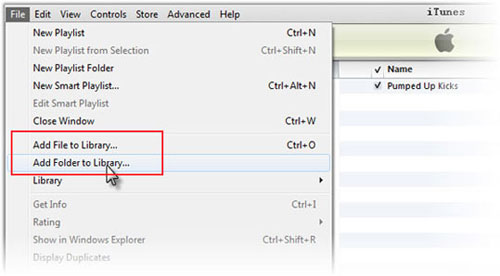
3. Adım. Bilgisayarınızda iTunes'u başlatın. Sol üst köşedeki "Dosya"ya tıklayın, ardından "Kütüphaneye Dosya Ekle" veya "Kütüphaneye Klasör Ekle"yi seçin. iQOO'dan kaydettiğiniz videoları içeren klasörü seçin ve iTunes kütüphanenize aktarmak için "Aç"a tıklayın.
4. Adım. iPhone'unuzu bir USB kablosu kullanarak bilgisayara bağlayın. iTunes'da, sol üst köşedeki cihaz simgesine (iPhone) tıklayın.
5. Adım. Filmler sekmesine gidin ve "Filmleri Senkronize Et" seçeneğini işaretleyin, senkronize etmek istediğiniz videoları seçin ve ardından "Uygula"ya tıklayın.

6. Adım. Senkronizasyonun tamamlanmasını bekleyin, ardından iPhone'unuzun bağlantısını kesin. Videoları TV uygulamasında (filmler için) veya Fotoğraflar uygulamasında (video klipler için) bulabilirsiniz.
Kablosuz bir çözüm tercih ediyorsanız, Dropbox gibi bulut depolama hizmetleri iQOO ve iPhone arasında videolarınızı senkronize etmenize yardımcı olabilir. Her iki cihaz da aynı hesaba giriş yapmış olduğu sürece videolara erişim kolaydır. Bu yöntem, küçük video dosyaları ve istikrarlı bir internet bağlantısına sahip kullanıcılar için en uygundur.
İşte iQOO'dan iPhone'a Dropbox aracılığıyla video indirme işlemi:
1. Adım. Dropbox uygulamasını her iki cihaza da Google Play Store'dan (iQOO) ve App Store'dan (iPhone) yükleyin. Aynı hesapla giriş yapın veya hesabınız yoksa yeni bir hesap oluşturun.
2. Adım. iQOO cihazınızda Dropbox'ı açın, "+" simgesine dokunun, "Fotoğraf veya video yükle" seçeneğini seçin, depolama alanına erişim izni verin, videoları seçin ve "Yükle"ye dokunun. Yüklemenin tamamlanmasını bekleyin.
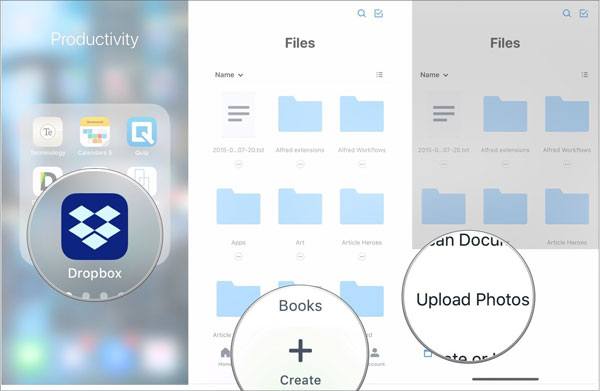
3. Adım. iPhone'unuzda Dropbox'ı açın, videoların yüklendiği klasöre gidin, her videonun yanındaki "..." simgesine dokunun, "Dışa Aktar"ı ve ardından "Videoyu Kaydet"i seçerek videoyu iPhone'unuzun Fotoğraflar uygulamasına indirin.
iQOO'dan iPhone'a video göndermenin en basit yollarından biri e-posta göndermektir; ek araçlara ihtiyaç duymaz, ancak dosya boyutu konusunda katı sınırlamaları vardır. Bu nedenle yalnızca kısa veya düşük çözünürlüklü videolar için uygundur.
İşte iQOO'dan iPhone'a e-posta yoluyla video paylaşmanın yolu:
1. Adım. iQOO cihazınızda Galeri veya Dosya Yöneticisini açın ve göndermek istediğiniz videoyu bulun.
Adım 2. Videoyu açmak için üzerine dokunun, ardından "Paylaş" seçeneğini seçin.
3. Adım. Paylaşım seçeneklerinden "E-posta"yı seçin.
4. Adım. Alıcı alanına e-posta adresinizi girin, bir konu ekleyin ve videoyu ekleyin.
5. Adım. E-postayı gönderin ve teslim edilmesini bekleyin.
6. Adım. iPhone'unuzdaki e-posta uygulamasını açın, kendinize gönderdiğiniz e-postayı bulun ve video ekini indirin.
7. Adım. Video, ayarlarınıza bağlı olarak iPhone'unuzun Fotoğraflar veya Dosyalar uygulamasına kaydedilecektir.

İşte iQOO'dan iPhone'a video göndermenin tüm detayları. Farklı senaryolar için farklı yöntemler uygundur. Hızlı aktarım hızı, kullanım kolaylığı, kayıpsız video kalitesi önceliğiniz ise ve aynı anda çok sayıda video aktarmak istiyorsanız, Phone Transfer şüphesiz en çok önerilen çözümdür. Sadece iQOO ve iPhone arasında doğrudan video aktarımını desteklemekle kalmaz, aynı zamanda fotoğrafları, müziği ve kişileri de yöneterek sistemler arası veri aktarımı için daha verimli ve güvenilir bir seçenek sunar.
İlgili Makaleler:
iPhone'dan iQOO'ya Video Nasıl Gönderilir? [Ayrıntılı Kılavuz]
Hızlı ve Kolay Veri Aktarımı için En İyi 7 iQOO EasyShare Alternatifi
[Çözüldü] iQOO'dan iPhone'a Müzik Nasıl Hızlı ve Kolay Bir Şekilde Aktarılır?







 PC için Ücretsiz İndirin
 Mac için Ücretsiz İndirin


