Özetle:
Doğru yöntemle iPhone'dan HONOR'a video aktarımı daha kolay. Bu kılavuz, aşağıdakiler de dahil olmak üzere beş pratik yöntem sunuyor:
iPhone'dan HONOR telefona geçiş yaparken veya her iki cihazı aynı anda kullanırken, birçok kullanıcı iPhone'dan HONOR'a video göndermenin beklendiği kadar kolay olmadığını çabucak fark eder. iOS ve Android tamamen farklı sistemlerde çalıştığı için AirDrop gibi özellikler kullanılamaz. Bu nedenle, özellikle orijinal video kalitesini korumak istiyorsanız, iPhone'dan HONOR'a güvenilir yöntemlerle video göndermeyi öğrenmek çok önemlidir. Bu kılavuzda, videoları aktarmanın dört etkili yolunu adım adım ele alacağız.
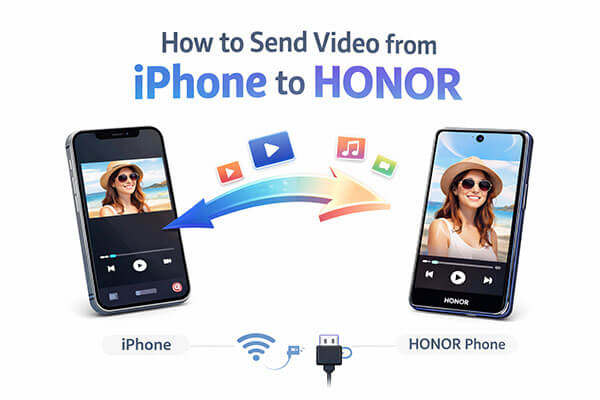
En hızlı ve en güvenilir çözümü arıyorsanız, profesyonel bir telefonlar arası dosya aktarım aracı kullanmak en iyi seçenektir. Coolmuster Mobile Transfer özellikle platformlar arası veri geçişi için tasarlanmıştır ve videoları tek bir tıklamayla doğrudan iPhone'dan HONOR'a aktarmanıza olanak tanır. Bu yöntem, sıkıştırma, internet bağımlılığı veya karmaşık adımlar olmadan birden fazla veya büyük video dosyasını taşıması gereken kullanıcılar için idealdir. Tüm aktarım işlemi yerel olarak tamamlanır, bu da hem hızı hem de veri güvenliğini sağlar.
Mobil Transferin temel özellikleri:
* iPhone'dan HONOR'a video dahil tüm verileri tek tıklamayla aktarın.
* Kişileri, kısa mesajları, müzikleri, videoları, e-kitapları (PDF ve ePub) ve fotoğrafları iOS Android zahmetsizce aktarın.
* Dört basit aktarım seçeneğinden birini seçin: iOS iOS , iOS Android , iOS Android veya Android Android .
* iOS 27 ve Android 17 sistemleriyle tam uyumludur.
* Veri kaybı olmadan hızlı, sorunsuz ve güvenli aktarımların keyfini çıkarın.
iPhone'dan HONOR'a videoları nasıl aktarırım? Aşağıdaki adımları izleyin:
01. Aracı bilgisayarınıza indirin ve kurun ( Windows ve Mac ile uyumludur). Kurulumdan sonra programı başlatın ve iPhone'unuzu ve HONOR telefonunuzu USB kablolarını kullanarak bilgisayara bağlayın. Her iki cihazın da yazılım tarafından algılandığından emin olun.
02 Bağlantı kurulduktan sonra, iPhone'unuz kaynak cihaz, HONOR telefonunuz ise hedef cihaz olarak ayarlanacaktır. Eğer durum böyle değilse, cihazları değiştirmek için "Çevir" seçeneğine tıklayın.

03 Yazılım, iPhone'unuzdaki dosyaların bir listesini gösterecektir. "Videolar" kategorisini seçin, aktarmak istediğiniz videoları seçin ve ardından "Kopyalamayı Başlat" düğmesine tıklayın. iPhone'unuzdan HONOR cihazınıza aktarım başlayacaktır.

Video rehberi
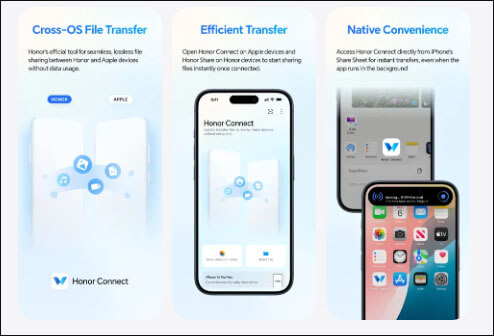
Bilgisayar kullanmadan kablosuz aktarımı tercih eden kullanıcılar için HONOR Connect uygulaması bir alternatif olabilir. Bu yöntem, cihazlar arası bağlantıya dayanır ve her iki telefon da aynı Wi-Fi ağına bağlı olduğunda en iyi sonucu verir. Ancak, iOS sistem kısıtlamaları nedeniyle, uyumluluk ve aktarım hızı uygulama sürümlerine ve ağ koşullarına bağlı olarak değişebilir.
İşte HONOR Connect uygulamasını kullanarak iPhone'dan HONOR'a video göndermenin yolu:
Adım 1. HONOR telefonunuzda "HONOR Connect" veya ilgili bağlantı özelliğini açın.
2. Adım. iPhone'unuzdaki App Store'dan HONOR Connect uygulamasını yükleyin.
3. Adım. Her iki cihazda da Wi-Fi ve Bluetooth'u açın.
4. Adım. iPhone'unuzda uygulamayı açın, videoları seçin, "Gönder"e tıklayın, ardından ekranda HONOR telefonunuzu seçin.
5. Adım. Videoları HONOR telefonunuza alın ve kaydedin.
Google Drive gibi bulut depolama hizmetleri, videoları farklı platformlar arasında göndermenin esnek bir yolunu sunar. iPhone'unuzdan videoları yükleyip HONOR telefonunuza indirerek sistem sınırlamalarını tamamen aşabilirsiniz. Bu yöntem, bilgisayara erişiminiz olmadığında veya dosyaları uzaktan aktarmanız gerektiğinde iyi sonuç verir. Lütfen bunun ağ verisi ve bulut depolama alanı tüketeceğini unutmayın.
İşte Google Drive kullanarak iPhone'dan HONOR'a videoları senkronize etmenin yolu:
1. Adım. iPhone'unuza Google Drive uygulamasını yükleyin ve giriş yapın.
2. Adım. "+" simgesine dokunun, "Yükle"yi seçin ve videoyu buluta yükleyin.

3. Adım. Videonun yüklenmesini bekleyin (süre, video boyutuna ve ağ hızına bağlıdır).
4. Adım. HONOR telefonunuzdan aynı Google Drive hesabınıza giriş yapın.
Adım 5. İlgili videoyu bulun ve yerel depolama alanınıza indirin.
Geleneksel manuel yöntemi tercih ederseniz, video dosyasını dosya yöneticisi aracılığıyla aktarmak için bilgisayarınızı aracı olarak kullanabilirsiniz. Bu yöntem, öncelikle videoyu iPhone'unuzdan bilgisayarınıza aktarmanızı , ardından bilgisayardan HONOR telefonunuza kopyalamanızı gerektirir. Daha fazla adım içerse de, ek yazılım veya bulut hizmetleri gerektirmez.
İşte Dosya Gezgini'ni kullanarak iPhone'unuzdan HONOR telefonunuza video kopyalamanın yolu:
1. Adım. iPhone'unuzu bir USB kablosu kullanarak bilgisayara bağlayın.
Adım 2. Dosya Gezgini'ni açın ve "iPhone" > "Dahili Depolama" > "DCIM" klasörüne gidin.

3. Adım. İstediğiniz video dosyalarını bilgisayarınıza kopyalayın.
4. Adım. iPhone'u ayırın ve HONOR telefonunuzu bilgisayara bağlayın.
6. Adım. HONOR depolama alanını açın ve videoları Videolar veya Filmler klasörüne yapıştırın.
7. Adım. HONOR telefonunuzun bağlantısını güvenli bir şekilde kesin ve videolara erişin.
E-posta, özellikle yalnızca kısa veya düşük çözünürlüklü videolar göndermeniz gerektiğinde, iPhone'dan HONOR'a video aktarmanın en basit yollarından biridir. Çoğu e-posta servisi dosya eklerine izin verdiğinden, bu yöntem ek uygulama veya araçlara ihtiyaç duymadan kullanılabilir.
Ancak, e-posta servisleri genellikle ek dosya boyutuna sınırlamalar getirir, bu nedenle bu yaklaşım daha küçük video dosyaları için en iyi sonucu verir.
İşte iPhone'dan HONOR cihazına e-posta yoluyla video indirme yöntemi:
1. Adım. iPhone'unuzda Fotoğraflar uygulamasını açın ve videoyu seçin.
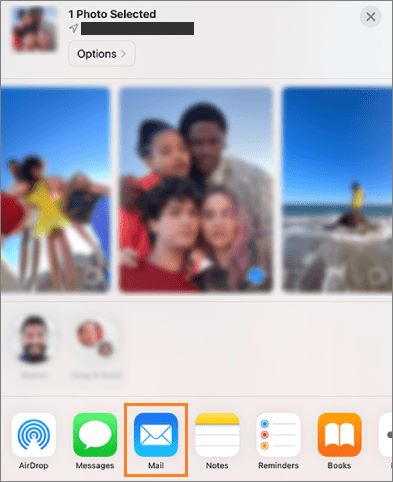
2. Adım. "Paylaş" simgesine dokunun ve "Posta"yı seçin.
3. Adım. Alıcı olarak kendi e-posta adresinizi girin ve ardından e-postayı gönderin.
4. Adım. HONOR telefonunuzda e-postayı açın ve video ekini indirin.
Bunlar, iPhone'dan HONOR'a video göndermenin 5 yaygın yöntemidir. Kullanım kolaylığı, hız ve kararlılık açısından Coolmuster Mobile Transfer özellikle aynı anda çok sayıda video aktarması gereken kullanıcılar için şüphesiz en zaman verimli, zahmetsiz ve güvenilir seçenektir. Sadece ara sıra birkaç video gönderiyorsanız, ihtiyaçlarınıza en uygun yöntemi seçebilirsiniz.
Hangi yöntemi seçerseniz seçin, bu kılavuzun iPhone'dan HONOR'a video gönderme sorununu başarıyla çözmenize yardımcı olacağını umuyoruz.
İlgili Makaleler:
iPhone'dan Android Etkili Bir Şekilde Video Nasıl Gönderilir [Çözüldü]
iPhone'dan HONOR'a Müzik Aktarımı Nasıl Yapılır: Eksiksiz Kılavuz
HONOR Cihaz Klonu İncelemesi | Temel Özellikler, Artıları, Eksileri ve Alternatifleri
iPhone'dan Android Çağrı Kayıtlarını Nasıl Aktarabilirsiniz (Güncellendi)







 PC için Ücretsiz İndirin
 Mac için Ücretsiz İndirin


