Coolmuster Screen Recorder Çevrimiçi Yardım
Bu rehber, Coolmuster Screen Recorder'ı nasıl kullanacağınızı gösteriyor - Windowsiçin basit, gizlilik odaklı bir ekran kayıt aracı. İki temel işlevi öğreneceksiniz: ekranınızı kaydetmek ve ekran görüntüsü almak. Tüm işlem cihazınızda kalır. Kayıt sonrası yükleme yok, su işareti yok, zaman sınırı yok.
İhtiyacınıza uygun bölümü seçin:
Bölüm 1. Ekranı Sesli Windows Nasıl KaydEdilir
Bölüm 2. Windows Ekran Görüntüleri Nasıl Alınır
Video öğretici
Bölüm 1. Ekranı Ses ile Windows Nasıl Kaydedilir
Tam masaüstünü, belirli bir pencereyi veya herhangi bir özel bölgeyi etkileyici yüksek kaliteli çözünürlükte kaydet. Sistem sesini veya mikrofonunuzu kaydetmeyi seçin. Ya da hiç ses olmadan kayıt yap. Videolar yerel olarak MP4 olarak kaydedilir. Kayıttan sonra özel, güvenli ve filigran içermemiş.
Ekranınızı Sesli KaydEtmek İçin Adımlar:
Adım 1. Ekran Kaydedici Coolmuster başlat. Kayıt alanınızı seçin: "Tam Ekran" veya "Özel" seçeneğini seçin.

Adım 2. Ses kaynağınızı ayarlayın. Sistem Sesi ve Mikrofon için düğmeleri kullanın. Sadece birini açabilir veya ikisini de kapatıp sessiz kayıt yapabilirsiniz. Örneğin, oyun için sistem sesini etkinleştirin ya da seslendirme eğitimleri için sadece mikrofonu etkinleştirin.

Adım 3. Turuncu KAYIT düğmesine tıklayın, ardından istendiğinde Kayda Başla'ya tıklayın. Ekrandaki hareketlerinizi gerçekleştirmeden önce kısa bir geri sayım başlar.

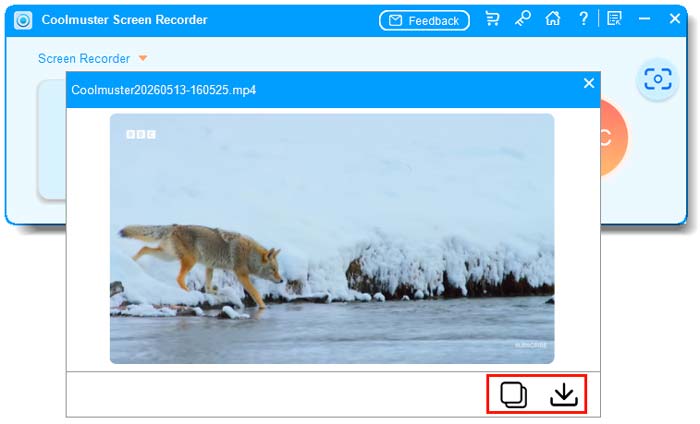
Adım 4. Bitirdiğinizde Kaydı Durdur tuşuna tıklayın. Video yerel olarak işlenir ve seçtiğiniz klasöre MP4 dosyası olarak kaydedilebilir.

Ayrıca videoyu çoğaltmak için Kopyala butonuna tıklayarak hızlı paylaşım yapabilirsiniz.
Bölüm 2. Ekran Görüntüleri Nasıl Alınır Windows
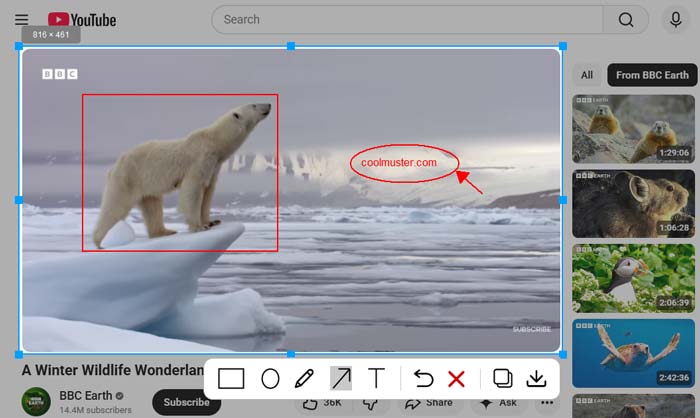
Seçtiğiniz yakalama moduna göre ekran görüntüsünü alın. Ana arayüzde "Tam Ekran" seçerseniz, yazılım tüm ekranınızı anında yakalar. "Özel Bölge" seçerseniz, sürükleyerek istediğiniz alanı seçebilirsiniz. Kaydetmeden önce, basit düzenleme araçlarını kullanarak not veya vurgulama yapın. Sonra gerekirse ekran görüntüsünü kaydet veya kopyala.
Ekran Görüntüsü Almak İçin Adımlar:
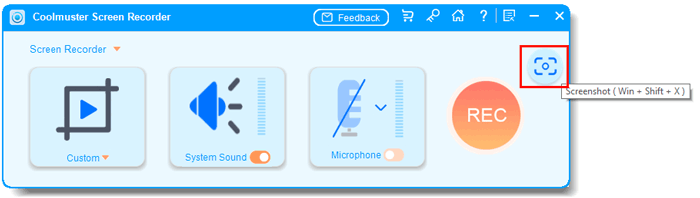
Adım 1. Ana arayüzde, yakalama modu olarak ya Tam Ekran ya da Özel'i seçin. Sonra Ekran Görüntüsü simgesine (sağ üst) tıklayın veya kısaya tuşuna basın (örneğin, Win + Shift + X).
Adım 2. İhtiyacınız olan yakalama alanını onaylayın.
- Tam Ekran modu için: Tüm ekran anında görüntülenir.
- Özel Bölge modu için: Ekranınız kararar; İstediğiniz dikdörtgen alanı seçmek için tıklayın, basılı tutun ve sürükleyin. Seçici, sürükledikçe genişlik ve yüksekliği piksel cinsinden gösteriyor.
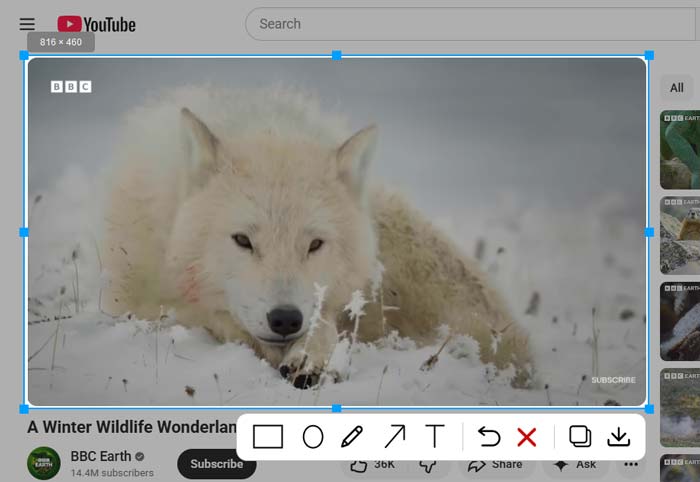
Adım 3. Bir önizleme penceresi beliriyor. Ekran görüntünü notlamak için basit düzenleme araçlarını (çiz, ok, metin, vurgulama vb.) kullanın.
Düzenlemeden sonra, ekran görüntüsünü yerel diskinize PNG, JPG/JPEG veya BMP dosyası olarak kaydetmeyi veya doğrudan belgelere, e-postalara veya sohbet uygulamalarına yapıştırmak için Kopyala ' seçeneğine tıklayın. Her iki seçenek de mevcuttur.