Coolmuster iPhone WhatsApp Recovery for Mac Çevrimiçi Yardım
İşte Mac için Coolmuster iPhone WhatsApp Recovery'nin kullanımıyla ilgili ayrıntılı bir kılavuz. Bu kılavuzu takip ederek, sıfırlama yapmadan iOS cihazınızdan ve iTunes/Finder yedeklemesinden WhatsApp verilerinizi kurtarabilirsiniz.
Bölüm 1: iOS Cihazlardan WhatsApp Verilerini Kurtarma
Bölüm 2: iTunes/Finder Yedeklerinden WhatsApp Verilerini Kurtarma
Video Eğitimi:
Bölüm 1: iOS Cihazlardan WhatsApp Verilerini Kurtarma
Adım 1: iOS Cihazınızı Mac Bağlayın
Öncelikle Mac bilgisayarınıza Coolmuster iPhone WhatsApp Recovery yazılımını indirip kurun. Yazılımı açın ve " iOS Cihazından Kurtar" seçeneğini seçin. Ardından iOS cihazınızı bir USB kablosuyla Mac bilgisayarınıza bağlayın.
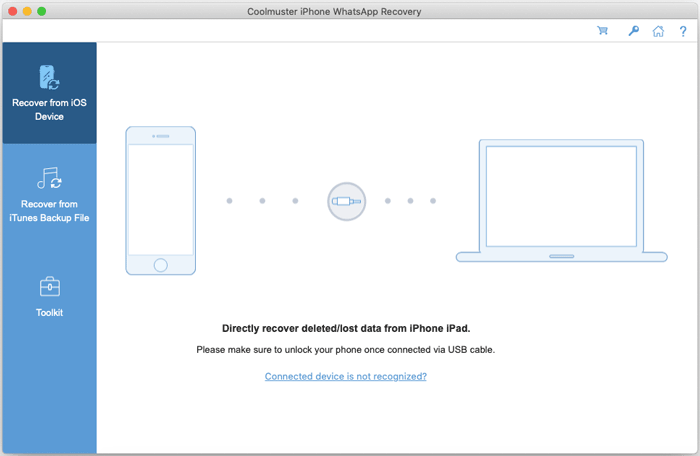
İpuçları: Birden fazla cihaz bağlıysa, istediğinizi seçin ve "İleri"ye tıklayın. Ayrıca, istenirse, iOS cihazınızın Mac güvenmesini sağlamak için iPhone veya iPad'inizde "Güven"e dokunun.
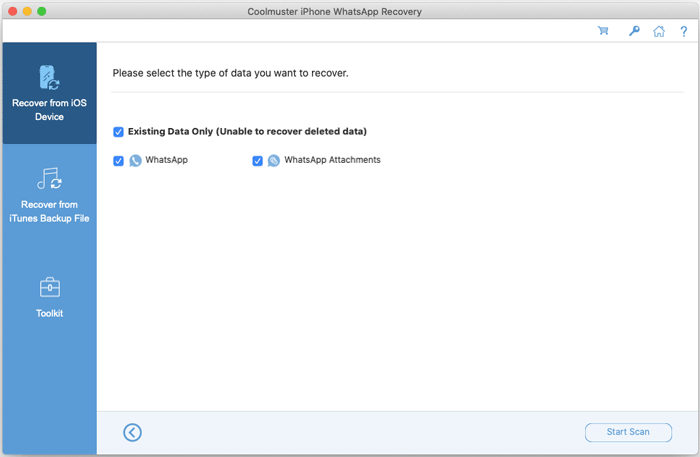
Bağlantı kurulduktan sonra, kurtarmak istediğiniz veri türlerini seçin ve "Taramayı Başlat" düğmesine tıklayın.
Adım 2: WhatsApp Verilerini Önizleyin ve Seçin
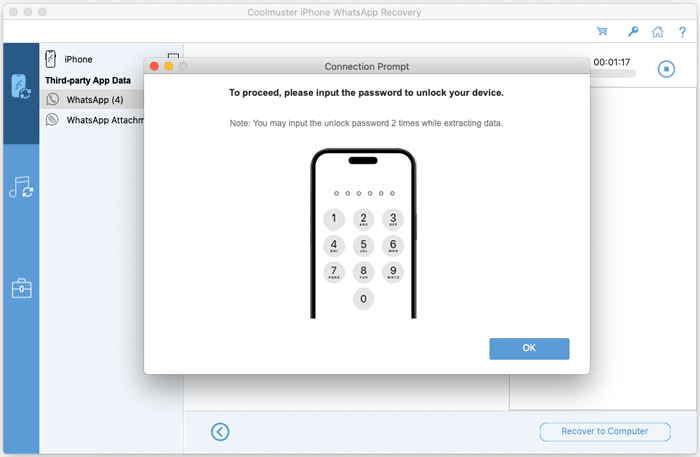
WhatsApp verilerinizi taramak için yazılım, iOS cihazınızda şifrenizi girmenizi isteyecektir. Ardından, WhatsApp sohbetlerinizi ve eklerinizi hızlı bir şekilde tarayacak ve yükleyecektir.
3. Adım: iOS WhatsApp Veri Kurtarma İşlemini Başlatın
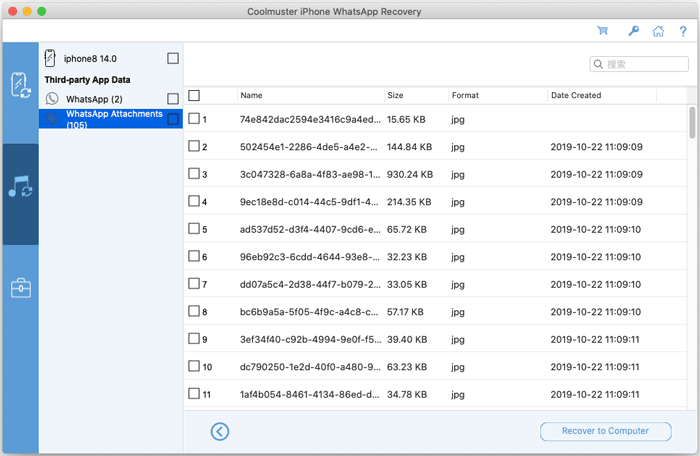
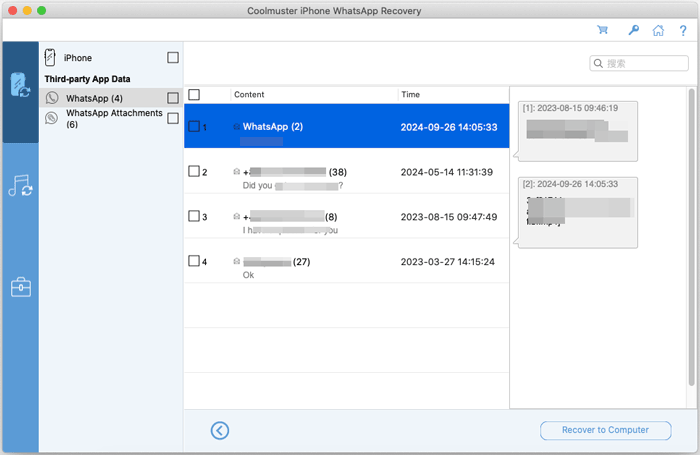
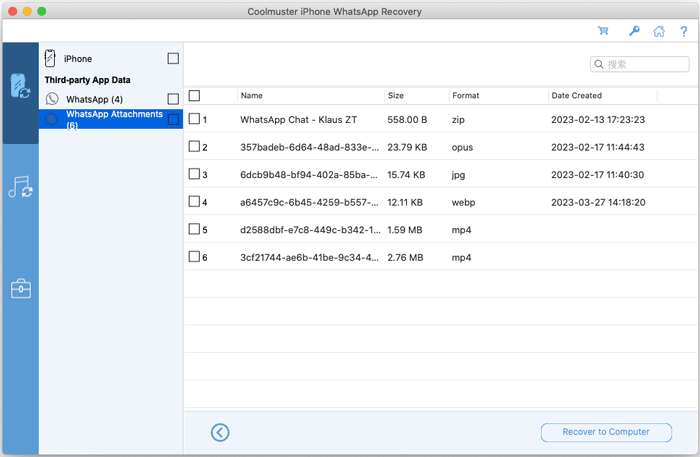
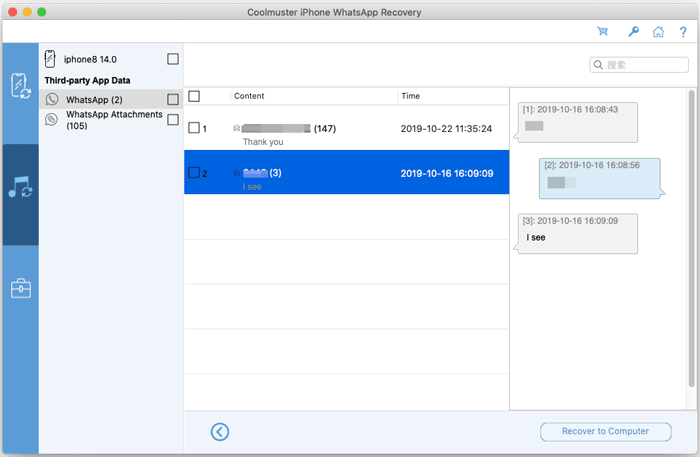
WhatsApp verilerinizi Mac önizleyin, ardından istediğiniz verileri seçin ve WhatsApp verilerinizi Mac kurtarmak için "Bilgisayara Kurtar" seçeneğine tıklayın.
WhatsApp:
WhatsApp Ekleri:
Bölüm 2: iTunes/Finder Yedeklerinden WhatsApp Verilerini Kurtarma
iTunes veya Finder yedeklemelerinden geri yüklemek istiyorsanız, şu adımları izleyin:
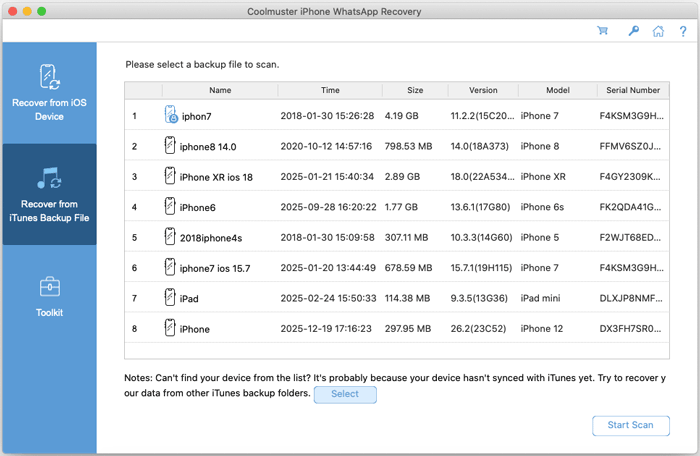
Adım 1: Yedekleme Dosyası Seçin
"iTunes Yedekleme Dosyasından Kurtar" sekmesini seçin. Program, iTunes ve Finder yedekleme dosyalarınızı arayüzde otomatik olarak gösterecektir. İstediğiniz yedekleme dosyasını seçin ve "Taramayı Başlat"ı tıklayın. Yedekleme dosyası bulunamazsa, dosyayı manuel olarak bulmak için "Seç"i tıklayın.
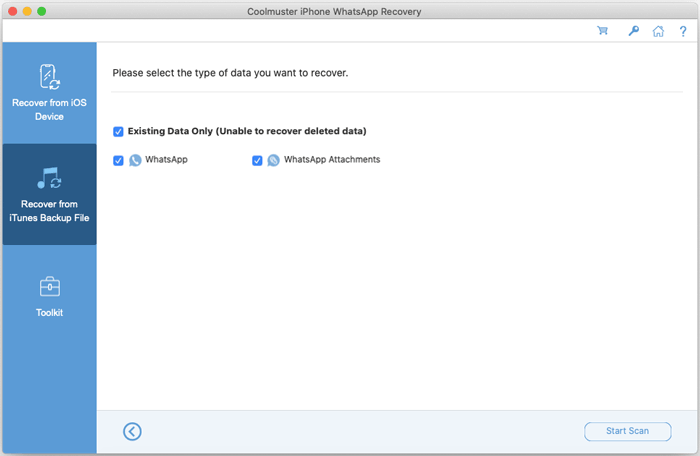
Adım 2: Veri Türlerini Seçin
Geri yüklemek istediğiniz veri türlerini seçin ve devam etmek için "Taramayı Başlat" düğmesine tıklayın.
3. Adım: WhatsApp Verilerini Yedeklemeden Kurtarma
WhatsApp dosyalarını önizleyin ve kurtarmak istediğiniz dosyaları seçin. Ardından iTunes yedeklemesinden geri yüklemeyi başlatmak için "Bilgisayara Kurtar" seçeneğine tıklayın.
WhatsApp:
WhatsApp Ekleri: