Coolmuster iPhone SMS + Contacts Recovery for Mac Çevrimiçi Yardım
Bu, Coolmuster iPhone SMS + Kişiler Kurtarma için rehber merkezidir Mac. Rehberi takip ederek iOS cihazlardan kayıp ve silinmiş kişileri, metin mesajlarını ve mesaj eklerini kolayca kurtarabilir ve iCloud'dan mevcut verileri çıkarabilirsiniz. Şimdi, başlayalım.
Bölüm 1: iOS Cihazlardan Silinen Kişileri ve Mesajları Kurtarın Mac
Bölüm 2: iTunes ve Finder Yedeklerinden Kayıp Kişiler, Mesajlar ve SMS Eklerini Kurtarın
Bölüm 3: iCloud Yedeklemesinden Kişileri Çıkar
İzleyebileceğiniz video rehberi işte:
Bölüm 1: iOS Cihazlardan Silinen Kişileri ve Mesajları Mac Üzerinde Kurtarın
Adım 1: iPhone SMS + Contacts Recovery Mac için başlatın
Mac bilgisayarınızda bilgisayarınızda iPhone SMS + Contacts Recovery Macprogramını çalıştırın.
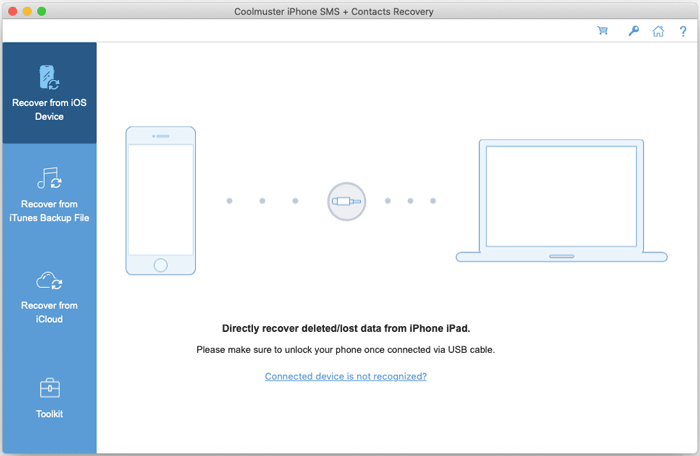
Adım 2: iOS cihazı Mac
Sonra iPhone'unuzu bu bilgisayara USB kablosuyla bağlayın. Sonra iPhone veya iPad'inizde "Güven"e tıklayın ve istenirse ekran kilidinizin şifrenizi girin. Bağlandıktan sonra veri türlerini seçin ve "Taramaya Başla"ya tıklayın.
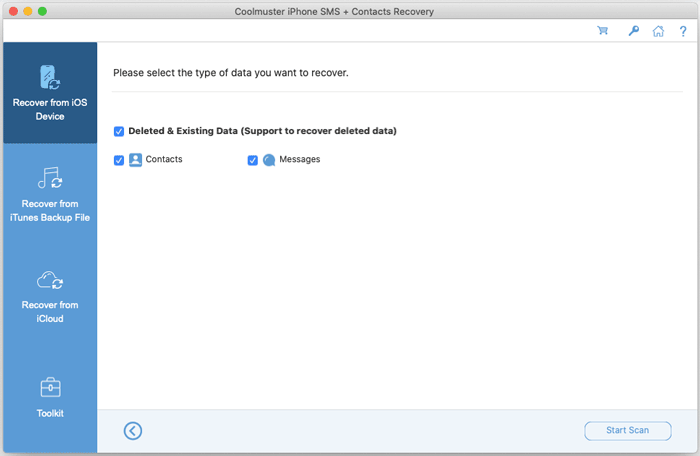
Not: Birden fazla cihazı bilgisayara bağlıyorsanız, lütfen birini seçin ve "Sonraki" simgesine tıklayın.
Adım 2: Önizleme ve Veri Seç
Taramadan sonra, hem silinmiş hem de mevcut verilerin detaylarını önizlemeye başlayabilirsiniz. Lütfen sol panelde bir kategori seçin, sağ tarafta ise detaylı öğeler seçin.
İpuçları: "Sadece silinmiş öğeleri göster" butonunu açarsanız, program size sadece silinmiş dosyaları gösterir.
Bağlantılar:
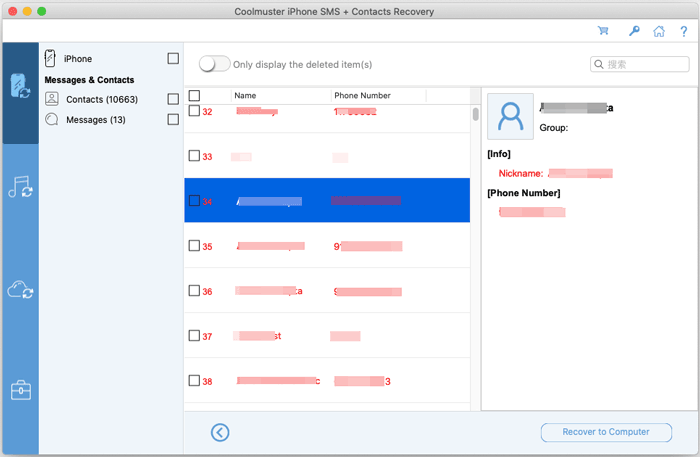
Mesajlar:
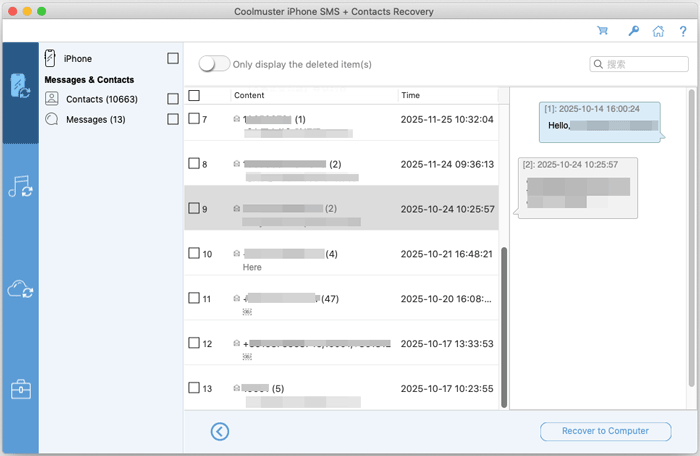
Adım 3: iOS Cihazdan Silinen Verileri Kurtarın
İstediğiniz her şeyi seçtikten sonra, verileri Mackaydetmek için "Bilgisayara Geri Kurtar" düğmesine basabilirsiniz.
Bölüm 2: iTunes ve Finder Yedeklerinden Kayıp Kişiler, Mesajlar ve SMS Eklerini Kurtarın
Telefonunuzdan kayıp kişileri, mesajları veya mesaj eklerinizi bulamazsanız, Finder yedeklemenizden geri almaya çalışabilirsiniz. Bu şekilde, iPhone veya iPad'inizi Maccihazınıza bağlamanıza gerek kalmaz.
Adım 1: Bir yedek dosya seçin veya ekleyin
iPhone SMS + Contacts Recovery'i açtığınızda Macve "iTunes Backup File'den Kurtar" seçeneğini seçtiğinizde, iTunes ve Finder yedeklemelerinizi Macvarsayılan yedekleme konumundan tarar. Bu arada, arayüzdeki listeden bir yedekleme dosyası seç ve "Taramaya Başla" butonuna tıkla.
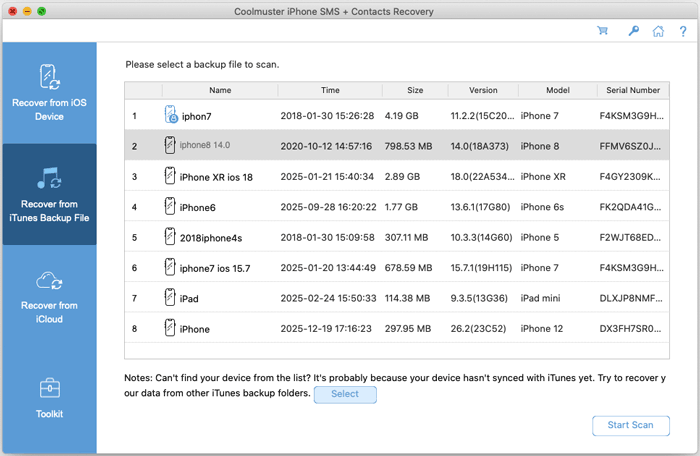
Notlar:
(1) İstediğiniz yedekleme dosyasını bulamazsanız, "Seç" simgesine tıklayarak istediğiniz iTunes yedekleme dosyasını seçebilir ve diğer klasörlerden ekleyebilirsiniz.
(2) iTunes yedeğinizi açmak için şifre isterse, devam etmek için sadece yapın.
Adım 2: Yedek Dosyayı Tara
Lütfen kurtarmak istediğiniz veri türlerini seçin, örneğin "Kişiler", "Mesajlar" ve "SMS Ekleri" ve "Taramaya Başla" simgesine dokunun.
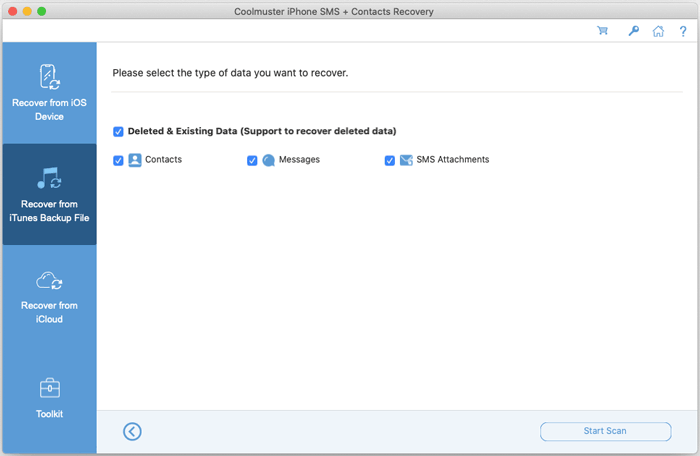
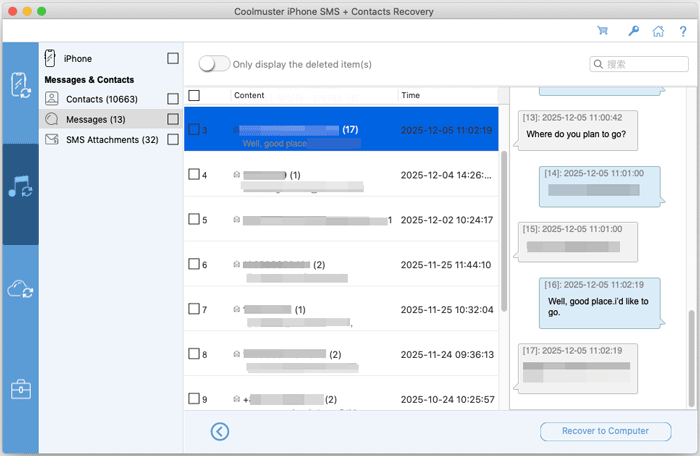
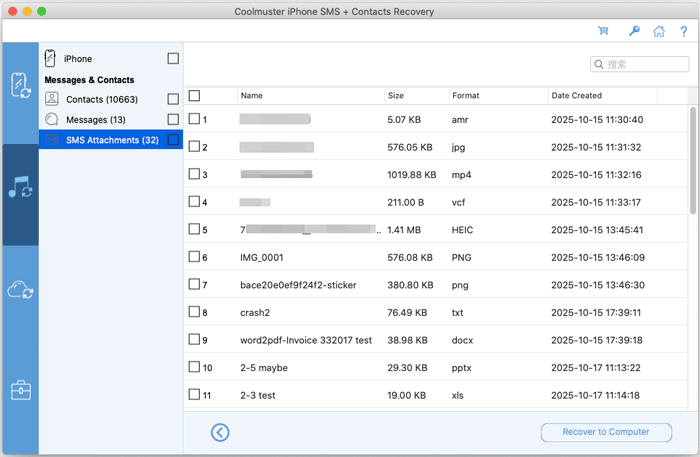
Hızlı taramadan sonra, Finder ve iTunes yedekleme dosyalarınızdaki veri detaylarını önizlemek için izleyebilirsiniz.
Bağlantılar:
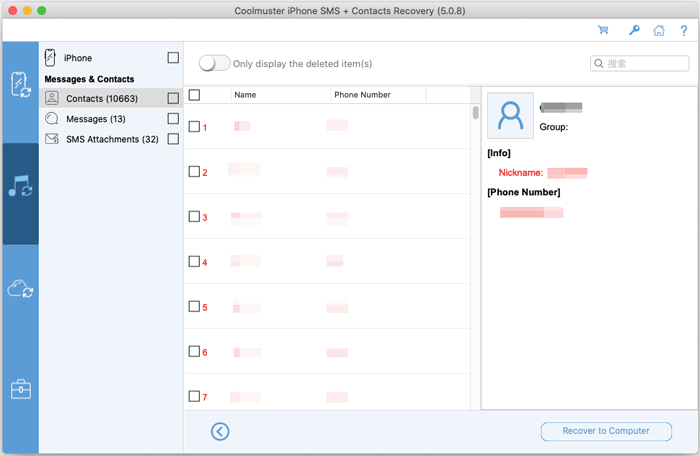
Mesajlar:
SMS ekleri:
Adım 3: Finder ve iTunes Yedeklemesinden Verileri Kurtarın
Bir kategori girin, istediğiniz verileri seçin ve iTunes yedeklemelerinden dosyaları geri yüklemeye başlamak için "Bilgisayara Geri Kazan" simgesine tıklayın.
Bölüm 3: iCloud Yedeklemesinden Kişileri Çıkar
Eğer iletişim bilgilerinizi iCloud'a yedeklediyseniz, artık doğrudan geri getirebilirsiniz.
Adım 1: iCloud'a Giriş Yapın
Sol panelden "iCloud'dan Kurtar" sekmesini seçin. Sonra iCloud hesabınız ve şifrenizle giriş yapın.
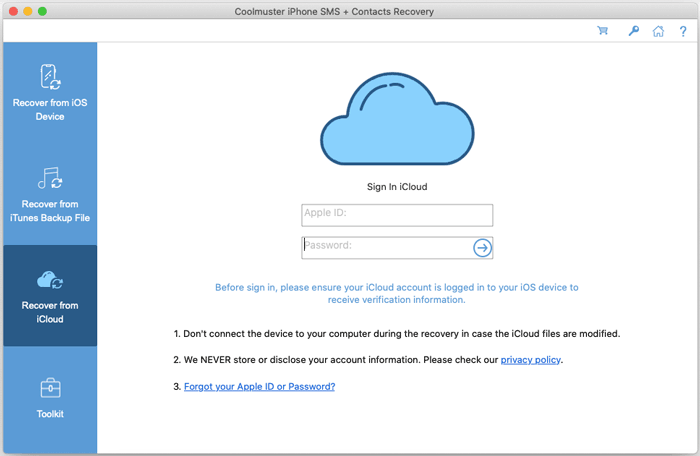
Adım 2: Doğrulama İçin Giriş Kodu
Sonra, iOS cihazınızda alacağınız iki faktörlü kimlik doğrulama kodunu girin ve "Doğrula" tuşuna dokunun.
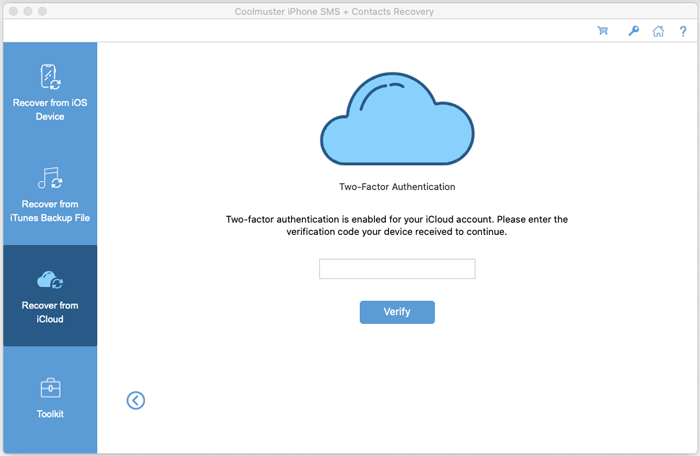
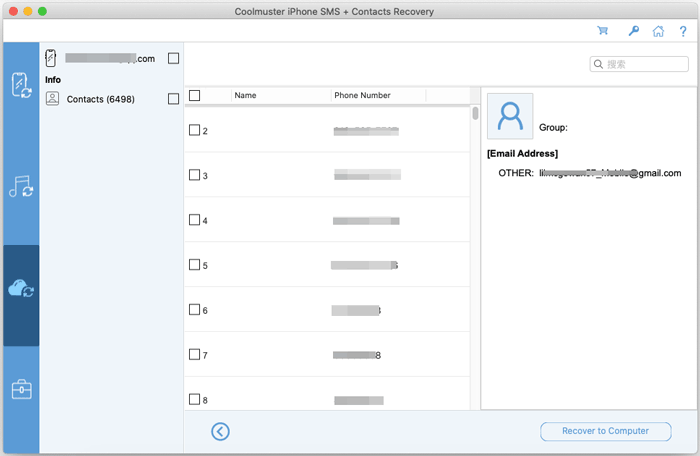
Adım 3: iCloud'dan Kişileri Geri Getirin
"Contacts" kategorisini kontrol edin ve "Next"e dokunun.
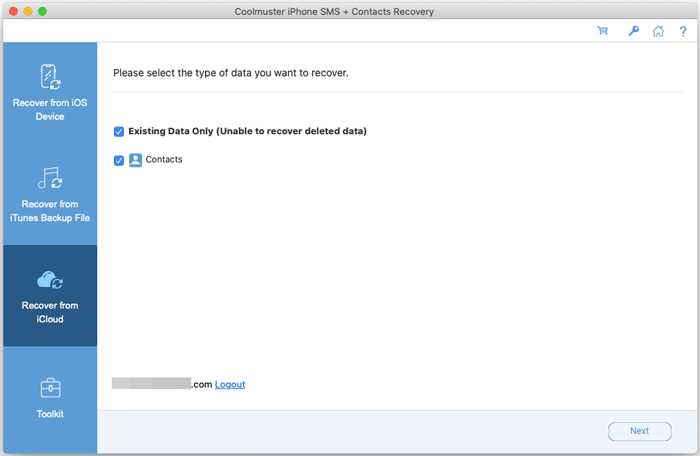
Sonra arayüzde kurtarmak istediğiniz kişileri seçebilir ve "Bilgisayara Geri Getir" seçeneğine tıklayarak kişileri kaydedebilirsiniz.