Coolmuster iPhone Data Recovery for Mac Çevrimiçi Yardım
Mac için Coolmuster iPhone Data Recovery için bu kesin rehber, kayıp bilgilerinizi geri almak için net ve adım adım talimatlar sunar. Silinmiş dosyaları zahmetsizce geri geri getirin veya mevcut verileri doğrudan iPhone, iPad veya iPod touch'ınızdan, ayrıca Macüzerindeki iCloud ve iTunes yedekleme dosyalarından çıkarabilirsiniz — tüm bunları tam bir cihaz sıfırlaması yapmadan.
Bölüm 1: iPhone/iPad/iPod touch'tan verileri doğrudan Mac
Bölüm 2: iTunes Yedeklemesinden Veri Çıkar Mac
Bölüm 3: iCloud Yedeklerinden Verileri İndirin Mac
Nasıl Çalıştığını İzleyin:
Bölüm 1: iPhone/iPad/iPod touch'tan verileri doğrudan Mac
Adım 1: Yazılımı Başlatın ve iOS Cihazınızı Bağlayın
Önce Coolmuster iPhone Data Recovery indirerek, kurarak ve Macaçarak başlayın. iPhone, iPad veya iPod touch'ınızı doğrudan bilgisayarınıza bağlamak için standart bir USB kablosu kullanın.
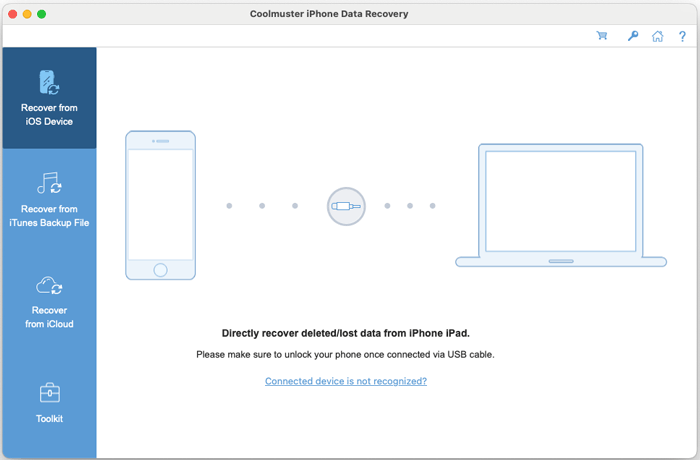
Not: Birden fazla iOS cihaz bağlıysa, listeden hedef cihazı seçin ve devam etmek için "Sonraki" tuşuna tıklayın.
Yazılım cihazınızı otomatik olarak tespit edecektir. iOS ekranınızda "Güven" tuşuna dokunun ve bağlantıyı Macyetkilendirin.

Sorun Giderme İpuçları:
1. "Güven" sorusunu görmüyor musunuz? Rehberlik için yazılımdaki "Bu açılır pencereyi göremiyorum" bağlantısına tıklayın.
2. Cihazınız tanınmıyorsa, ilgili yardım seçeneğine tıklayın. Bir pencere üç olası çözüm sunar. Sorunlar devam ederse, gelişmiş sorun giderme adımları için "Bağlı cihaz tanınmıyor" seçeneğini seçin.
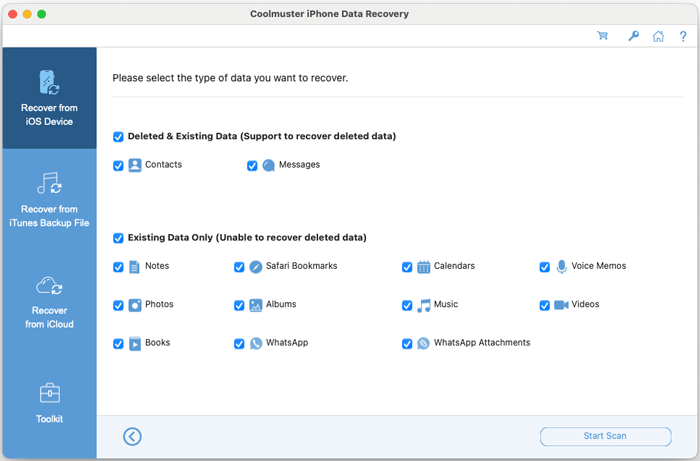
Başarılı bir şekilde bağlandığında, arayüz tüm mevcut veri kategorilerini gösterecektir. Taramak istediğiniz dosya türlerini seçin (örneğin, Mesajlar, Albümler, Kişiler) ve "Taramaya Başla"ya tıklayın.
Adım 2: İstediğiniz Dosyaları Önİzleyin ve Seçin
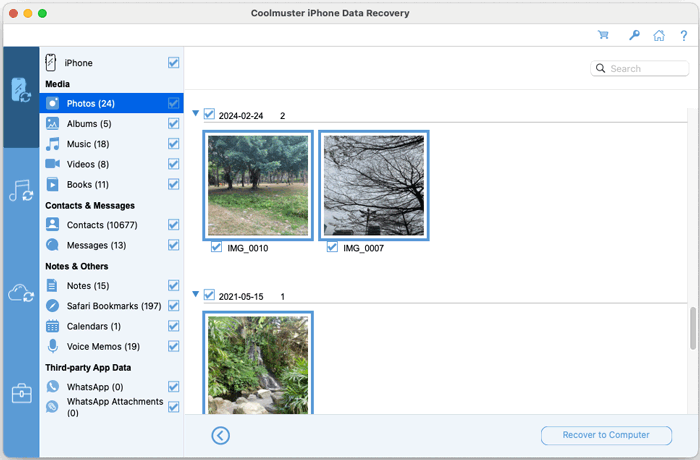
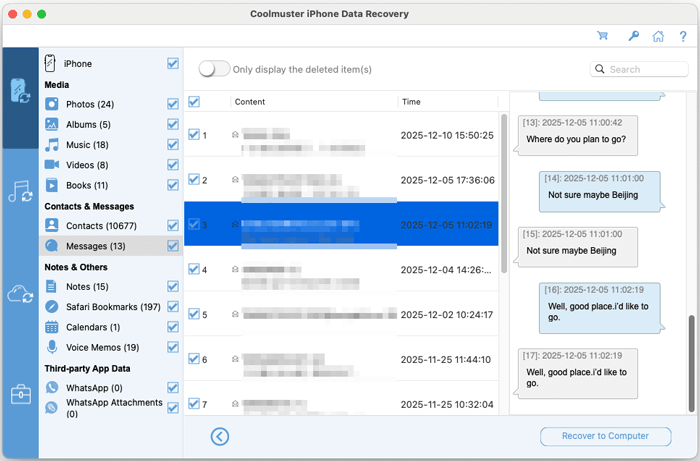
Tarama tamamlandıktan sonra bulduğunuz tüm öğeleri göz atabilirsiniz. Sol panel veri kategorilerini listelerken, sağ tarafta ayrıntılı dosyalar gösterilir ve silinmiş öğeler genellikle vurgulanır. Kurtarmak istediğiniz dosyaların yanındaki kutuları işaretleyin.
Yardımcı Filtreler ve Notlar:
* "Sadece silinmiş öğeleri göster" seçeneğini etkinleştirerek görüntülemeyi etkinleştirin, böylece sadece kurtarma için işaretlenmiş dosyalar gösterilir.
* Mesajlar, Notlar, Sesli Notlar, WhatsApp sohbetleri, silinmiş kişiler ve silinmiş metin mesajları gibi güvenli verileri ön izlerken, erişim için verilerin kilidini açmanız istendiğinde cihazınızın şifresini iPhone ekranınıza girmeniz gerekebilir.

Adım 3: Kurtarma sürecini kendi Mac
İstediğiniz dosyalar seçildikten sonra "Bilgisayara Geri Dönüş" butonuna tıklayın. Macüzerinde bir kayıt konumu seçin, yazılım seçilen verileri dışa aktaracak, silinmiş dosyaları geri kazanacak ve mevcut olanları seçtiğiniz klasöre aktaracak.
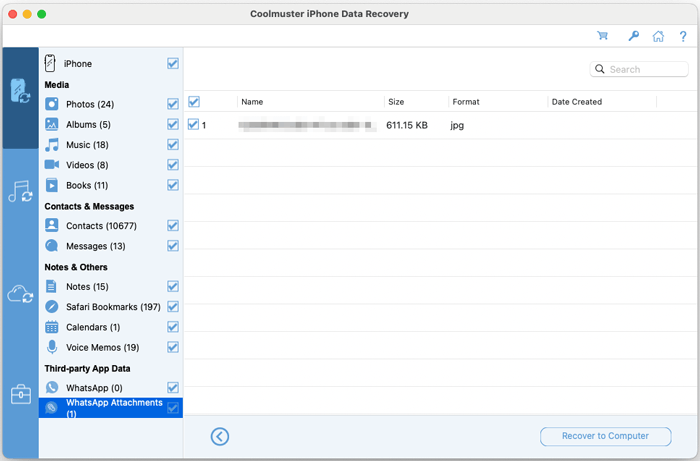
iOS cihazdan örnek önizlemeler: Bağlantılar, Mesajlar, Albümler, Müzikler, Videolar, Kitaplar, Notlar, Safari Yer Imleri, Takvimler, Sesli Notlar, WhatsApp Mesajları, WhatsApp Ekleri ve daha fazlası.
Bağlantılar: Cihazdan kayıp veya mevcut iOS iletişim girişlerini seçin.

Mesajlar: Cihazdan kayıp veya mevcut olan iOS mesajları seçin.
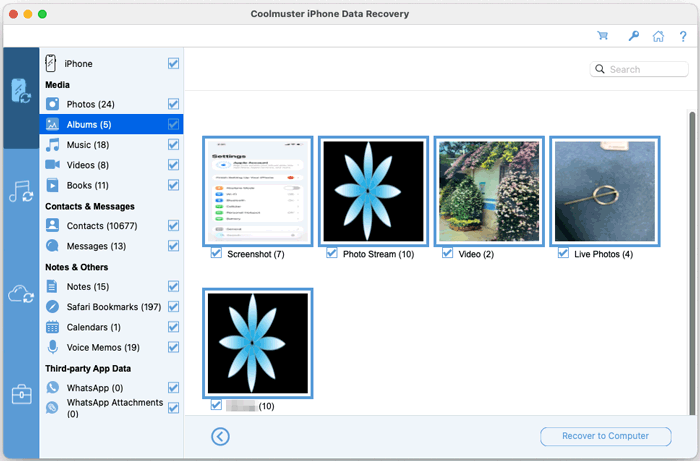
Albümler: Albümlerdeki mevcut fotoğraf ve videoları seçin ve çıkarın.
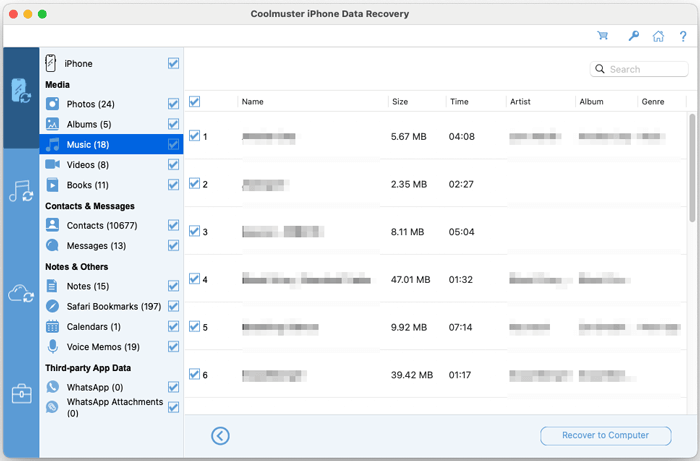
Müzik: Mevcut müzikleri doğrudan iOS cihazdan seçip çıkar.
Videolar: Mevcut videoları doğrudan iOS cihazdan seçip çıkarın.

Kitaplar: Mevcut kitapları doğrudan iOS cihazdan seçin ve çıkarın.

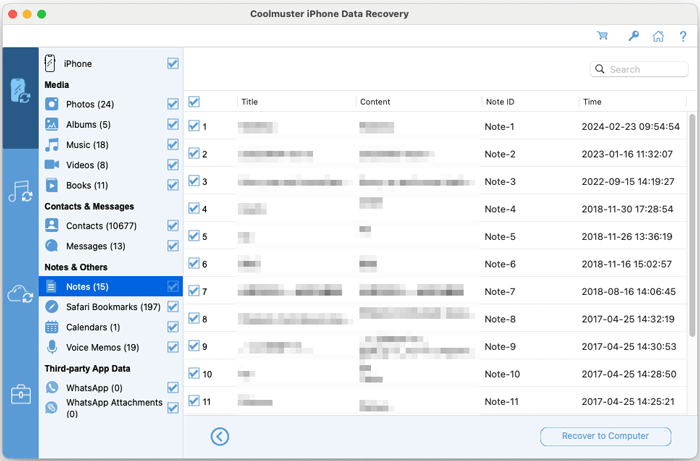
Notlar: Mevcut notları doğrudan iOS cihazdan seçin ve çıkarın.
Safari Yer Imleri: Mevcut Safari yer imlerini doğrudan iOS cihazdan seçin ve çıkarın.
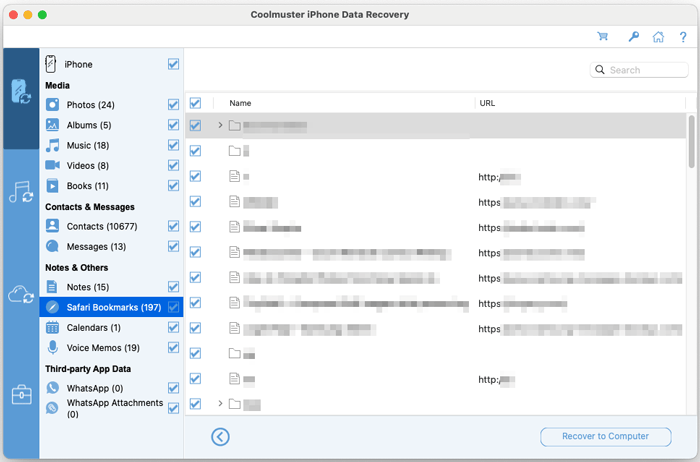
Takvimler: Mevcut takvimleri doğrudan iOS cihazdan seçip çıkar.
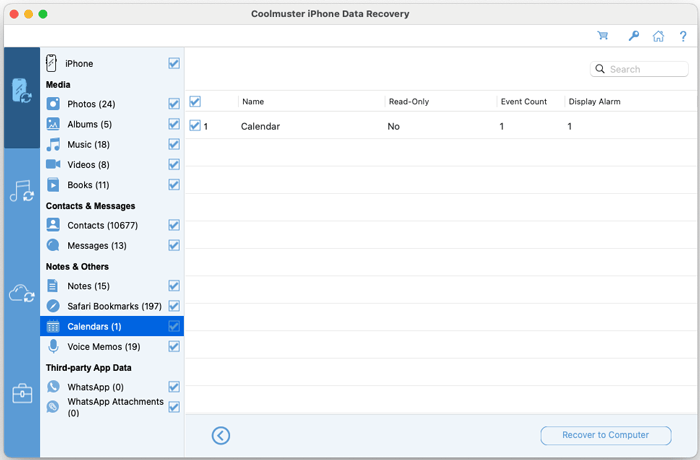
Sesli Notlar: Mevcut sesli notları doğrudan iOS cihazdan seçip çıkar.
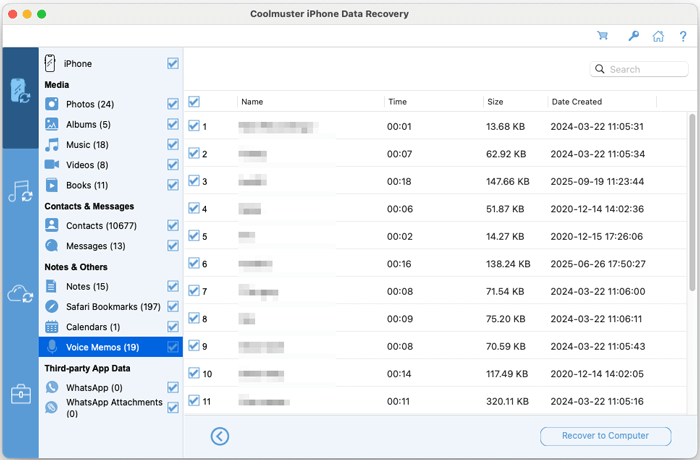
WhatsApp Mesajları: Mevcut WhatsApp mesajlarını doğrudan iOS cihazdan seçin ve çıkarın.
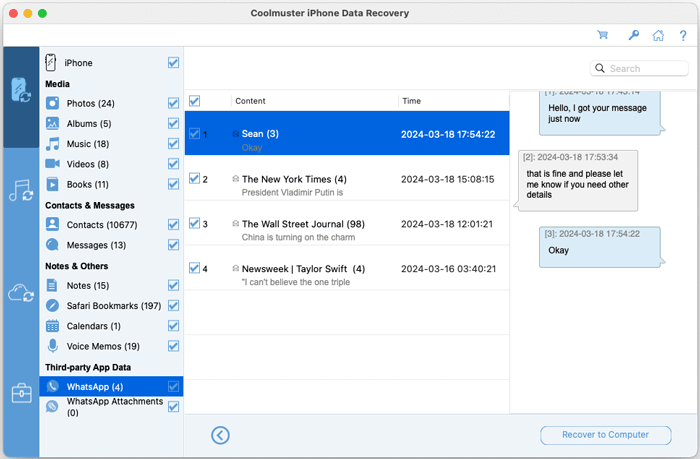
WhatsApp Ekleri: Mevcut WhatsApp eklerini doğrudan iOS cihazdan seçin ve çıkarın.
Bölüm 2: Mac üzerinde iTunes Yedeklemesinden Veri Çıkarın
Eğer Maccihazınızda yerel bir iTunes yedeği varsa, mevcut cihazınızın üzerine yazmadan belirli verileri oradan geri getirebilirsiniz. Yazılımı başlatın ve "iTunes Yedekleme Dosyasından Kurtar" modunu seçin.
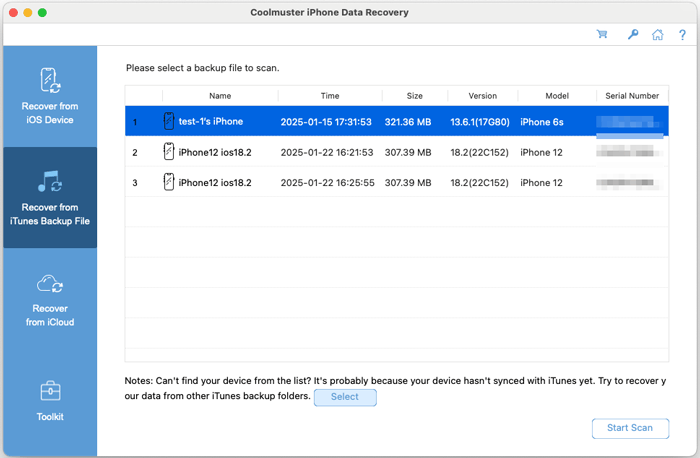
Adım 1: iTunes Yedeklemenizi Bulun ve Seçin
Yazılım, varsayılan konumda iTunes yedeklemelerini otomatik olarak tarar. Listeden ilgili yedekleme dosyasını seçin ve "Taramaya Başla"ya tıklayın. Eğer yedek yedeğiniz başka bir yerde saklanıyorsa, "Seç" seçeneğine tıklayarak konumuna manuel olarak gidin.
Adım 2: Dosya Türlerini Seçin ve Tara Edin
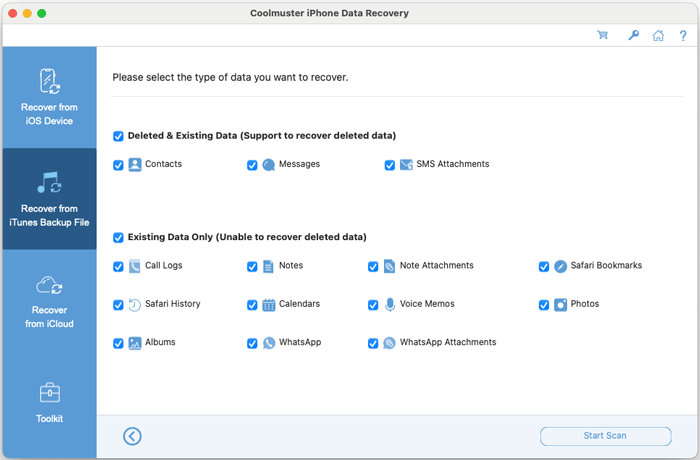
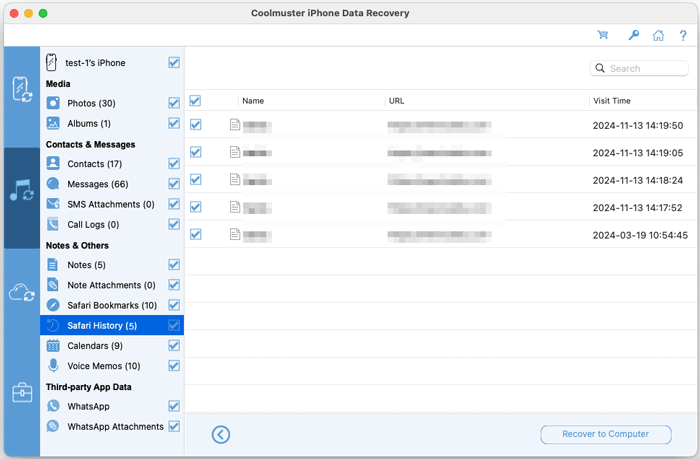
Uyumluluk Notu: iOS 10 ve sonrasında oluşturulan yedeklemeler için çağrı geçmişi ve Safari geçmişi kurtarma desteklenmemektedir.
Yedekten çıkarmak istediğiniz veri kategorilerini seçin, ardından analize başlamak için "Taramaya Başla" seçeneğine tıklayın.
Adım 3: Seçilmiş Öğeleri Önizleme ve Kurtarma
Taranmış yedek içeriklere göz atın. Her kategorideki öğeleri iyileşmeden önce önizleme yapabilirsiniz. İhtiyacınız olan belirli dosyaları veya tüm kategorileri seçin, ardından "Bilgisayara Geri Kurtar" seçeneğine tıklayın ve bunları Mackaydedersiniz.
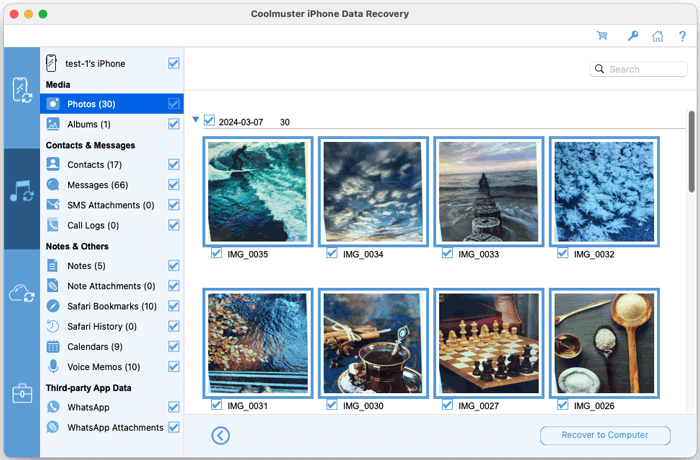
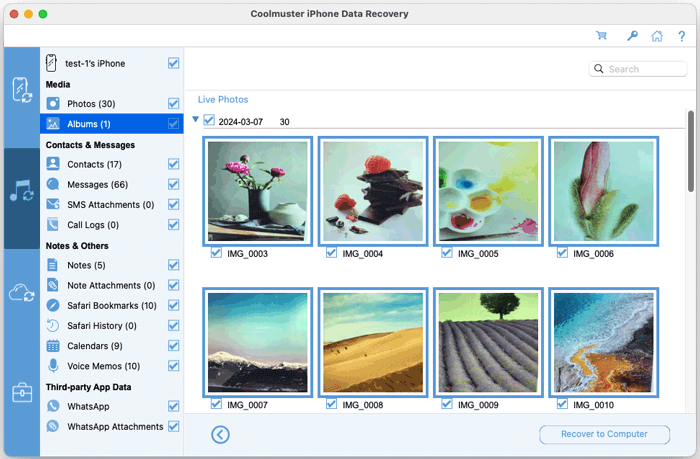
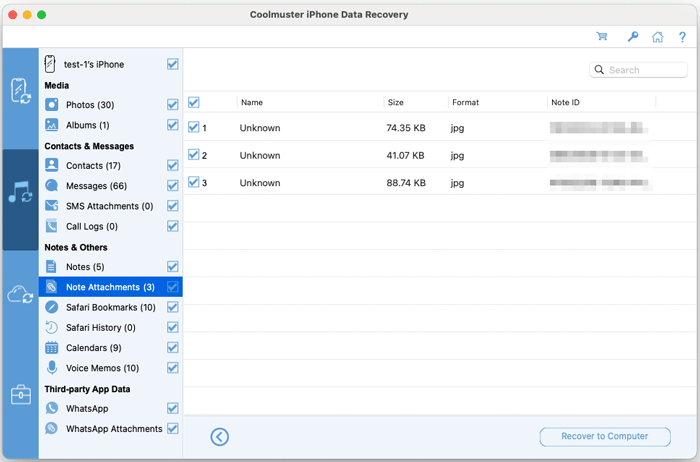
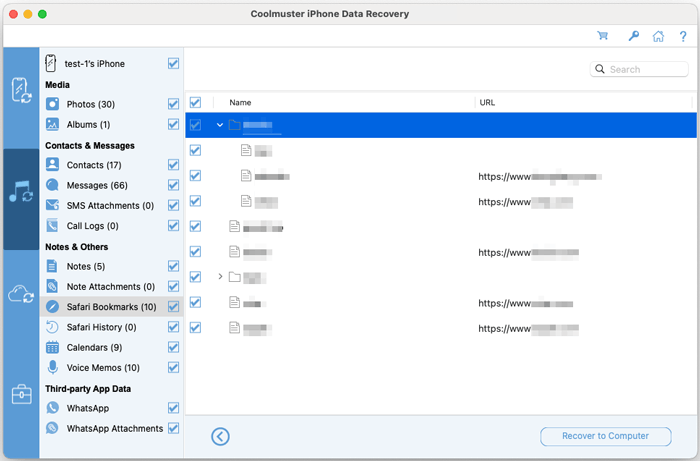
iTunes Backup'tan Örnek Önizlemeler: Kişiler, Mesajlar, SMS Ekleri, Çağrı Kayıtları, Albümler, Notlar, Not Ekleri, Safari Yer Imimleri, Safari Geçmişi, Takvimler, Sesli Notlar, WhatsApp Verileri, WhatsApp Ekler ve daha fazlası.
Bağlantılar: iTunes Backup'tan kayıp veya mevcut iletişim kayıtlarını seçin.
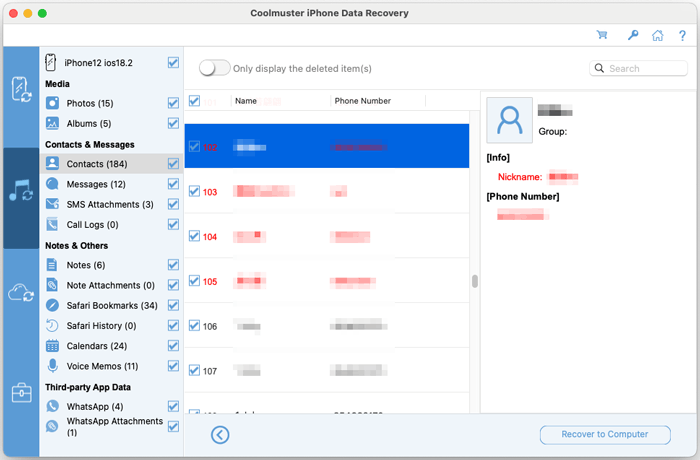
Mesajlar: iTunes Backup'tan kayıp veya mevcut mesajları seçin.
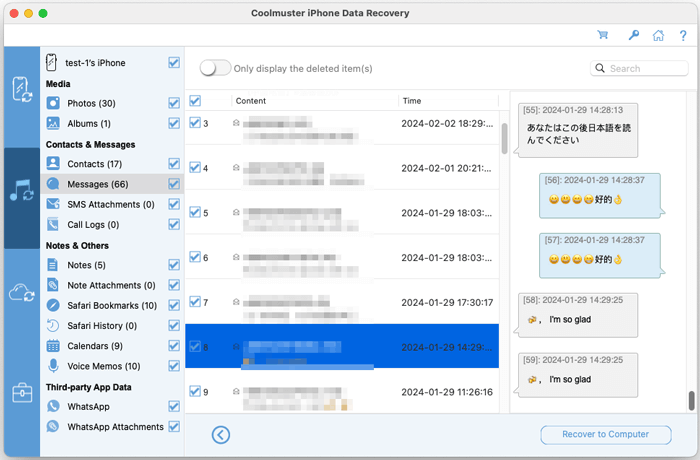
SMS Ekleri: iTunes Backup'tan kayıp veya mevcut SMS eklerini seçin.
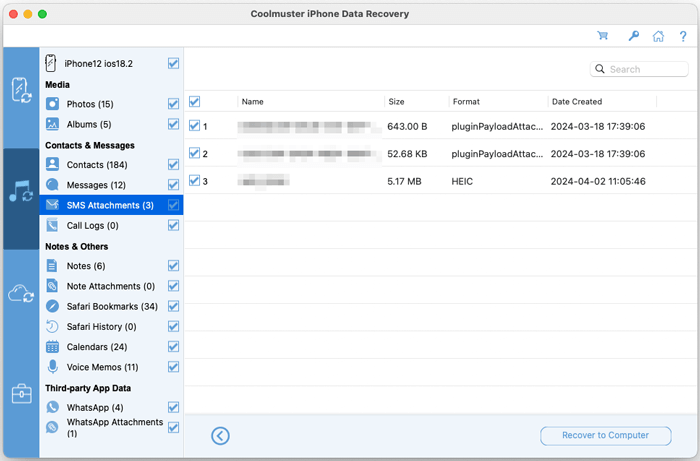
Çağrı Kayıtları: iTunes Yedekleme'sinden mevcut çağrı kayıtlarını seçin ve çıkarın.
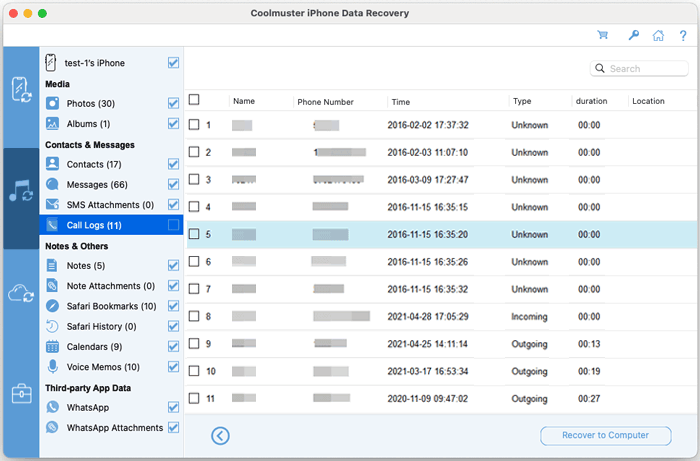
Albümler: iTunes Backup'tan albümlerdeki mevcut fotoğraf ve videoları seçin ve çıkarın.
Notlar: iTunes Yedekleme'sinden mevcut notları seçin ve çıkarın.

Not Ekleri: iTunes Yedeklemesi'nden mevcut not eklerini seçin ve çıkarın.
Safari Yer Imleri: iTunes Yedekleme'sinden mevcut Safari yer imlerini seçin ve çıkarın.
Safari Tarihi: iTunes Yedekleme'sinden mevcut Safari geçmişini seçin ve çıkarın.
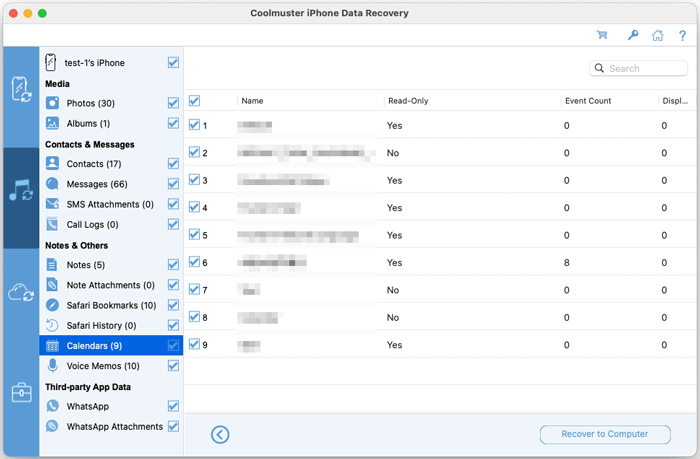
Takvimler: iTunes Yedeklemesi'nden mevcut takvimleri seçin ve çıkarın.
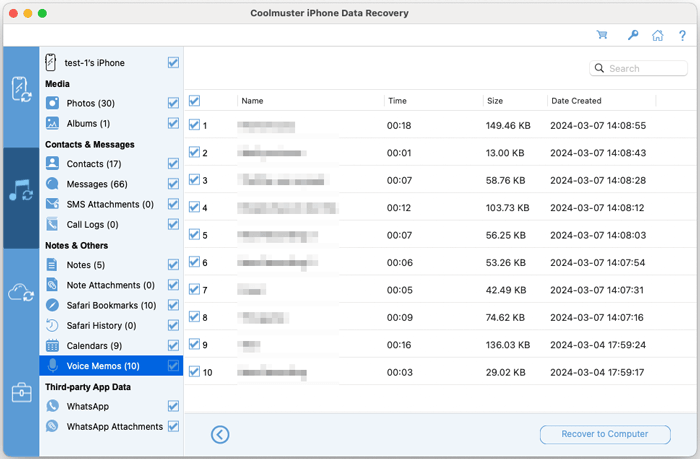
Sesli Notlar: iTunes Yedekleme'sinden mevcut sesli notları seçin ve çıkarın.
WhatsApp: iTunes Yedekleme'sinden mevcut WhatsApp mesajlarını seçin ve çıkarın.
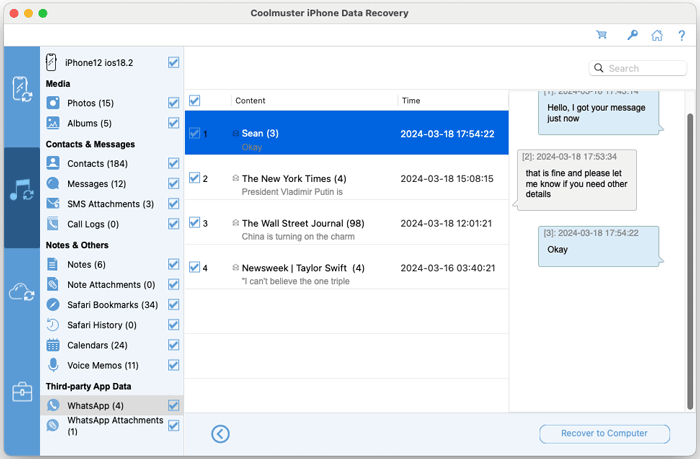
WhatsApp Ekleri: iTunes Yedekleme'sinden mevcut WhatsApp eklerini seçin ve çıkarın.

Bölüm 3: iCloud Yedeklerinden Verileri Mac'ye indirin
Dosyaları iCloud yedeklemenizden doğrudan alın, tüm yedekleri cihazınıza geri yüklemeden. Başlamak için "iCloud'dan Kurtar" modunu seçin.
Adım 1: iCloud hesabınıza giriş yapın
Yazılım içinde güvenli bir şekilde giriş yapmak için Apple ID'nizi ve şifrenizi girin.

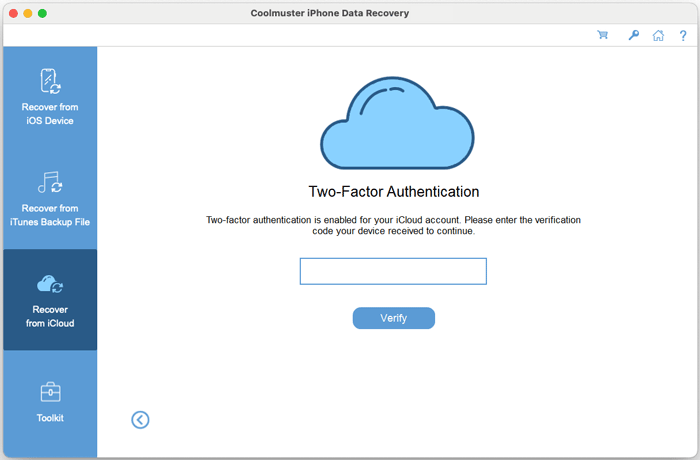
Güvenlik Notu: İki faktörlü kimlik doğrulama etkinkenizse, Apple cihazlarınıza gönderilen doğrulama kodunu girin.
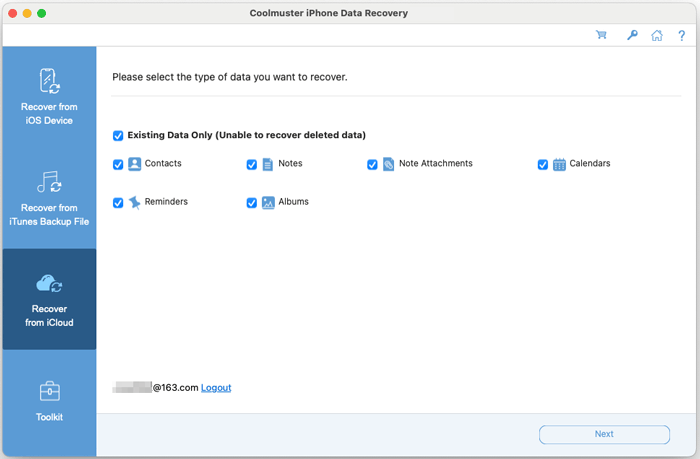
Adım 2: Tarama Için Veri Türlerini Seçin
Giriş yaptıktan sonra, taramak ve indirmek istediğiniz veri türlerini seçin, ardından devam etmek için "Sonraki" seçeneğine tıklayın.
Adım 3: Dosyaları Kendi Hesabınıza İndir Mac
iCloud yedeklemenizdeki mevcut verileri önizleyin. İhtiyacınız olan belirli dosyaları veya klasörleri seçin, ardından "Bilgisayara Geri Kurtar" seçeneğine tıklayın ve bunları doğrudan Macsabit diskinize indirip kaydedin.
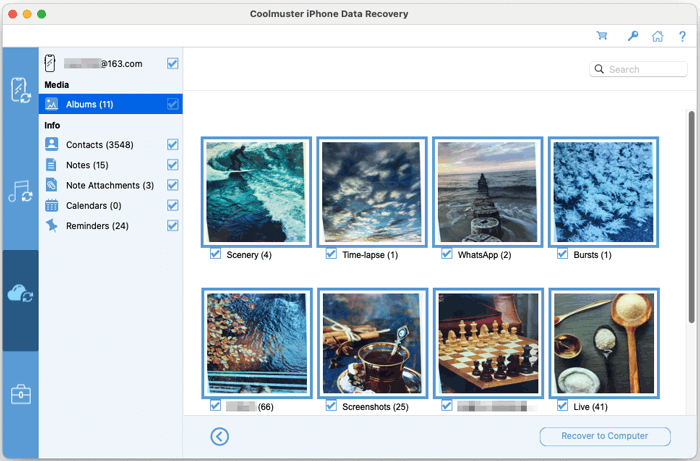
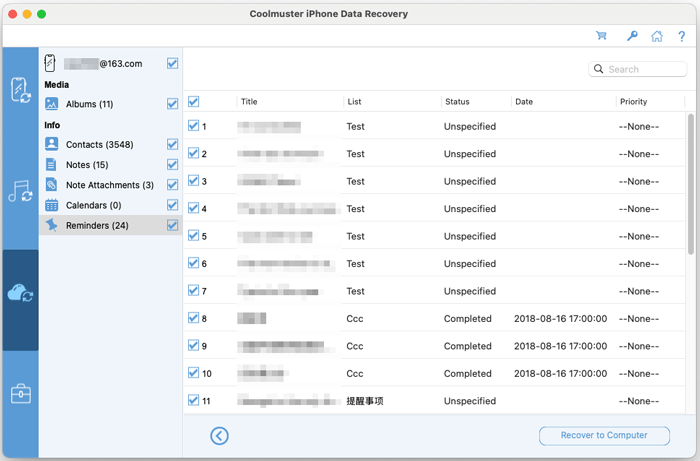
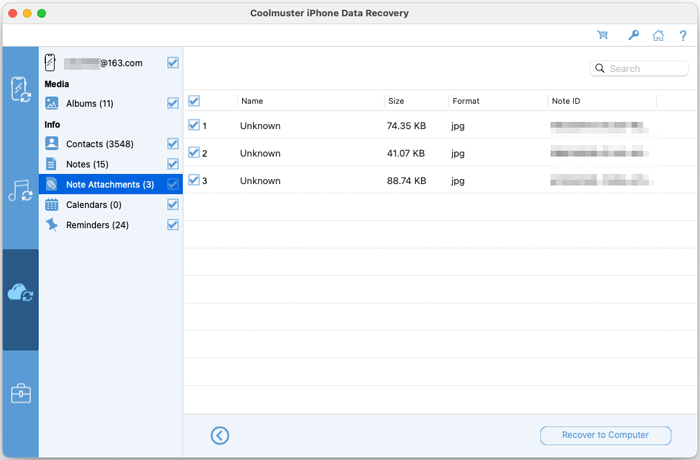
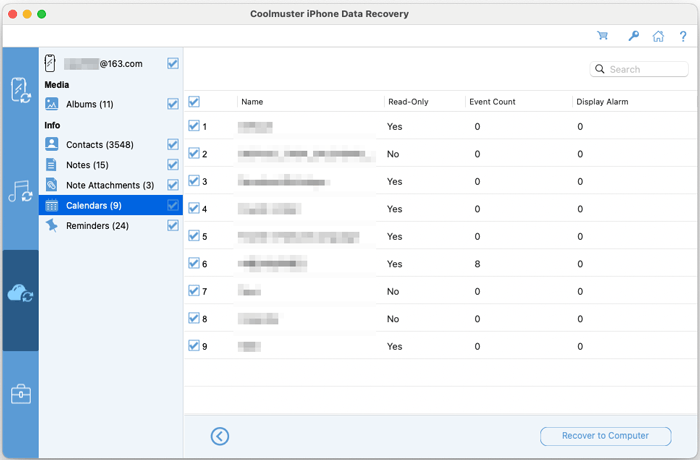
iCloud Yedeklemesinden Örnek Önizlemeler: Bağlantılar, Notlar, Not Ekleri, Takvimler, Hatırlatıcılar ve daha fazlası.
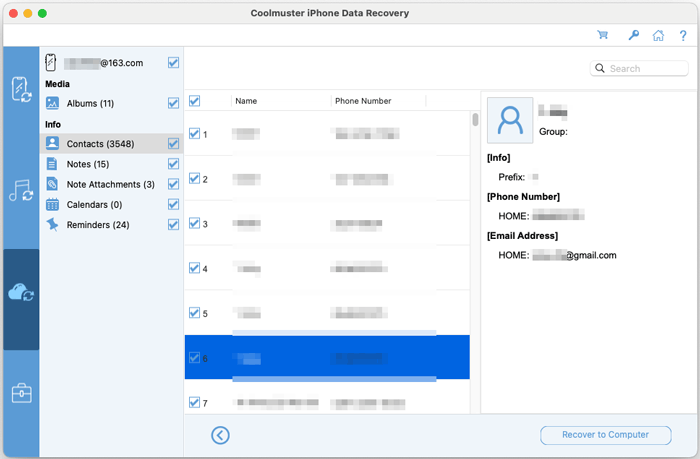
Bağlantılar: iCloud Yedekleme'sinden mevcut kişileri seçin ve çıkarın.
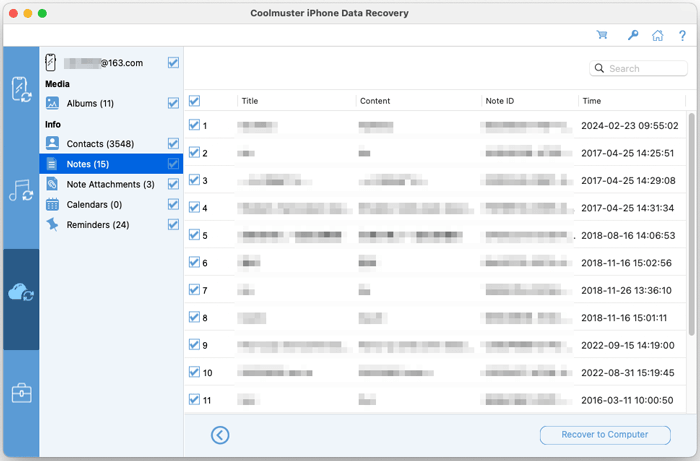
Notlar: iCloud Yedekleme'sinden mevcut notları seçin ve çıkarın.
Not Ekleri: iCloud Yedekleme'den mevcut not eklerini seçin ve çıkarın.
Takvimler: iCloud Yedekleme'sinden mevcut takvimleri seçin ve çıkarın.
Hatırlatmalar: iCloud Yedekleme'sinden mevcut hatırlatmaları seçin ve çıkarın.