Coolmuster iCloud Backup Recovery for Mac Çevrimiçi Yardım
Bu kapsamlı rehber, dosyalarınızı doğrudan Macüzerindeki iCloud yedeklemesinden geri almanıza yardımcı olacaktır. Tüm öğeleri kurtarmadan önce önizleme yapabilirsiniz—tüm bunları sezgisel ve kullanıcı dostu bir arayüz üzerinden. Başlamak için aşağıdaki adımları takip edin.
iCloud Yedeklemesinden Verileri Zahmetsizce Kurtarın:
Nasıl Çalıştığını İzleyin:
Adım 1: iCloud Kurtarma Aracı'nı Mac Başlatın
Yazılımı Mackurduktan sonra, temiz ve basit ana ekrana erişmek için açın.
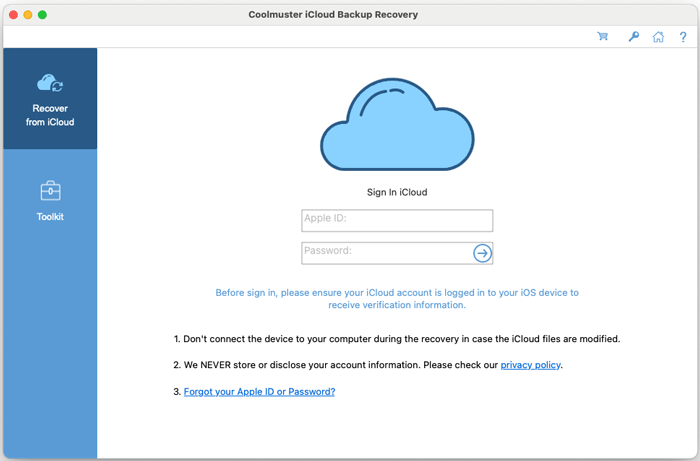
Adım 2: iCloud hesabınıza Giriş Yapın
Apple ID kimlik bilgilerinizi girin ve ilerlemek için ok tuşuna tıklayın. Yazılım daha sonra iCloud'a güvenli bir şekilde bağlanacak.
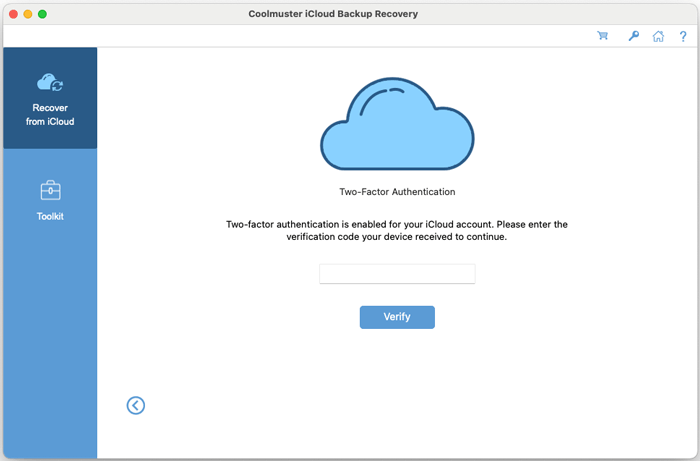
İki faktörlü kimlik doğrulama etkinleştirilmişse, güvenilir cihazınızda gösterilen doğrulama kodunu girmeniz istenir. Devam etmek için Doğrula'na tıklayın.
Not: Yanlış bir Apple ID veya şifre giriş hatasına yol açar. Kimlik bilgilerinizin doğru şekilde girildiğinden emin olun.
Adım 3: iCloud Yedek Verilerinizi Seçin ve Kurtarın
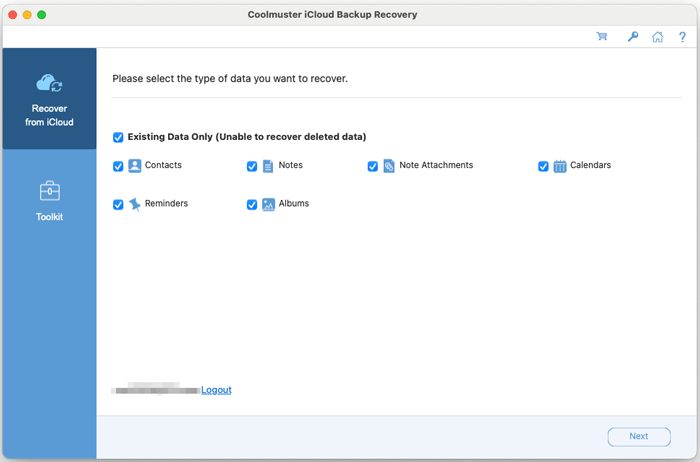
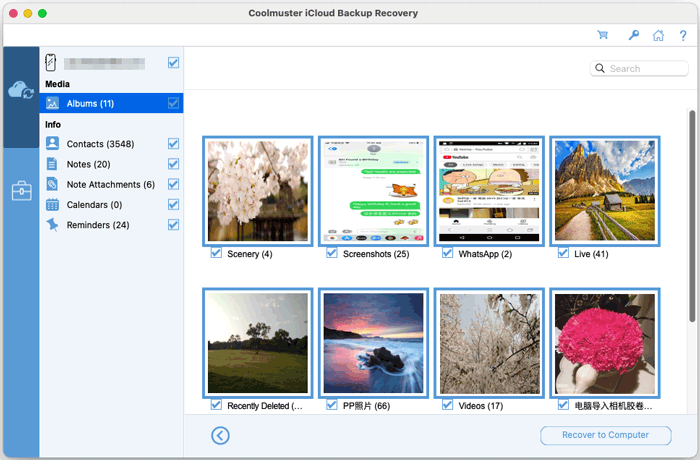
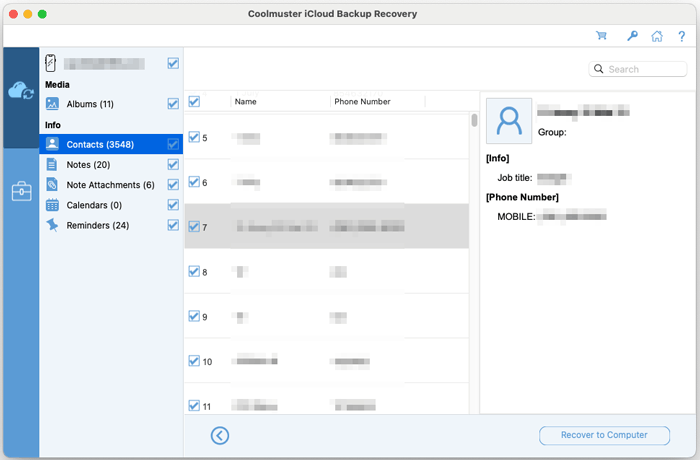
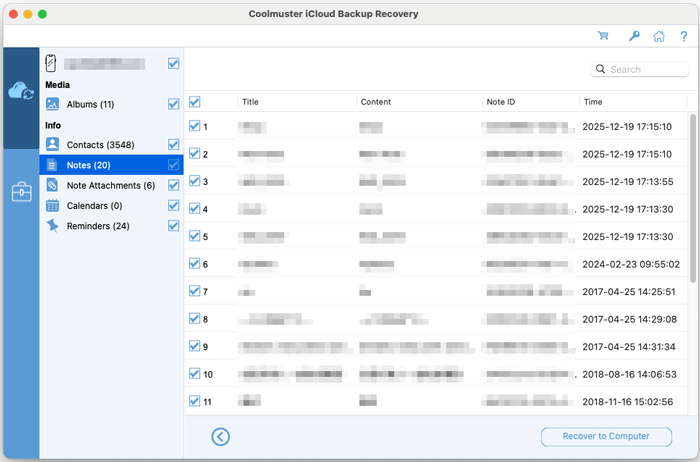
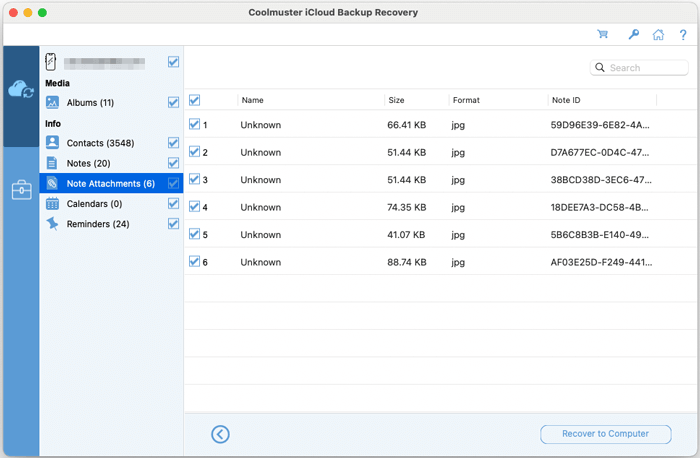
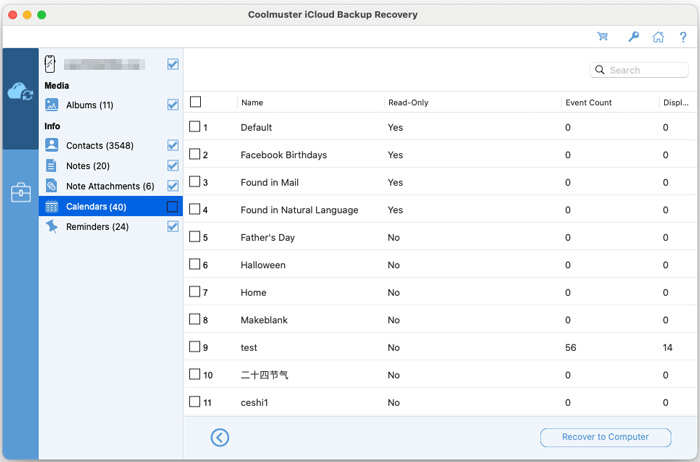
Geri yüklemek istediğiniz dosya türlerini seçin, sonra Sonra'ya tıklayın. Yazılım, iCloud yedeklemenizdeki tüm mevcut verileri tarar ve gösterir. İstediğiniz öğeleri göz atıp kontrol edin, ardından Bilgisayara Geri Getir (Bilgisayara Geri Dönüş' seçeneğine tıklayarak yerel olarak kaydedin.
Fotoğraf Kurtarma:
Temas Kurtarma:
Notlar Recovery Konusunda:
Not: Ek Kurtarma:
Takvim Kurtarılması:
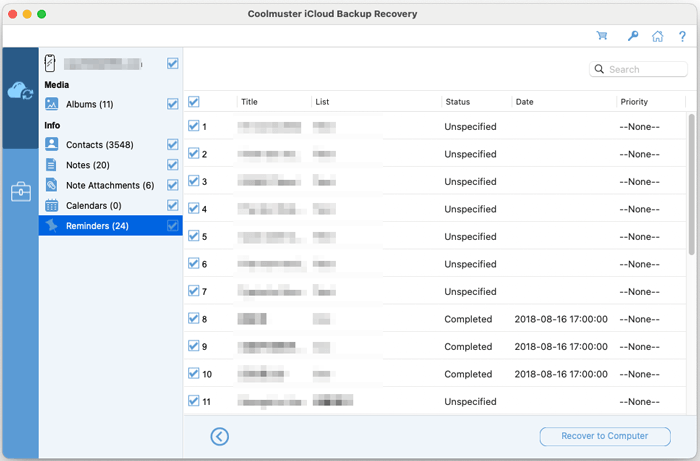
Hatırlatmalar Recovery Süreci: