iPhone veya modern bir Mac kullanıyorsanız, fotoğraflarınızın JPG yerine HEIC formatında kaydedildiğini fark etmişsinizdir. HEIC daha iyi sıkıştırma ve yüksek kalite sunarken, tüm platformlarda yaygın olarak desteklenmemektedir. Bu durum, bazı cihazlarda veya programlarda HEIC görüntülerini açmayı zorlaştırabilir. Bu nedenle birçok kullanıcı, Mac HEIC'i JPG'ye dönüştürmenin yollarını aramaktadır. JPG, en uyumlu görüntü formatlarından biridir ve fotoğraf yüklemeyi, paylaşmayı veya düzenlemeyi kolaylaştırır.
Bu kılavuzda, yerleşik araçlar ve profesyonel yazılımlar da dahil olmak üzere beş farklı yöntem kullanarak Mac HEIC dosyasını JPG'ye nasıl dönüştüreceğinizi göstereceğiz. Gelin birlikte inceleyelim.
Eğer çok sayıda HEIC görüntüsünü aynı anda dönüştürmeniz gerekiyorsa, profesyonel araçlar kullanmak genellikle en zaman verimli yöntemdir. Coolmuster HEIC Converter , HEIC formatını dönüştürmek için özel olarak tasarlanmış bir yazılımdır ve hem Mac hem de Windows HEIC dosyalarını hızlı bir şekilde toplu olarak JPG veya PNG'ye dönüştürmenizi sağlar.
Bu aracın en büyük avantajı, orijinal görüntü kalitesini koruyarak toplu dönüştürme yapabilmesidir. Birden fazla HEIC görüntüsünü aynı anda içe aktarabilir ve dönüştürmeyi saniyeler içinde tamamlayabilirsiniz. Ayrıca, çekim zamanı ve cihaz bilgileri gibi EXIF verilerini koruyarak, geniş bir fotoğraf koleksiyonunu yönetmesi gereken kullanıcılar için idealdir.
Coolmuster HEIC Dönüştürücünün başlıca özellikleri:
İşte Coolmuster HEIC Converter kullanarak Mac HEIC dosyasını kalite kaybı olmadan JPG'ye dönüştürmenin yolu:
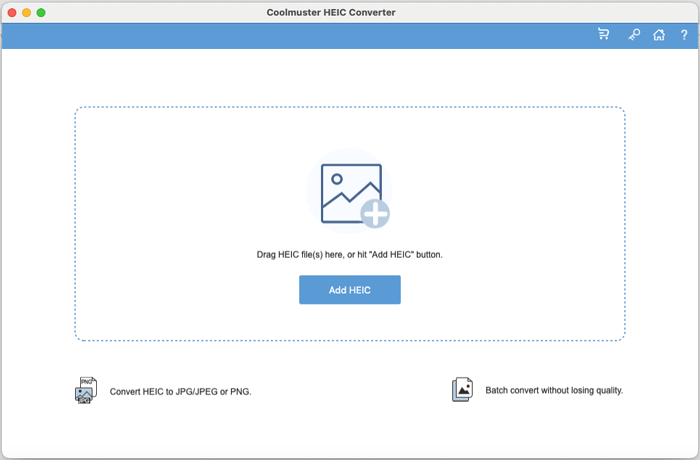
01 Yazılımı Mac indirip kurun, ardından açın.
02 HEIC dosyalarınızı "HEIC Ekle"ye tıklayarak veya "Dosyaları buraya sürükleyin" olarak işaretlenmiş alana sürükleyip bırakarak ekleyin.
03 İstediğiniz çıktı formatını (JPG/JPEG veya PNG) seçin ve meta verileri korumak istiyorsanız "Exif Verilerini Sakla" seçeneğini etkinleştirin.
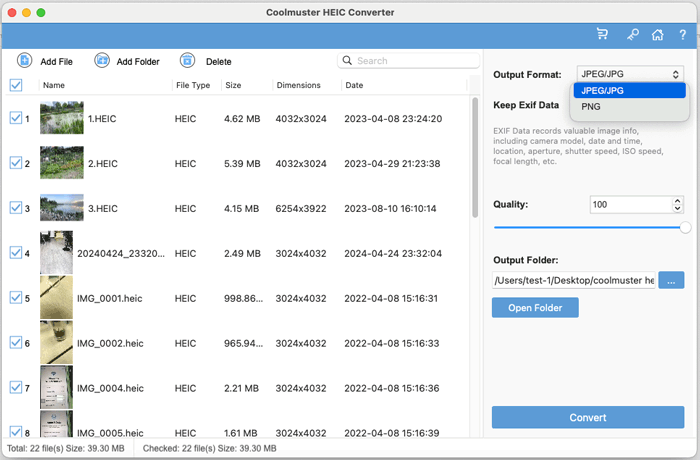
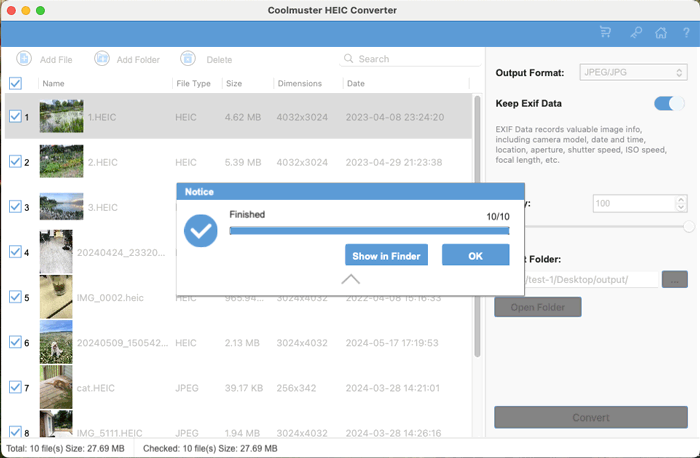
04 Kaliteyi ayarlayın, hedef klasörü belirleyin ve HEIC dosyalarınızı anında dönüştürmek için "Dönüştür"e tıklayın.
Video Eğitimi:
Yalnızca birkaç HEIC görüntüsünü dönüştürmeniz gerekiyorsa, Mac yerleşik Önizleme aracı işinizi görecektir. Önizleme, macOS'ta varsayılan görüntü ve PDF görüntüleyicisidir ve görüntüleri görüntülemenin yanı sıra temel görüntü düzenleme ve format dönüştürmeyi de destekler.
Önizleme uygulamasını kullanmanın avantajı, ek bir yazılıma gerek duyulmaması ve işlemin basit ve sezgisel olmasıdır. Bununla birlikte, bu yöntem tek bir görüntüyü veya az sayıda görüntüyü dönüştürmek için daha uygundur. Çok sayıda HEIC dosyasını işlemeniz gerekiyorsa, daha az verimli olabilir.
Mac HEIC dosyasını JPG'ye nasıl dönüştürürüm? Şu adımları izleyin:
Adım 1. Dönüştürmek istediğiniz HEIC imaj dosyasını Mac bulun.
Adım 2. Resme sağ tıklayın ve "Birlikte Aç" > "Önizleme" seçeneğini seçin.
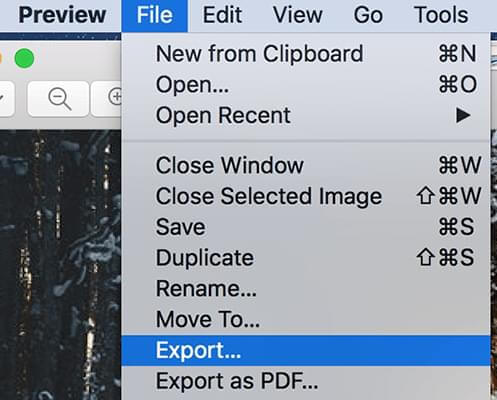
3. Adım. Görüntü Önizleme uygulamasında açıldıktan sonra, menü çubuğundaki "Dosya" seçeneğine tıklayın.
4. Adım. Açılır menüden "Dışa Aktar"ı seçin.
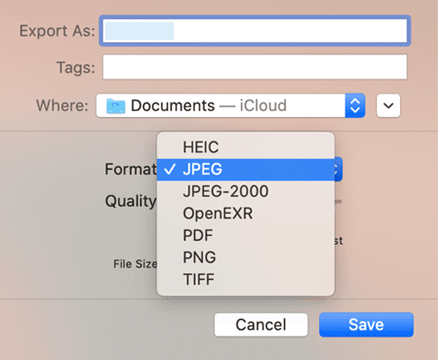
Adım 5. "Biçim" açılır menüsünden "JPEG" seçeneğini belirleyin.
Adım 6. Gerekirse görüntü kalitesini ayarlayın ve kaydedileceği yeri seçin.
7. Adım. HEIC görüntüsünü JPG'ye dönüştürmek için "Kaydet"e tıklayın.
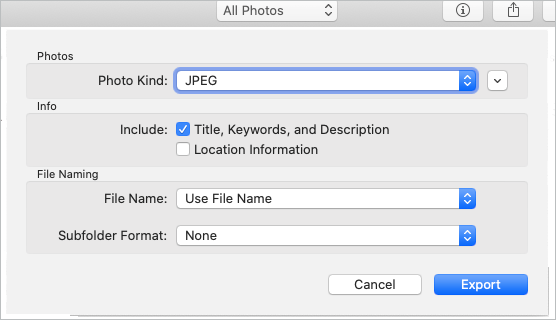
HEIC fotoğraflarınız Fotoğraflar uygulamasında saklanıyorsa, dışa aktarma özelliğini kullanarak bunları doğrudan JPG'ye dönüştürebilirsiniz. İşte Fotoğraflar uygulamasını kullanarak bir Mac Book Air'de HEIC'i JPG'ye dönüştürme yöntemi:
Adım 1. Mac Fotoğraflar uygulamasını açın ve HEIC fotoğrafınız uygulamada zaten yoksa içe aktarın. ( iPhone'dan Mac fotoğraf aktaramıyor musunuz ?)
Adım 2. Dönüştürmek istediğiniz HEIC fotoğrafını seçin.
3. Adım. Menü çubuğunda "Dosya"ya tıklayın, ardından "Dışa Aktar" > "X Fotoğrafı Dışa Aktar" seçeneğini seçin.
4. Adım. Dışa aktarma ayarlarında, "Fotoğraf Türü"nü "JPEG" olarak ayarlayın ve görüntü kalitesini düzenleyin.
Adım 5. Hedef klasörü seçin ve fotoğrafı JPG dosyası olarak kaydetmek için "Dışa Aktar" düğmesine tıklayın.
Görüntü formatı dönüştürme işlemini otomatikleştirmek isteyen kullanıcılar, macOS'ta yerleşik olarak bulunan Automator aracını kullanabilirler. Automator, toplu görüntü formatı dönüştürme gibi belirli görevleri otomatik olarak gerçekleştiren iş akışları oluşturmanıza olanak tanır. Automator'ın kurulumu biraz karmaşık olsa da, iş akışı oluşturulduktan sonra çok sayıda HEIC görüntüsünün hızlı bir şekilde işlenmesini sağlar.
İşte Automator kullanarak Mac HEIC'i toplu olarak JPG'ye dönüştürmenin yolu:
Adım 1. "Finder" > "Uygulamalar" > "Automator" yolunu izleyin.
Adım 2. "Hızlı İşlem" veya "Hizmet"i seçin ve "Seç"e tıklayın.
3. Adım. "İş akışı geçerli dosyaları alır" seçeneğini "görüntü dosyaları" olarak ayarlayın.
4. Adım. "İşlem Kitaplığı"nda "Fotoğraflar"ı seçin ve "Görüntü Türünü Değiştir"i iş akışı alanına sürükleyin.
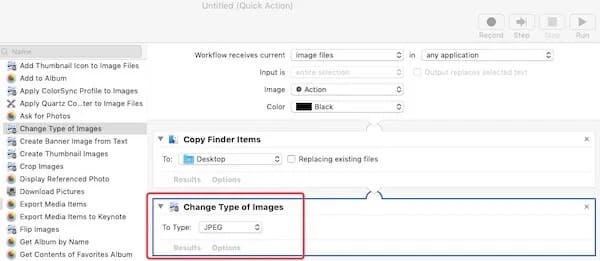
Adım 5. Onaylamak için "Ekle"ye tıklayın, ardından resim türünü "JPEG" olarak ayarlayın.
Adım 6. "Dosya" menüsünden "Dışa Aktar"ı seçin, iş akışına bir ad verin ve kaydedin.
7. Adım. Kaydedilen iş akışına çift tıklayın ve "Yükle" seçeneğine tıklayın.
Adım 8. Finder'da HEIC resimlerinize sağ tıklayın, "Hızlı İşlemler" veya "Hizmetler"i seçin ve JPG simgesinin yanındaki dişli çark simgesini seçin.
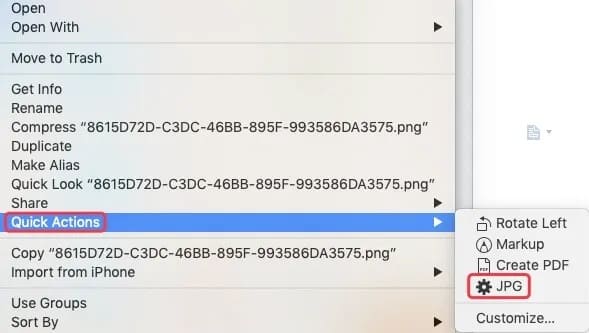
Adım 9. Dönüştürülen JPG dosyaları, iş akışıyla aynı konuma kaydedilecektir.
macOS ayrıca Hızlı İşlemler adı verilen çok kullanışlı bir özellik sunar. Finder'da sağ tıklama menüsü aracılığıyla, herhangi bir uygulama açmadan doğrudan resimlerin formatını değiştirebilirsiniz. Bu yöntem, tek bir resmi veya az sayıda resmi hızlı bir şekilde dönüştürmek için idealdir.
Mac Hızlı İşlemler aracılığıyla HEIC dosyasını JPG'ye nasıl dönüştürürüm?
Adım 1. Finder'ı açın ve HEIC görüntüsünü bulun.
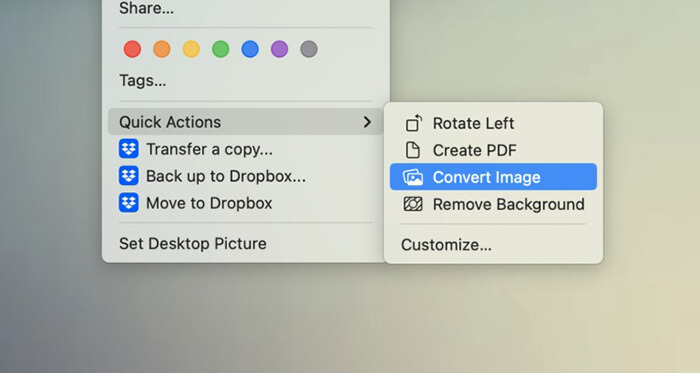
Adım 2. Resme sağ tıklayın ve "Hızlı İşlemler"i seçin.
3. Adım. "Görüntüyü Dönüştür" seçeneğini seçin.
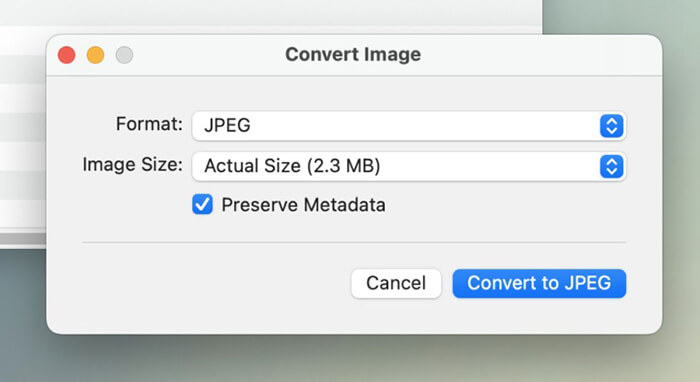
4. Adım. Çıktı formatı olarak "JPEG"i seçin.
Adım 5. İşlemi tamamlamak için "JPEG'e Dönüştür"e tıklayın. JPG dosyası aynı klasöre kaydedilecektir.
Artık Mac HEIC dosyalarını JPG'ye dönüştürmenin birkaç etkili yolunu biliyorsunuz. Yalnızca ara sıra birkaç görüntüyü dönüştürmeniz gerekiyorsa, Önizleme, Fotoğraflar veya Hızlı İşlemler gibi yerleşik araçlar ek yazılım yüklemeden bu görevi halledebilir. Ancak, düzenli olarak çok sayıda HEIC dosyasıyla çalışıyorsanız, Coolmuster HEIC Converter gibi özel bir araç en verimli çözümdür. Bu araç, birkaç tıklamayla Mac toplu olarak HEIC'i JPG'ye dönüştürmenize, EXIF verilerini korumanıza ve yüksek görüntü kalitesini muhafaza etmenize olanak tanır.
Doğru yöntemi seçmek ihtiyaçlarınıza bağlıdır, ancak yukarıdaki çözümlerle Mac HEIC görüntülerini dönüştürmek hızlı ve sorunsuz olmalıdır.
İlgili Makaleler:
Windows / Mac / Çevrimiçi En İyi 12 HEIC - JPG Dönüştürücü [Son Güncelleme]
[Çözüldü] Windows ve Mac HEIC Fotoğraflarını Kolayca Yazdırma Nasıl Yapılır?
[Kolay Kılavuz] Windows / Mac Photoshop'ta HEIC Dosyaları Nasıl Açılır?





 Mac için Ücretsiz İndirin
 PC için Ücretsiz İndirin


