Samsung telefonunuzdaki değerli müzik dosyalarını kaybetmek, ister yanlışlıkla silme, ister sistem hataları veya cihaz arızaları nedeniyle olsun, can sıkıcı bir deneyim olabilir. İyi haber şu ki, yedeğiniz olup olmadığına bağlı olarak bu dosyaları kurtarmanın birden fazla etkili yolu var.
Bu kapsamlı kılavuzda, Samsung telefonunuzdan silinen müzik dosyalarını kurtarmak için mümkün olan her yöntemi size anlatacağız ve böylece en sevdiğiniz parçaları kolayca geri alabilmenizi sağlayacağız.
Müzik dosyalarınızı önceden yedeklediyseniz, bunları kurtarmak oldukça kolaydır. Aşağıda, Samsung telefonlar için en yaygın yedekleme tabanlı kurtarma yöntemleri yer almaktadır.
Samsung Cloud, Samsung cihazları için resmi bulut depolama hizmetidir ve müzik dosyaları da dahil olmak üzere çeşitli veri türleri için otomatik veya manuel yedekleme seçenekleri sunar. Samsung Cloud'da müzik yedeklemeyi etkinleştirdiyseniz, kurtarmak için şu adımları izleyin:
Adım 1. Samsung telefonunuzda Ayarlar uygulamasını açın. Ekranın üst kısmındaki Samsung hesap adınıza dokunun. Bu sizi hesap panonuza götürecektir.
Adım 2. Aşağı kaydırın ve hizmetler listesinden "Samsung Cloud"u seçin. İstenirse, kimliğinizi doğrulamak için hesap parolanızı girin.
Adım 3. Samsung Cloud'da "Verileri geri yükle" seçeneğini bulun (genellikle "Yedekleme ve geri yükleme" bölümünün altında bulunur) ve üzerine dokunun.

Adım 4. Cihazınıza bağlı yedekleme örneklerinin bir listesini göreceksiniz. Silinen müzik dosyalarını içeren en son yedeklemeyi seçin ve yedekleme tarihinin dosyalar silinmeden önce olduğundan emin olun.
Adım 5. Bir sonraki ekranda, hangi veri türlerinin geri yükleneceğini seçebileceksiniz. "Müzik" veya "Ses" seçeneğini bulun ve işaretleyin (etiket cihaz modeline göre biraz farklılık gösterebilir).
Adım 6. İşlemi başlatmak için "Şimdi Geri Yükle"ye dokunun. Geri yüklemenin tamamlanmasını bekleyin. Bu işlem, müzik dosyalarının boyutuna ve internet hızınıza bağlı olarak birkaç dakika sürebilir. İşlem tamamlandığında, silinen müzikleriniz telefonunuzun müzik arşivine geri dönecektir.
Not: Samsung Cloud sınırlı miktarda ücretsiz depolama alanı sunar (genellikle 5 GB). Müzik arşiviniz genişse, silmeden önce dosyaları yedeklemek için yeterli depolama alanına sahip olduğunuzdan emin olun.
Birçok Samsung kullanıcısı yedekleme için Google hizmetlerine güveniyor ve Google Drive veya Google One, müzik dosyalarını manuel olarak yükleyerek veya otomatik olarak senkronize ederek depolayabilir. Google Yedekleme'den silinen müzikleri kurtarmanın yolu:
Adım 1. Samsung telefonunuzda Google Drive uygulamasını açın.
Adım 2. Uygulamada, silinen müzik dosyalarınızı içeren yedeklemeyi bulmak için Arama çubuğuna dokunun veya klasörlerinize göz atın.
Adım 3. Müzik dosyalarınızı hemen bulamazsanız, dosya adına veya müzik türüne (örneğin, ".mp3" veya ".wav") göre aramayı deneyin.
Adım 4. Müzik dosyalarınızı bulduktan sonra geri yüklemek istediğiniz dosyaya dokunun.
Adım 5. Dosyayı telefonunuza indirmek için dosyanın yanındaki üç noktalı menüye dokunun ve "İndir"i seçin. Bu, müziği cihazınıza kaydedecektir.

Adım 6. İndirme işlemi tamamlandıktan sonra kurtarılan müzik dosyalarınızı, dosyalarınızın saklandığı yere bağlı olarak telefonunuzun Müzik veya İndirilenler klasöründe bulabilirsiniz.
Spotify, Apple Music veya diğer müzik indirme uygulamaları gibi üçüncü taraf müzik uygulamaları kullanıyorsanız, genellikle yedekleme veya önbellek kurtarma özellikleri sunarlar. Örneğin, Spotify çevrimdışı müzikleri otomatik olarak kaydederken, Apple Music şarkıları iCloud'da depolar. Hesabınıza giriş yapıp müzik dosyalarını yeniden indirebilirsiniz. Bunu nasıl yapacağınız aşağıda açıklanmıştır:
Adım 1. Tercih ettiğiniz müzik uygulamasını açın.
Adım 2. Hesabınıza giriş yapın ve herhangi bir indirme geçmişi veya yedekleme olup olmadığını kontrol edin.
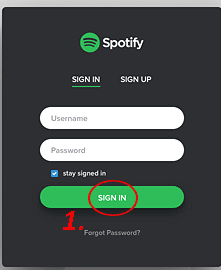
Adım 3. Geri yüklemek istediğiniz müzik dosyalarını seçin ve yeniden indirin.
Silmeden önce müzik dosyalarınızı yedeklemediyseniz , paniğe kapılmayın. Özellikle dosyaların üzerine yeni veriler yazılmamışsa, onları kurtarmanın hala yolları var.
Samsung One UI (sürüm 6.0 ve üzeri), Dosyalarım gibi temel uygulamalarda, silinen dosyaları 30 gün boyunca geçici olarak saklayan yerleşik bir Geri Dönüşüm Kutusu (Çöp Kutusu olarak da bilinir) içerir. Bu, yedekleme olmadan yakın zamanda silinen müzikleri kurtarmanın en hızlı ve en kolay yoludur. İşte nasıl çalıştığı:
Adım 1. Samsung telefonunuzda Dosyalarım uygulamasını açın. Bu uygulama çoğu Samsung cihazında önceden yüklüdür (uygulamayı bulamazsanız, uygulama çekmecesinde "Dosyalarım"ı arayın).
Adım 2. Dosyalarım uygulamasında Geri Dönüşüm Kutusu seçeneğini bulun. Daha yeni One UI sürümlerinde, genellikle ekranı aşağı çekerek Geri Dönüşüm Kutusu'nu doğrudan görüntüleyebilirsiniz; eski sürümlerde ise "Diğer" menüsünün altında (sağ üst köşedeki üç dikey nokta) bulunabilir.
Adım 3. Silinen tüm dosyaları görüntülemek için "Geri Dönüşüm Kutusu"na dokunun. Dosyalar silinme tarihine göre sıralanmıştır, bu nedenle sonuçları daraltmak için "Ses" veya "Müzik" filtrelerini kullanabilirsiniz ("Filtre" simgesini arayın veya "Kategoriler"e dokunup "Ses"i seçin).

Adım 4. Kurtarmak istediğiniz müzik dosyalarını seçmek için uzun basın. Ardından, "Kurtar" düğmesine dokunun (genellikle ekranın alt kısmında, "Kurtar" etiketiyle veya geri yükleme simgesiyle gösterilir). Dosyalar orijinal konumlarına (örneğin, Dosyalarım'daki "Müzik" klasörüne) geri yüklenecektir.
Müzik dosyalarınız Geri Dönüşüm Kutusu'nda değilse ve yedeğiniz yoksa, Coolmuster Lab.Fone for Android güvenilir bir profesyonel veri kurtarma aracıdır. Samsung telefonunuzun dahili depolama alanında ve SD kartında derinlemesine bir tarama gerçekleştirerek üzerine yazılmamış silinmiş müzik dosyalarını kurtarabilir.
Coolmuster Lab.Fone for Android Başlıca Özellikleri:
Daha önce de belirttiğimiz gibi, Coolmuster Lab.Fone for Android hem Android telefonunuzdan hem de SD kartınızdan silinen müzikleri kurtarmanıza yardımcı olabilir. Her yöntemin adımlarını inceleyelim:
Android Telefonda Silinen Müzik Dosyaları Nasıl Kurtarılır:
01 Yazılımı bilgisayarınızda çalıştırın ve Android telefonunuzu bir USB kablosuyla bağlayın. Telefonunuzun algılanması için ekrandaki talimatları izleyin. Bağlandıktan sonra aşağıdaki arayüzü göreceksiniz. "Sesler"i seçin ve devam etmek için "İleri"ye tıklayın.

02 Silinen müzik dosyalarını taramak için "Hızlı Tarama" veya "Derin Tarama" seçeneklerinden birini seçin. Ardından, tarama işlemini başlatmak için "Devam"a tıklayın.

Not: Silinen müzik dosyaları taramadan sonra görünmüyorsa, telefonunuzun dahili belleğinde saklanıyor olabilirler. Bu durumda, cihazınızı rootlayıp taramayı tekrar denemeniz gerekir.
03 Taramanın ardından sol pencereden "Müzik"i seçin. Sağ pencereden kurtarmak istediğiniz öğeleri işaretleyin ve silinen müzikleri yedeklemek üzere bilgisayarınıza geri yüklemek için "Kurtar"a tıklayın.

Daha görsel bir rehber için video eğitimini izleyebilirsiniz.
SD Karttan Silinen Müzik Dosyaları Nasıl Kurtarılır:
01 Yazılımı başlatın ve üst menüden "SD Kart Kurtarma" modunu seçin. SD kartınızı bir SD kart okuyucu kullanarak bilgisayarınıza takın.

02 "İleri"ye tıklayın, program takılı tüm SD kartları algılayacaktır. SD kartınıza karşılık gelen sürücüyü seçin ve tarama işlemini başlatmak için "İleri"ye tıklayın.

03 Tarama tamamlandığında, fotoğraflar, videolar, ses dosyaları ve belgeler dahil olmak üzere kurtarılabilir tüm dosyalar görüntülenecektir. Dosyaları önizleyebilir, kurtarmak istediklerinizi seçebilir ve ardından bilgisayarınıza güvenli bir şekilde kaydetmek için "Kurtar"a tıklayabilirsiniz.

Daha detaylı anlatım için video eğitimine bakabilirsiniz.
Samsung telefonunuzdan silinen müzik dosyalarını, yedeğiniz olsun ya da olmasın, kurtarmak mümkündür.
İlgili Makaleler:
Android Telefondan Silinen Ses Dosyaları Nasıl Kurtarılır [4 Yöntem]
Samsung Telefonunuza 5 Pratik Yöntemle Müzik Nasıl Eklenir?
En İyi Samsung Müzik Yöneticisi Yazılımının Kapsamlı İncelemesi

 Android Kurtarma
Samsung Telefonunuzdan Silinen Müzik Dosyaları Yedeklemeyle/Yedeklemesiz Nasıl Kurtarılır
Android Kurtarma
Samsung Telefonunuzdan Silinen Müzik Dosyaları Yedeklemeyle/Yedeklemesiz Nasıl Kurtarılır







 PC için Ücretsiz İndir
 Mac için Ücretsiz İndir
