Android cihazlarda veri kaybı, çoğu kullanıcı için kaçınılmaz bir kabustur; ister değerli fotoğrafların yanlışlıkla silinmesi, ister sistem çökmeleri nedeniyle önemli kişilerin aniden kaybolması, isterse de rootlama hataları sonrasında dosyaların kaybolması olsun. Android veri kurtarma için tasarlanmış PC tabanlı bir araç olan Myjad Android Data Recovery, tarama ve kurtarma yetenekleriyle bu sorunları çözmeyi vaat ediyor. Bu Myjad Android Data Recovery incelemesinde, bilinçli bir seçim yapmanıza yardımcı olmak için temel işlevlerine, fiyatlandırmasına, kullanılabilirliğine ve potansiyel dezavantajlarına, ayrıca daha üstün bir alternatife değineceğiz.
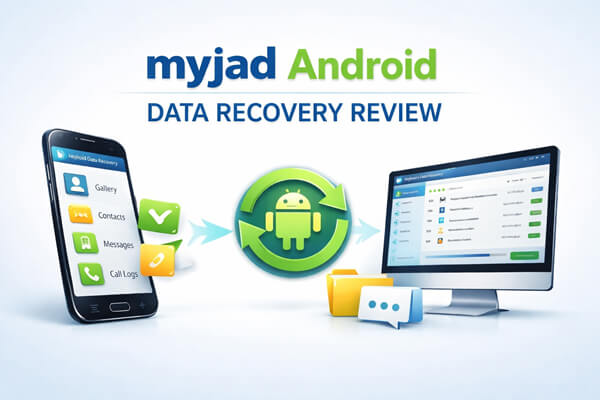
Myjad Android Veri Kurtarma, Android cihazlar için tasarlanmış masaüstü tabanlı bir veri kurtarma programıdır. Android telefonları ve tabletleri tarayarak kişiler, mesajlar, fotoğraflar, videolar ve diğer dosya türleri de dahil olmak üzere kayıp veya silinmiş verileri kurtarmayı amaçlar. Yazılım genellikle bir Windows bilgisayara yüklenir ve Android cihaza erişmek için USB bağlantısı gerektirir.
Myjad Android Veri Kurtarma, verimlilik ve dosya bütünlüğüne odaklanarak, yaygın veri kurtarma ihtiyaçlarını karşılamak için gerekli temel özellikleri bir araya getiriyor:
Myjad Android Veri Kurtarma, kullanıcıların tam tarama yapmasına ve kurtarılabilecek dosyaları önizlemesine olanak tanıyan ücretsiz bir deneme sürümü sunmaktadır. Seçilen verileri geri yüklemek ve dışa aktarmak için ücretli sürüme yükseltme gereklidir. Yazılım, yalnızca bir Android cihazda etkinleştirilebilen ve 49,95 ABD doları fiyatla satılan tek kullanıcılı kişisel lisans altında mevcuttur.
Dengeli bir bakış açısı sunmak için, Myjad Android Veri Kurtarma programının avantajlarını ve dezavantajlarını gerçek kullanım ve kullanıcı geri bildirimlerine dayanarak özetliyoruz:
Artıları:
Dezavantajları:
Myjad Android Veri Kurtarma, yeni başlayanların bile hızla öğrenebileceği kullanıcı dostu bir işlem sürecine sahiptir. Kayıp verilerinizi sorunsuz bir şekilde kurtarmak için aşağıdaki adım adım kılavuzu izleyin:
Adım 1. Yazılımı indirin ve kurun.
Öncelikle Windows bilgisayarınıza MyJad Android Data Recovery programını kurun, ardından programı başlatın. Android cihazınızı, tercihen orijinal USB veri kablosu kullanarak bilgisayara bağlayın; bu, istikrarlı bir bağlantı sağlamak ve işlem sırasında bağlantı hatalarını önlemek için önemlidir.
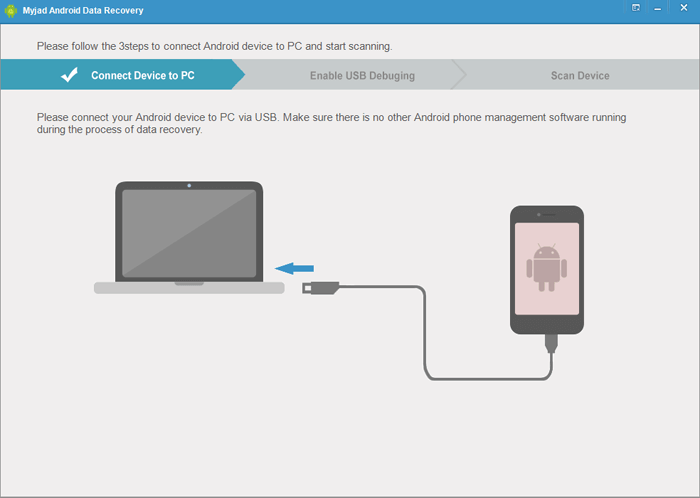
Adım 2. Telefonda USB hata ayıklama modunu etkinleştirin.
USB hata ayıklama, yazılımın telefonunuzun depolama alanına erişmesi için gereklidir. Bu mod etkinleştirilmemişse, MyJad sizi ekrandaki kurulum adımları boyunca yönlendirecektir. İşlem yolu Android modeline ve sistem sürümüne göre biraz farklılık gösterebilir, ancak ekrandaki talimatlar açık ve takip edilmesi kolaydır.
3. Adım. Dosya aktarım modunu açın.
USB depolama aygıtı modunun etkinleştirildiğinden emin olun, çünkü bu, yazılımın cihazınızın dahili belleğindeki ve SD kartındaki verileri algılamasına olanak tanır. Yazılım, etkinleştirme işlemini tamamlamanıza yardımcı olacak simge talimatları sağlar, bu nedenle mod ayarını onaylamak için istemleri takip edebilirsiniz.
Adım 4. Taranacak veri türlerini seçin.
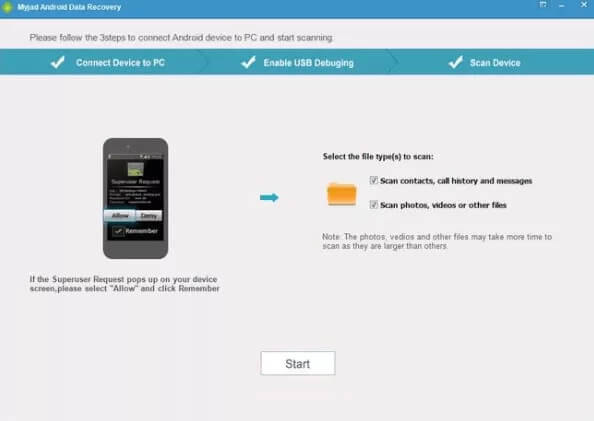
Cihaz başarıyla bağlandıktan sonra, yazılım desteklenen dosya türlerinin bir listesini gösterecektir. Fotoğraflar, videolar, mesajlar, belgeler veya diğer dosyalar gibi kurtarmak istediğiniz veri türlerini seçin, ardından tarama işlemini başlatmak için "Başlat" düğmesine tıklayın.
Adım 5. Dosyaları önizleyin.
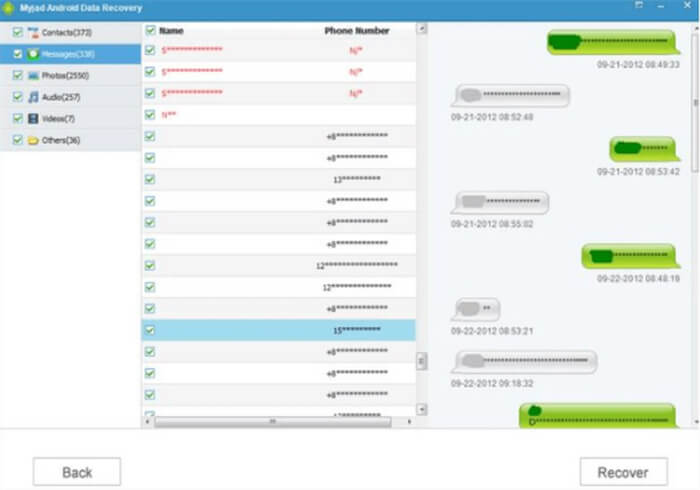
Tarama işleminin tamamlanmasını bekleyin; süre, cihazınızdaki veri miktarına bağlıdır. Tarama tamamlandığında, kurtarılabilir dosyaların bir listesi görüntülenecektir. MyJad'ın önizleme işlevi, kurtarmaya karar vermeden önce her dosyanın içeriğini kontrol etmenize olanak tanıyarak istenmeyen verileri doğru bir şekilde filtrelemenize yardımcı olur.
Adım 6. Seçilen dosyaları kurtarın
Kurtarmak istediğiniz dosyaların yanındaki kutuları işaretleyin, ardından "Kurtar" düğmesine tıklayın. Son olarak, kurtarılan dosyaları kaydetmek için bilgisayarınızda güvenli bir klasör seçin. Yetersiz alan nedeniyle dosya bozulmasını önlemek için yeterli depolama alanına sahip bir yol seçmeniz önerilir.
Mac uyumluluğuna ihtiyacınız varsa veya daha iyi performans ve satış sonrası hizmet arıyorsanız, Coolmuster Lab.Fone for Android , Myjad Android Veri Kurtarma'ya en uygun alternatiftir. Profesyonel bir Android veri kurtarma aracı olarak, Myjad'ın eksikliklerinin çoğunu giderirken gelişmiş özellikler sunar.
Coolmuster Lab.Fone for Android başlıca özellikleri:
Silinen Android dosyaları kurtarmak için Myjad Android Veri Kurtarma programına alternatif nasıl kullanılır?
01. Coolmuster Lab.Fone for Android resmi web sitesinden indirin ve bilgisayarınıza kurun. Kurulum tamamlandıktan sonra, programı başlatarak kullanmaya başlayın.
02 Android telefonunuzu veya tabletinizi bir USB kablosu kullanarak bilgisayara bağlayın ve istendiği şekilde cihazda USB hata ayıklamayı etkinleştirin; bu sayede yazılımın verilerinize erişmesine izin verin.

03 Kurtarmak istediğiniz dosya türlerini (örneğin fotoğraflar, mesajlar veya belgeler) seçin, ardından devam etmek için "İleri"ye tıklayın.

04 Kurtarma ihtiyaçlarınıza bağlı olarak "Hızlı Tarama" veya "Derin Tarama" seçeneklerinden birini seçin, ardından kayıp verileri bulmak için cihazı taramaya başlamak üzere "Devam" düğmesine tıklayın.

05 Tarama tamamlandıktan sonra, kurtarılabilir dosyaları önizleyin, ihtiyacınız olanları seçin ve bilgisayarınıza kaydetmek için "Kurtar" düğmesine tıklayın.

Daha görsel bir rehber tercih eden kullanıcılar için, tüm iyileşme sürecini ayrıntılı olarak gösteren adım adım bir video eğitim videosu da mevcuttur.
Myjad Android Veri Kurtarma, özellikle satın alma işleminden önce kayıp dosyaları taramak ve önizlemek isteyen kullanıcılar için temel Android veri kurtarma ihtiyaçlarını karşılayabilir. Bununla birlikte, cihaz uyumluluğu, kurtarma derinliği ve genel esneklik açısından sınırlamaları, daha karmaşık veri kaybı senaryolarında deneyimi etkileyebilir.
Daha istikrarlı, özellik açısından eksiksiz ve geleceğe dönük bir çözüm arayan kullanıcılar için Coolmuster Lab.Fone for Android , daha yüksek veri kurtarma başarı oranları, daha geniş Android desteği ve ek veri yedekleme yetenekleri sunar. Doğru aracı seçmek nihayetinde cihazınıza, veri türünüze ve kurtarma gereksinimlerinize bağlıdır, ancak daha kapsamlı bir çözüm, başarılı veri kurtarma şansınızı önemli ölçüde artırabilir.
İlgili Makaleler:
Root İşlemi Olmadan Android Veri Kurtarma Nasıl Yapılır? [3 Kolay Yöntem]
Android Dahili Depolama Alanından Silinen Fotoğrafları Nasıl Kurtarabilirsiniz? [5 Yöntem]
Android SD Kart Veri Kurtarma Nasıl Gerçekleştirilir [2026'da Mutlaka Okunmalı]
Android Telefonunuzdan Silinen Fotoğrafları Kurtarmanın 6 Yöntemi

 Android Kurtarma
Myjad Android Veri Kurtarma İncelemesi: Güvenilir Bir Android Veri Kurtarma Aracı mı?
Android Kurtarma
Myjad Android Veri Kurtarma İncelemesi: Güvenilir Bir Android Veri Kurtarma Aracı mı?







 PC için Ücretsiz İndirin
 Mac için Ücretsiz İndirin
