Özetle: Bu ScreenRec incelemesi, ScreenRec'in ücretsiz HD kayıt, anında bulut paylaşımı, ekran görüntüsü araçları ve filigransız çıktı sunan, hafif ve başlangıç seviyesi kullanıcılar için uygun bir ekran kaydedici olduğunu ortaya koyuyor. Eğitim videoları, toplantılar, sunumlar ve hızlı kayıtlar için iyi çalışıyor, ancak gelişmiş video düzenleme özelliklerinden yoksun ve uzun vadeli veya profesyonel kullanımda sınırlamaları olabilir. Yükleme gerektirmeyen, sınırsız kayıt süresi, HD MP4 çıktısı ve yerleşik ekran görüntüsü açıklama araçlarıyla tamamen özel yerel kayıt tercih ediyorsanız, Coolmuster Screen Recorder dikkate alınmaya değer güçlü bir alternatiftir.
Basit ve ücretsiz bir ekran kayıt aracı arayan birçok kişi ScreenRec ile karşılaşır. Hafif, filigransız ve kolay paylaşılabilir olmasıyla öne çıkan ScreenRec, özellikle eğitim videoları, toplantılar, oyun klipleri ve iş sunumları kaydetmek için uygundur.
Peki ScreenRec gerçekten ne kadar iyi? Artıları ve eksileri neler ve kimler için en uygun? Bu ScreenRec incelemesi, özellikler, avantajlar, dezavantajlar ve kullanıcı deneyimi de dahil olmak üzere birçok açıdan kapsamlı bir değerlendirme sunarak, kullanmaya değer olup olmadığına karar vermenize yardımcı olur.
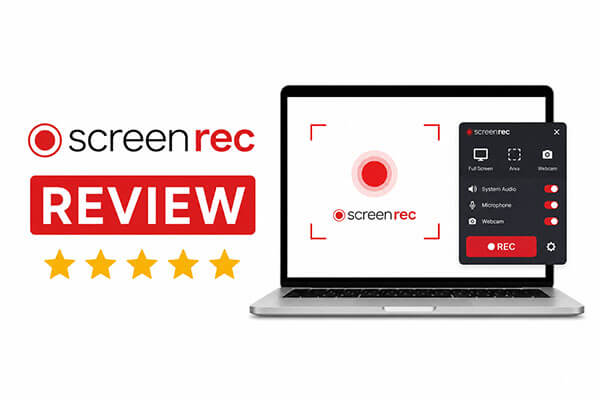
ScreenRec, Windows , macOS ve Linux ile uyumlu, hızlı kayıt ve anında paylaşım odaklı bir ekran kayıt yazılımıdır. Öne çıkan özellikleri arasında hafif tasarımı ve dahili bulut depolama alanı yer almaktadır; bu sayede kullanıcılar videoları manuel olarak yüklemeye gerek kalmadan, kayıttan hemen sonra paylaşılabilir bir bağlantı oluşturabilirler.
Video kaydının yanı sıra ScreenRec, ekran görüntüsü alma, mikrofon kaydı ve sistem sesi yakalama özelliklerini de destekler. Bu nedenle birçok kullanıcı onu şu amaçlarla kullanır:
Yeni başlayanlar için ScreenRec, düşük öğrenme eğrisine sahip çok basit bir arayüz sunarak kullanıcıların karmaşık bir kurulum yapmadan kayda başlamasına olanak tanır.
Birçok kullanıcının ScreenRec'i denemesinin ana nedeni, basit ama pratik ekran kaydı özellikleri sunmasıdır. Gelin, temel özelliklerine daha yakından bakalım.
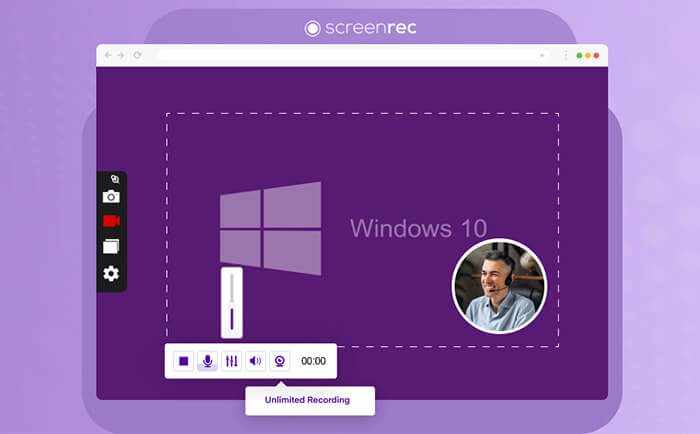
Kapsamlı bir ScreenRec incelemesi, kullanıcıların bilinçli kararlar verebilmeleri için hem güçlü hem de zayıf yönleri içermelidir.
ScreenRec'in avantajları:
* Kayıt, ekran görüntüsü alma, bulut depolama ve paylaşım dahil olmak üzere temel özellikler tamamen ücretsizdir ve filigran içermez.
* Temiz ve sade arayüz, tek tıklamayla kayıt, kısayol tuşlarını destekler, yeni başlayanlar 10 saniyede kullanmaya başlayabilir.
* Bulut dosyaları, bağımsız kullanıcı izinleriyle AES şifrelemesi kullanır ve bu da gizlilik ve güvenliği sağlar.
* Kurulumu ve kullanımı sorunsuz, reklam, eklenti veya ek yazılım içermiyor, performansı istikrarlı.
* Dahili video analiz ve dosya düzenleme araçları, paylaşılan içeriği yönetmeyi ve izlemeyi kolaylaştırır.
ScreenRec'in dezavantajları:
* Video düzenleme özelliği bulunmamaktadır, yalnızca kayıt ve temel ekran görüntüsü açıklamaları mevcuttur; daha fazla düzenleme için üçüncü taraf yazılımlar gereklidir.
* Kayıtlı olmayan kullanıcılar en fazla 5 dakika kayıt yapabilir, sınırsız kayıt veya tam bulut depolama alanından yararlanamazlar.
* Ücretsiz sürüm yalnızca 720P çözünürlüğü destekler, premium sürüm nispeten pahalıdır ve uzun vadede maliyet etkinliği daha düşüktür.
* Ağ bağlantı sorunları durumunda buluta yükleme başarısız olabilir veya gecikebilir.
* Sınırlı çıktı formatları, çoklu platform format dönüştürme ihtiyaçları için uygun değildir.
Bu ScreenRec incelemesini daha otantik ve güvenilir kılmak için, resmi platformlardan, yazılım değerlendirme web sitelerinden ve kullanıcı topluluklarından gerçek kullanıcı yorumlarını topladık ve sıraladık; bu yorumlar, sıradan kullanıcılar, öğretmenler ve ofis çalışanları gibi farklı grupların gerçek deneyimlerini kapsamaktadır.
"Kullanımı kolay ve videolar/şarkılar kaliteli. Ancak hesap oluşturduktan sonra, kayda başlamadan önce bulunan 3 saniyelik zamanlayıcıyı kaybettim."
- JCK tarafından Trustpilot'tan
"Sadece YouTube'a oyun videoları çekmek istiyordum ve uygun bir ekran kaydedici arıyordum, bunu buldum, ücretsiz deneme sürümünü denedim, bayıldım, kullanımı çok basit ve kalitesi harika, şimdi de profesyonel aboneliğim var."
- Trustpilot'tan Mr.DahliaKing tarafından.
"Gerçekten çok kullanışlı ve bir saatten fazla videoyu ücretsiz olarak saklaması inanılmaz! Ayrıca, ekranın hangi bölümünü kaydedeceğinizi seçebilmeniz ve mikrofonunuzu, kameranızı ve sistem sesini açıp kapatabilme seçenekleri de çok hoşuma gitti. Son olarak, bir virüs uyarısı ekran görüntüsü almamı engelledi ( Windows + Shift + S), ancak ScreenRec'in Ekran Görüntüsü işlevi işime yaradı ve bir fotoğraf çekmeme olanak sağladı! Yüklemeniz gereken harika bir uygulama."
- Isaiah Garcia tarafından Trustpilot'tan
"Buna güvenmiyorum; beni Google giriş sayfasına yönlendirdi ama kayıtlı hesabım orada yoktu ve hesabımı ele geçirebilecek şeyler istedi, ayrıca Authenticator kullanmanızı da istemiyor."
- Trustpilot'tan Bertil Hou asbjørn tarafından
"İyi bir uygulama - üye olursanız daha iyi özellikler sunuyor. Duraklatma işleviyle ilgili bir sorun yaşadım. Çözüldü mü bilmiyorum çünkü bugüne kadar tekrar yaşanmadı."
- Robert Lachapelle tarafından Trustpilot'tan
"Öğrenci olarak ödevlerim için video kaydetmek ve oluşturmak kolaydı, ayrıca kaydettiğim videoların kullanılabilirliği ve kalitesi de gayet iyiydi."
- Trustpilot'tan Nigel Batie tarafından.
ScreenRec'ten tamamen memnun kalmadıysanız, Coolmuster Screen Recorder mükemmel bir alternatiftir. Hızlı bulut paylaşımına odaklanan ScreenRec'in aksine, Coolmuster Screen Recorder yüksek kaliteli yerel kayıt, gizlilik koruması ve profesyonel çıktı kontrolü için tasarlanmıştır.
Coolmuster Ekran Kaydedici'nin başlıca özellikleri:
İşte Coolmuster Screen Recorder kullanarak Windows ekran kaydı yapmanın yolu :
01 Coolmuster Screen Recorder'ı açın ve kayıt alanınızı seçin—"Tam Ekran" veya "Özel".

02 Ses kaynağınızı seçin. "Sistem Sesi" ve "Mikrofon" seçeneklerini etkinleştirin veya sessiz kayıt için kapatın.

03 Turuncu "REC" düğmesine ve ardından "Kaydı Başlat" seçeneğine tıklayın. Kayıt başlamadan önce kısa bir geri sayım görünecektir.

04 İşleminiz bittiğinde "Kaydı Durdur" düğmesine tıklayın. Videonuz, seçtiğiniz klasöre yerel olarak MP4 formatında kaydedilecektir. Kolay paylaşım için dosyayı hızlıca çoğaltmak üzere "Kopyala" düğmesini kullanın.

Video Eğitimi:
S1. ScreenRec kullanımı güvenli mi? ScreenRec bir virüs mü?
ScreenRec tamamen güvenli ve virüssüzdür. Resmi olarak onaylanmış, yasal bir ekran kayıt yazılımıdır. Başlıca antivirüs programları ve tarayıcı platformlarından güvenlik kontrollerinden geçmiştir ve virüs, kötü amaçlı eklenti veya casus yazılım içermez. Tüm kullanıcı kayıtları ve bulut verileri AES uçtan uca şifreleme ile korunmaktadır. Yazılım, kullanıcı gizliliğini çalmaz, sızdırmaz veya değiştirmez ve izinsiz olarak özel dosyaları otomatik olarak yüklemez. Ancak, olası kötü amaçlı yazılım risklerini önlemek için resmi olmayan indirme kaynaklarını kullanmaktan kaçının.
S2. ScreenRec ücretsiz mi?
ScreenRec, tüm kullanıcılar için temel ekran kaydı, ekran görüntüsü yakalama, 2 GB ücretsiz bulut depolama, anında paylaşım ve filigransız çıktı gibi temel işlevleri kapsayan kalıcı bir ücretsiz sürüm sunmaktadır. Ücretsiz kullanıcılar, herhangi bir ücret ödemeden günlük kayıt işlevlerinin çoğundan yararlanabilirler. Ancak, işlevsel sınırlamaları vardır: Kayıtlı olmayan kullanıcılar 5 dakikalık tek kayıt sınırına sahiptir ve kayıtlı ücretsiz kullanıcılar yalnızca 720P çözünürlüğe kadar kullanabilirler. Sınırsız ultra HD kayıt, daha büyük bulut depolama ve özel müşteri hizmetlerine ihtiyacınız varsa, ücretli premium sürüme yükseltmeniz gerekir.
S3. ScreenRec'in zaman sınırı var mı?
ScreenRec'in farklı kullanıcılar için farklı zaman sınırlama kuralları vardır. Kayıtlı olmayan misafir kullanıcılar için tek seferlik kayıt süresi 5 dakika ile sınırlıdır ve bu, deneme sürümü kullanıcıları için ana kısıtlamadır. Kayıtlı ücretsiz kullanıcılar ise sınırsız kayıt süresinin keyfini çıkarabilirler.
Bu ScreenRec incelemesi, ScreenRec'in özellikle günlük ofis işleri, çevrimiçi eğitim ve hızlı ekran paylaşımı için uygun, basit ve kullanımı kolay ücretsiz bir ekran kayıt aracı olduğunu göstermektedir. En büyük avantajları, sıradan kullanıcılar için zaten çok pratik olan hafif tasarımı ve bulut paylaşım özellikleridir. Hala endişeleriniz varsa, zaman sınırlaması olmadan istikrarlı ekran kaydı sunan Coolmuster Screen Recorder da deneyebilirsiniz.
İlgili Makaleler:
Mac için En İyi Ekran Kaydedici: macOS için En İyi 10 Ekran Kaydedici Yazılım
10 Muhteşem MP4 Ekran Kaydedici Seçeneği: MP4 Videoları Kolayca Kaydedin
Kapsamlı İnceleme: Android için En İyi 7 Ekran Kaydedici Uygulama
Windows için Ekran Kaydedicilere Dair Kapsamlı Kılavuz: İçindekiler: En İyi 8 Araç!

 Video ve Ses İpuçları
ScreenRec İncelemesi 2026: Özellikler, Artıları, Eksileri ve En İyi Alternatif
Video ve Ses İpuçları
ScreenRec İncelemesi 2026: Özellikler, Artıları, Eksileri ve En İyi Alternatif






 PC için Ücretsiz İndirin
