Özetle: Güvenilir bir HEIC dönüştürücü mü arıyorsunuz? Bu FonePaw HEIC Dönüştürücü incelemesi, özelliklerini, fiyatını, avantajlarını, dezavantajlarını ve kullanımını ele alıyor. Basit HEIC-JPG/PNG dönüştürme imkanı sunarken, Coolmuster HEIC Dönüştürücü daha güçlü ve verimli bir alternatif olup, genel performansıyla toplu dönüştürme için daha iyi bir seçenek sunuyor.
iPhone ve iPad'lerin artan popülaritesiyle birlikte HEIC , Apple kullanıcıları arasında yaygın olarak kullanılan bir görüntü formatı haline geldi. Geleneksel JPG dosyalarına kıyasla, HEIC görüntüler daha az depolama alanı kaplarken daha iyi görüntü kalitesi sunar. Bununla birlikte, kullanıcılar HEIC fotoğraflarını Windows bilgisayarlarda , Android cihazlarda veya Apple dışı uygulamalarda açmaya veya düzenlemeye çalıştıklarında genellikle uyumluluk sorunları ortaya çıkar. Bu nedenle, güvenilir bir HEIC dönüştürücüye sahip olmak çok önemli hale geldi. FonePaw HEIC Converter, bu uyumluluk sorunlarını çözmek için tasarlanmış böyle bir araçtır. Ama gerçekten kullanmaya değer mi?
Bu FonePaw HEIC dönüştürücü incelemesinde, özelliklerini, fiyatını, avantajlarını ve dezavantajlarını ele alacak ve ihtiyaçlarınız için doğru seçim olup olmadığını belirlemenize yardımcı olacağız.

FonePaw HEIC Converter, FonePaw tarafından geliştirilen ve öncelikle HEIC dosya uyumluluk sorunlarını çözmek için tasarlanmış bir HEIC görüntü dönüştürme yazılımıdır . Kullanıcıların Apple'ın HEIC görüntü dosyalarını orijinal görüntü kalitesini koruyarak hızlı bir şekilde PNG/JPG formatlarına dönüştürmelerini sağlar.
FonePaw HEIC dönüştürücü incelemesinin bu bölümünde, temel özelliklerine, fiyat bilgilerine ve artı ve eksilerine daha yakından bakacağız.
FonePaw HEIC dönüştürücünün başlıca özellikleri şunlardır:
En iyi HEIC dönüştürücüyü seçerken fiyatlandırma da önemli bir faktördür. FonePaw HEIC Converter tamamen ücretsizdir ve bu da HEIC dosyalarını JPEG/PNG formatlarına güvenilir bir şekilde dönüştürmek isteyen ancak para harcamak istemeyen kullanıcılar için cazip bir seçenek haline getirir.
FonePaw HEIC Converter'ın özelliklerini ve performansını analiz ettikten sonra, yazılımın hem avantajları hem de sınırlamaları olduğu açıkça görülmektedir. Bu artıları ve eksileri anlamak, kullanıcıların yazılımın kendi özel ihtiyaçlarını karşılayıp karşılamadığına karar vermelerine yardımcı olabilir.
Artıları:
* Yeni başlayanlar için kullanımı kolay, sade arayüz.
* Toplu HEIC dönüştürmeyi destekler.
* Hızlı dönüştürme hızı.
* İyi görüntü kalitesini koruyun.
* Fotoğrafları yüklemeden dosyaları yerel olarak işleyin.
* Hem Windows hem de Mac sistemleriyle uyumludur.
Dezavantajları:
* Sınırlı işlevsellik, ağırlıklı olarak yalnızca HEIC dönüştürmeye odaklanmıştır.
* Fotoğraf yönetimi ve düzenleme özellikleri yetersiz.
* Sistem performansına bağlı olarak büyük miktarda veri dönüştürme işlemi daha uzun sürebilir.
FonePaw HEIC Converter'ın temel özelliklerini öğrendikten sonraki adım, nasıl kullanılacağını anlamaktır. Bu yazılımın en büyük avantajlarından biri, basit ve anlaşılır iş akışıdır. Teknik deneyimi olmayan kullanıcılar bile HEIC dönüştürme işlemini sadece birkaç tıklamayla tamamlayabilir. FonePaw HEIC Converter ile HEIC görüntülerini dönüştürmek için aşağıdaki adımları izleyin:
Adım 1. FonePaw HEIC Dönüştürücüyü İndirin ve Kurun
FonePaw HEIC Converter Free'yi indirmek için resmi web sitesini ziyaret edin. İşletim sisteminize uygun sürümü seçin ve kurulum işlemini tamamlamak için ekrandaki talimatları izleyin.
Adım 2. HEIC Görüntülerini Dönüştürücüye Ekleyin
Bilgisayarınızda FonePaw HEIC Converter'ı başlatın, ardından HEIC/HEIF resimlerini eklemek için tıklayın veya dosyaları programa sürükleyip bırakın. Dönüştürme için bir veya birden fazla fotoğraf içe aktarabilirsiniz.

3. Adım. Çıkış Formatını ve Kalite Ayarlarını Seçin
HEIC dosyaları eklendikten sonra, dönüştürme ayarlarını ihtiyaçlarınıza göre özelleştirin. Çıktı formatını (JPG/JPEG veya PNG) seçebilir, görüntü kalitesini ayarlayabilir ve dönüştürülen dosyalar için hedef klasörü belirleyebilirsiniz.

4. Adım: HEIC/HEIF Dosyalarını JPG/PNG'ye Dönüştürme
HEIC/HEIF resimlerinizi dönüştürmeye başlamak için "Dönüştür" düğmesine tıklayın. İşlem tamamlandığında, dönüştürülen JPG veya PNG dosyalarını hızlıca bulmak ve görüntülemek için "Klasörü Aç" seçeneğine tıklayın.

FonePaw HEIC Converter'dan daha profesyonel ve istikrarlı bir HEIC dönüştürme aracı arıyorsanız, Coolmuster HEIC Converter dikkate değer bir seçenektir. Özellikle HEIC uyumluluk sorunlarını çözmek için tasarlanan Coolmuster HEIC Converter, iPhone veya iPad'lerle çekilen HEIC fotoğraflarını orijinal görüntü kalitesini koruyarak hızlı bir şekilde JPG/JPEG/PNG formatlarına dönüştürebilir. FonePaw ile karşılaştırıldığında, Coolmuster HEIC Converter toplu işlem, büyük ölçekli fotoğraf dönüştürme ve genel kullanıcı deneyimi açısından daha iyi performans sergiliyor.
Coolmuster HEIC Dönüştürücüsünün başlıca özellikleri:
İşte Coolmuster HEIC Converter kullanarak HEIC görüntülerini PNG/JPG'ye dönüştürme yöntemi :
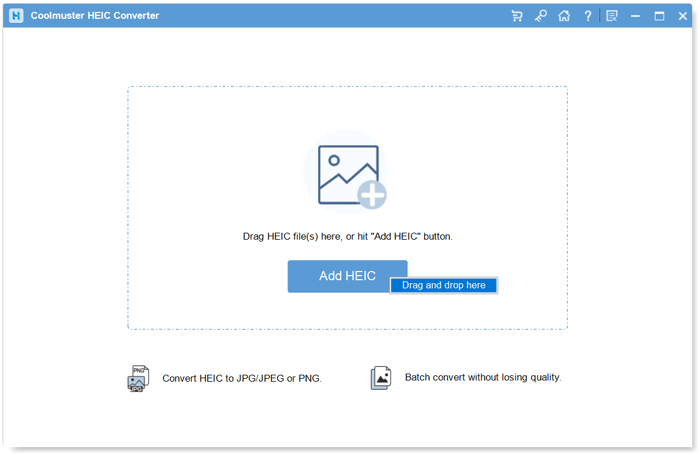
01 Yazılımı açın ve HEIC fotoğraflarınızı içe aktarmak için "HEIC Ekle" düğmesine tıklayın. Alternatif olarak, resimlerinizi doğrudan belirlenmiş alana sürükleyip bırakabilir ve eklemek için "Buraya sürükleyip bırak" seçeneğini seçebilirsiniz.
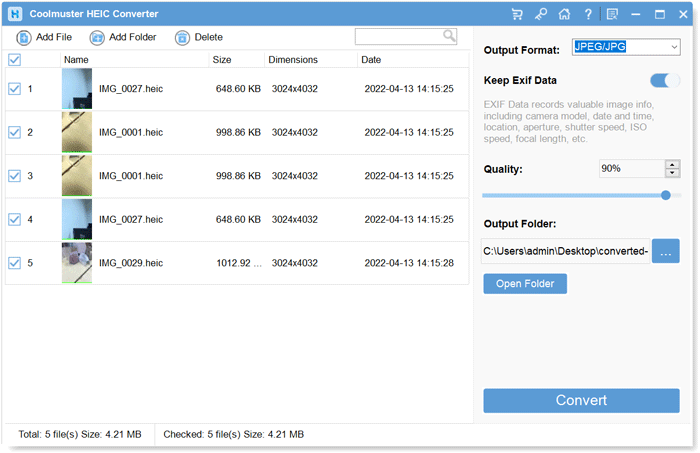
02 Dönüştürmek istediğiniz HEIC dosyalarını seçin, ardından çıktı formatı olarak "JPG/JPEG" veya "PNG"yi seçin. "Exif Verilerini Sakla" seçeneğini etkinleştirin ve gerekirse görüntü kalitesini ayarlayın.
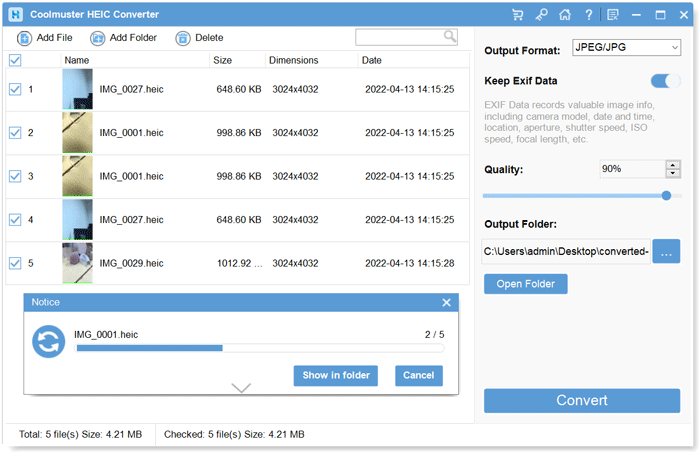
03 Dönüştürülen resimler için bir hedef klasör seçin ve dönüştürme işlemini başlatmak için "Dönüştür" düğmesine tıklayın. İşlem tamamlandığında, seçilen klasörde dönüştürülmüş JPG veya PNG dosyalarına erişebilirsiniz.
Video Eğitimi:
S1. FonePaw HEIC Converter toplu dönüştürmeyi destekliyor mu?
Evet. FonePaw HEIC Converter, toplu dönüştürmeyi destekleyerek kullanıcıların dosyaları tek tek işlemek yerine birden fazla HEIC görüntüsünü aynı anda dönüştürmesine olanak tanır.
S2. FonePaw HEIC dönüştürücü fotoğraf kalitesini düşürür mü?
FonePaw, dönüştürme sırasında orijinal görüntü kalitesini korumaya çalışır. Kullanıcılar ayrıca dosya boyutu ve görüntü netliği arasında bir denge sağlamak için çıktı kalitesi ayarlarını da düzenleyebilirler.
S3. FonePaw HEIC dönüştürücü güvenli mi?
Evet. FonePaw HEIC Converter, görüntüleri bilgisayarınızda yerel olarak işler; bu da kullanıcıların özel fotoğraflarını çevrimiçi sunuculara yüklemelerine gerek olmadığı anlamına gelir.
Bu FonePaw HEIC Converter incelemesinde, özelliklerini, fiyatını, avantajlarını, dezavantajlarını ve kullanım sürecini ele aldık. FonePaw HEIC Converter, özellikle basit ve başlangıç seviyesindeki kullanıcılar için HEIC görüntülerini JPG veya PNG formatlarına dönüştürmek için kullanışlı bir araçtır.
Ancak, güvenilir performans, verimli toplu işleme ve daha iyi bir genel deneyim sunan daha özel bir HEIC dönüştürme programına ihtiyacınız varsa, Coolmuster HEIC Converter harika bir seçimdir. Görüntü kalitesini koruyarak ve kullanıcı gizliliğini güvence altına alarak iPhone HEIC fotoğraflarını dönüştürmenin kolay bir yolunu sunarak FonePaw HEIC Converter'a pratik bir alternatif oluşturmaktadır.
İlgili Makaleler:
iMazing HEIC Dönüştürücüsünün Kapsamlı İncelemesi ve 7 Alternatifi
FonePaw WhatsApp Transfer İncelemesi | Temel Özellikler, Artıları, Eksileri ve En İyi Alternatif
FoneLab HEIC Dönüştürücü İncelemesi: Özellikler, Fiyat, Artıları ve Eksileri
Apowersoft HEIC Dönüştürücü İncelemesi: 2026'da Kullanmaya Değer mi?





 PC için Ücretsiz İndirin
 Mac için Ücretsiz İndirin


